プロンプト
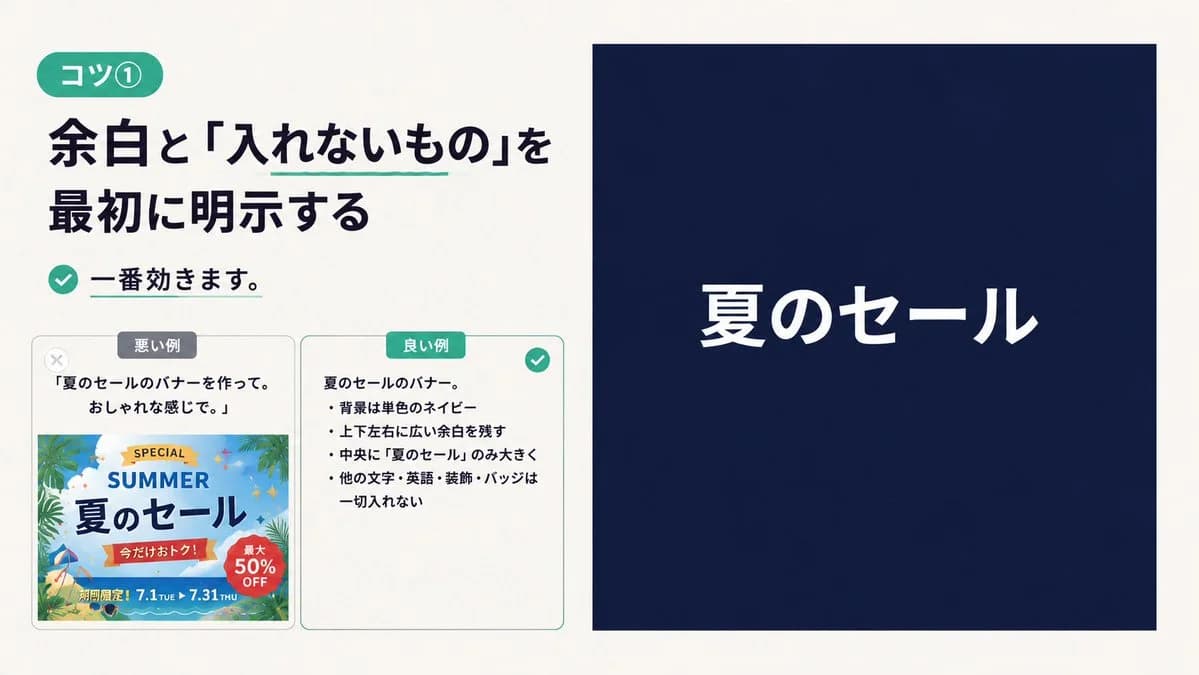
1420 文字ゴール: プロンプト作成のヒントに関する、洗練された日本語の解説用 Slides を作成する {argument name="tip number" default="コツ①"}。余白や除外要素を最初に指定すべきであることを説明する。
キャンバス: 16:9 の横型プレゼンテーションスライド。温かみのあるオフホワイトの背景、十分な余白、モダンでミニマルなエディトリアルレイアウト。ダークネイビーのテキストとティール(青緑色)のアクセントを使用する。
レイアウト: スライドを左右 2 つのメインカラムに分割する。左カラム(幅約 48%)にはレッスンテキストと 2 つの比較カードを配置。右カラム(幅約 47%)には、中央に白い見出しのみを配置した、ソリッドなネイビーの長方形という大きなバナー例を表示する。
左カラムの詳細: 左上に、{argument name="badge text" default="コツ①"} と書かれた角の丸いティールのピル型ラベルを配置する。その下に、ダークネイビーの太字で大きな日本語の見出し {argument name="main headline" default="余白と「入れないもの」を最初に明示する"} を配置する。「入れないもの」というフレーズの下にのみ、細いティールの下線を引く。見出しの下には、ティールの円形チェックアイコンを配置し、その後に太字で「一番効きます。」と記載し、文の下に短いティールの下線を引く。
比較セクション: レッスンテキストの下に、薄いグレーの枠線で囲まれた角の丸い長方形カードを 2 つ並べて配置する。カード 1 は「悪い例」で、上部に小さなグレーのピル型ラベル「悪い例」を付け、左上付近に薄いグレーの X アイコンを配置する。中には「夏のセールのバナーを作って。おしゃれな感じで。」という引用文と、その下にヤシの葉、ビーチカラー、装飾バッジ、英語、割引サークル、日付、多くの小さな装飾が盛り込まれた、ごちゃごちゃした夏のセールバナーのサムネイルを配置する。含まれるテキストは「SPECIAL」、「SUMMER」、「夏のセール」、「今だけおトク!」、「最大50% OFF」、「期間限定!7.1 TUE ▶ 7.31 THU」など。カード 2 は「良い例」で、上部にティールのピル型ラベル「良い例」を付け、右上隅にティールのチェックアイコンを配置する。中には制約事項を説明する日本語の箇条書きを配置する:「夏のセールのバナー。」、「背景は単色のネイビー」、「上下左右に広い余白を残す」、「中央に『夏のセール』のみ大きく」、「他の文字・英語・装飾・バッジは一切入れない」。
右カラムの例: 枠線や装飾、余計な要素のない、大きなソリッドなダークネイビーの長方形を作成する。中央に {argument name="banner headline" default="夏のセール"} と書かれた白い日本語の見出しを配置する。テキストは大きく、太字で、クリーンなサンセリフ体とし、水平・垂直方向に中央揃えにする。この右側のバナー内には、他のテキスト、アイコン、バッジ、画像、パターン、グラデーション、装飾要素を一切追加しないこと。
ビジュアルスタイル: 日本のテック/ビジネス教育デザイン。鮮明なタイポグラフィ、高いコントラスト、正確な間隔、さりげない角丸、ティールのアクセントカラー。ウォーターマークはなし。構成はスクリーンショットのようなプレゼンテーションスライドに近づける。このプロンプトについて
日本語プロンプトのヒント Slides は、Image 2でGPT Image 2にそのまま使えるインフォグラフィックプロンプトです。下の1420文字をコピーして作成フォームに貼り付けると、上のプレビューに近い画像を生成できます。 SNS, インフォグラフィック, 商品 タグを調整すると、別の方向性にも展開できます。
出発点として使い、被写体、ライティング、構図を変えながら仕上げてください。そのまま使ってもリミックスしても、生成コストは同じです。
用途
インフォグラフィック制作の起点に使いやすいプロンプト
日本語プロンプトのヒント Slides に近い インフォグラフィック の画像を作りたいときは、この GPT Image 2 プロンプトから始めるとスムーズです。画面の方向性と構成はすでに整っているので、被写体、商品、色、シーンの細部だけを自分の内容に差し替えられます。
まず調整しやすいところ
- 被写体 人物、商品、場所、オブジェクトを自分の内容に差し替え、構図はそのまま活かします。
- 雰囲気 ライティング、配色、カメラ角度、質感をブランドや用途に合わせます。
- 仕上がり 生成前にアスペクト比、背景、文字、レイアウト指定を整えます。
近いテーマのプロンプトを探す
スタイル、用途、テーマが近い GPT Image 2 プロンプトを続けて確認できます。
使い方
- ステップ 1
プロンプトをコピー
上のコピー ボタンで全文を取得します。
- ステップ 2
Image 2 Create を開く
作成フォームに移動して貼り付けます。
- ステップ 3
生成する
Generate を押すと、数秒であなたのバージョンが完成します。
自分用に調整
ワンクリックで作成フォームに読み込み、すぐに調整を始められます。