プロンプト
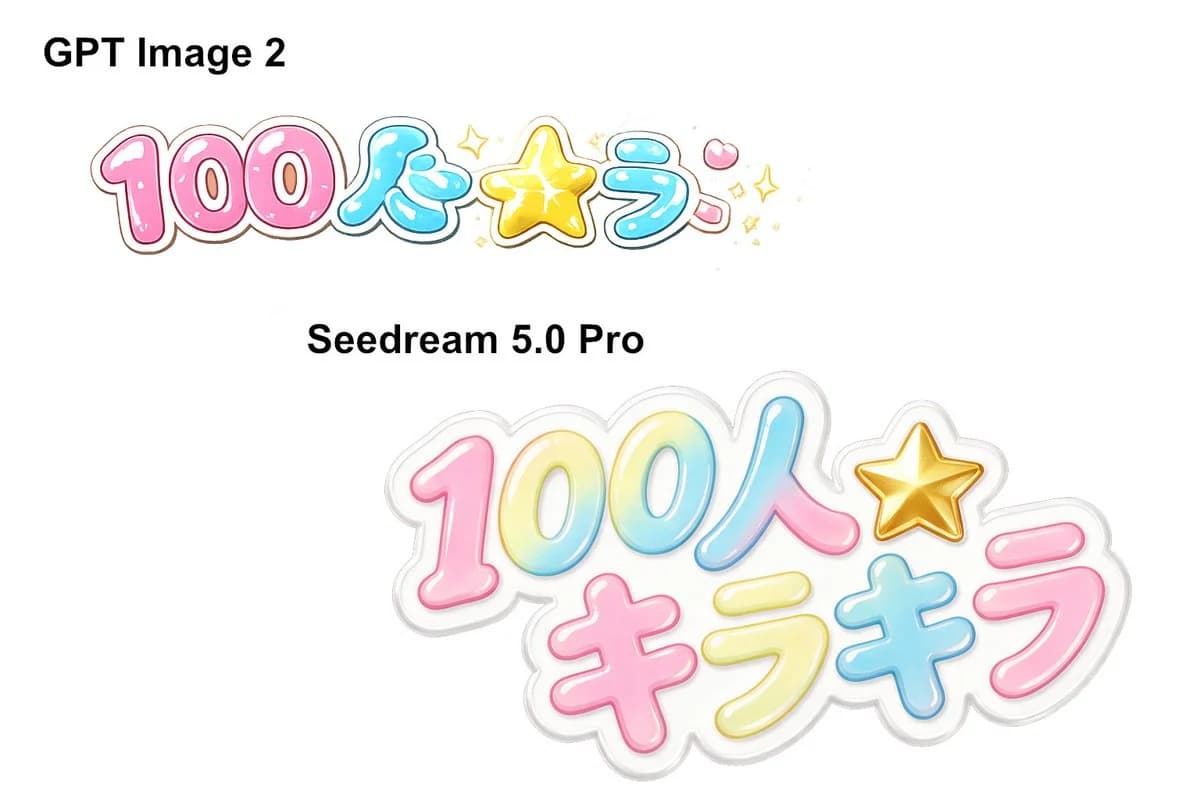
1125 文字目的:同じ日本のカワイイ系ロゴのプロンプトから生成された 2 つの AI 画像モデルの出力を、シンプルな白背景上で横並びに比較するグラフィックを作成する。
キャンバス:横長 3:2 のキャンバス(約 1152 × 768 px)。余白を十分に確保し、枠線や透かしは入れない。
レイアウト:太字の黒いモデルラベル 2 つと、カラフルなロゴサンプル 2 つを配置する。左上エリアに、大きく太いサンセリフ体の黒文字で「GPT Image 2」というラベルを追加する。その下に、{argument name="logo text" default="100人キラキラ"} と書かれた、光沢のある日本のバブルレターロゴを小さめに配置する(ほぼ 1 行に収める)。中央左エリアに、太字の黒いサンセリフ体で {argument name="second model label" default="Seedream 5.0 Pro"} というラベルを追加する。そのラベルの右下付近に、同じロゴのステッカー風で大きめのバージョンを配置し、キャンバスの右下半分を占めるようにする。
テキストとオブジェクトの数:黒いモデルラベルは「GPT Image 2」と「Seedream 5.0 Pro」の計 2 つ。カラフルな日本のロゴのレンダリングは計 2 つ。上のロゴは 6 つの主要なテキスト/シンボルパーツ(ピンクの「100」、青の「人」、黄色の星マーク、青の「ラ」、ピンクの濁点風マーク、小さなキラキラの装飾)で構成する。下のロゴは 7 つの主要なテキスト/シンボルパーツ(グラデーションの「100」、青とピンクの「人」、ゴールドの星マーク、ピンクの「キ」、黄色の「ラ」、青の「キ」、ピンクの「ラ」)で構成する。
ビジュアルスタイル:日本のアイドルグッズのようなカワイイ美学、光沢のある膨らんだバブルレター、丸みを帯びた太いストローク、パステルカラーのキャンディカラー、白いハイライト、繊細な内側のグラデーション、細いカラーのアウトライン、薄いグレー/白のステッカー枠。カラーパレットは {argument name="color palette" default="ピンク、シアンブルー、レモンイエロー、ゴールド、ホワイト"} を使用する。下のロゴは、より洗練された、大きくレイヤー化された、半透明のアクリルダイカットステッカーのような見た目にし、柔らかなグレーの影をつける。上のロゴは、よりフラットで少し粗削りな見た目にし、星の周りに小さなキラキラを多めに配置する。
制約事項:背景は完全に白に保つこと。比較構図を維持すること。読みやすい鮮明な黒いラベルを使用すること。余計なキャプションは避けること。写実的なオブジェクトは避けること。人物や風景は一切追加しないこと。このプロンプトについて
日本の「カワイイ」ロゴモデル比較 は、Image 2でGPT Image 2にそのまま使える比較プロンプトです。下の1125文字をコピーして作成フォームに貼り付けると、上のプレビューに近い画像を生成できます。 比較, 商品, アニメ タグを調整すると、別の方向性にも展開できます。
出発点として使い、被写体、ライティング、構図を変えながら仕上げてください。そのまま使ってもリミックスしても、生成コストは同じです。
用途
比較制作の起点に使いやすいプロンプト
日本の「カワイイ」ロゴモデル比較 に近い 比較 の画像を作りたいときは、この GPT Image 2 プロンプトから始めるとスムーズです。画面の方向性と構成はすでに整っているので、被写体、商品、色、シーンの細部だけを自分の内容に差し替えられます。
まず調整しやすいところ
- 被写体 人物、商品、場所、オブジェクトを自分の内容に差し替え、構図はそのまま活かします。
- 雰囲気 ライティング、配色、カメラ角度、質感をブランドや用途に合わせます。
- 仕上がり 生成前にアスペクト比、背景、文字、レイアウト指定を整えます。
近いテーマのプロンプトを探す
スタイル、用途、テーマが近い GPT Image 2 プロンプトを続けて確認できます。
使い方
- ステップ 1
プロンプトをコピー
上のコピー ボタンで全文を取得します。
- ステップ 2
Image 2 Create を開く
作成フォームに移動して貼り付けます。
- ステップ 3
生成する
Generate を押すと、数秒であなたのバージョンが完成します。
自分用に調整
ワンクリックで作成フォームに読み込み、すぐに調整を始められます。