プロンプト
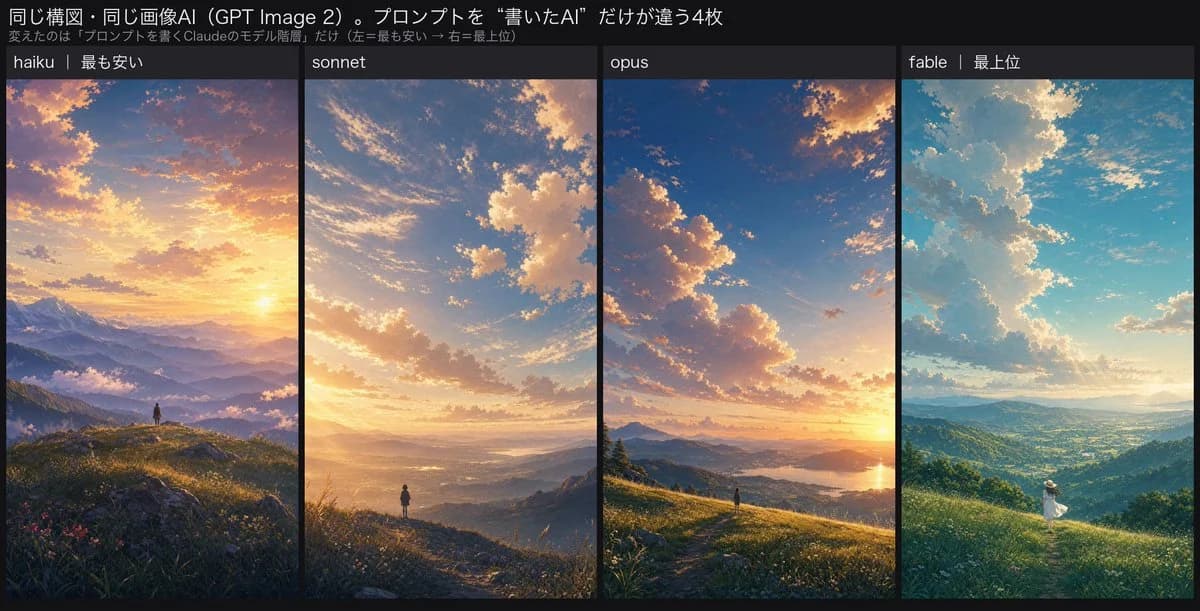
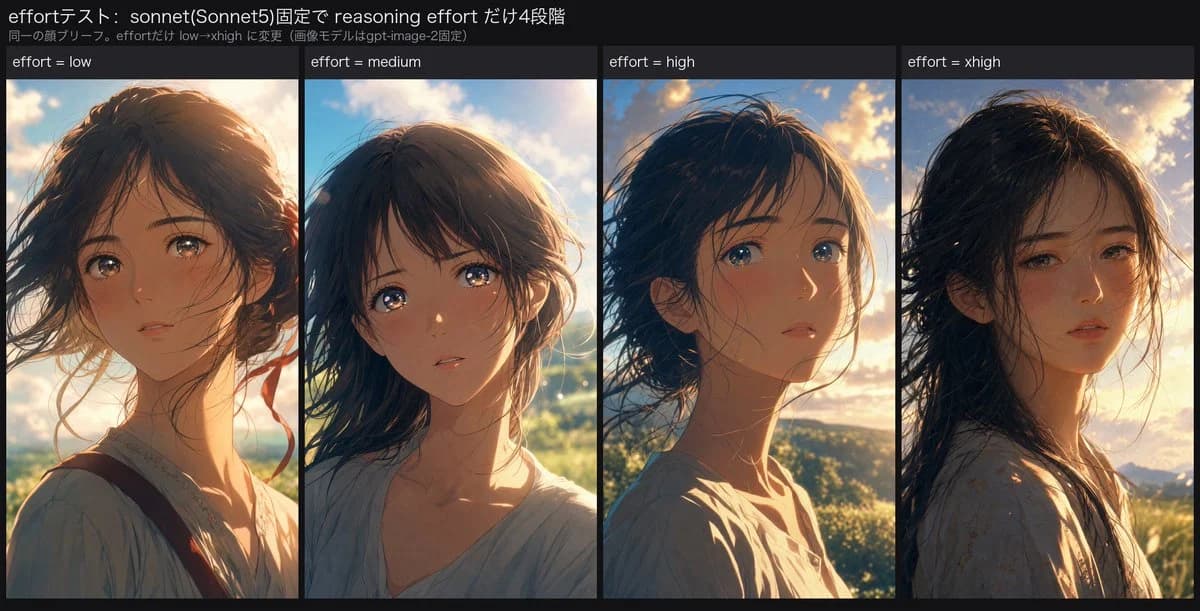
1348 文字目的:AI 画像生成における reasoning effort の実験結果を示す、SNS 用の横長比較グラフィックを作成する。キャラクターのブリーフを統一した状態で、4 つのアニメ調ポートレート出力を横並びで比較する。
キャンバス:ツイートの添付画像や実験結果の Slides のような、ダークチャコール(濃い灰色)の背景を持つ 1200×675 の横長画像。パネル間に細い黒の境界線を配置した、クリーンでコンパクトなレイアウトを使用する。
ヘッダーテキスト:左上に白色で「effortテスト: sonnet(Sonnet5)固定で reasoning effort だけ4段階」と表示する。そのすぐ下に、より小さなグレーの文字で「同一の顔ブリーフ。effortだけ low→xhigh に変更(画像モデルはgpt-image-2固定)」と表示する。
レイアウト:ヘッダーの下に、左から右へ均等な幅の縦長パネルを 4 つ配置する。各パネルの上部には、白い文字で「effort = low」、「effort = medium」、「effort = high」、「effort = xhigh」と記された細いダークカラーのラベルバーを配置する。
被写体の詳細:すべてのパネルで、18~22 歳くらいの若いアニメ調の女性を描く。髪は {argument name="hair color" default="dark brown to black"} の肩までの長さで風になびいており、繊細で柔らかな顔立ち、大きく反射する瞳、少し憂いを帯びた思慮深い表情、自然な肌の色、ゆったりとした淡い色のブラウスを着用させる。4 つのパネルすべてで同一人物であることを維持しつつ、角度、表情、照明にわずかな変化を持たせる。
パネルの内容:パネル 1「effort = low」は、温かみのある夕暮れ時のクローズアップ。カメラの少し左を向き、髪が顔にかかり、ダークなストラップと赤いリボンのアクセントが見える淡いブラウスを着用。パネル 2「effort = medium」は、中央を向き、潤んだ瞳でこちらを見つめている。背景には柔らかな逆光の空と緑があり、髪が頬の周りになびいている。パネル 3「effort = high」は、右を向いた 3/4 プロファイル。青い瞳が光を捉え、背後にはドラマチックな黄金色の雲があり、顔と首に強いリムライトが当たっている。パネル 4「effort = xhigh」は、より写実的でムードのある仕上がり。左を向き、半開きの瞳で、長い黒髪が顔にかかっている。遠くの丘に沈む夕日と、淡い柄のブラウスが特徴。
ビジュアルスタイル:高品質なシネマティック・アニメイラスト、絵画的でセミリアルなレンダリング、温かみのあるゴールデンアワーの逆光、詳細な髪の毛の描写、輝く空、柔らかな大気の奥行き、繊細なフィルム調のコントラスト。アンバー色の太陽光、青い空、黒髪という一貫したカラーパレットを使用する。全体として、4 つの出力すべてが同様に高品質であり、明確な優劣がないような印象を与えること。
制約事項:必ず 4 つの縦長パネルを使用し、上記の 4 つのラベルを正確に使用すること。日本語のヘッダーテキストをそのまま維持すること。ロゴ、透かし、追加のキャプション、チャート、矢印、または追加のパネルは一切含めないこと。このプロンプトについて
Reasoning Effort アニメ比較 は、Image 2でGPT Image 2にそのまま使える比較プロンプトです。下の1348文字をコピーして作成フォームに貼り付けると、上のプレビューに近い画像を生成できます。 SNS, 比較, ストーリーボード タグを調整すると、別の方向性にも展開できます。
出発点として使い、被写体、ライティング、構図を変えながら仕上げてください。そのまま使ってもリミックスしても、生成コストは同じです。
用途
比較制作の起点に使いやすいプロンプト
Reasoning Effort アニメ比較 に近い 比較 の画像を作りたいときは、この GPT Image 2 プロンプトから始めるとスムーズです。画面の方向性と構成はすでに整っているので、被写体、商品、色、シーンの細部だけを自分の内容に差し替えられます。
まず調整しやすいところ
- 被写体 人物、商品、場所、オブジェクトを自分の内容に差し替え、構図はそのまま活かします。
- 雰囲気 ライティング、配色、カメラ角度、質感をブランドや用途に合わせます。
- 仕上がり 生成前にアスペクト比、背景、文字、レイアウト指定を整えます。
近いテーマのプロンプトを探す
スタイル、用途、テーマが近い GPT Image 2 プロンプトを続けて確認できます。
使い方
- ステップ 1
プロンプトをコピー
上のコピー ボタンで全文を取得します。
- ステップ 2
Image 2 Create を開く
作成フォームに移動して貼り付けます。
- ステップ 3
生成する
Generate を押すと、数秒であなたのバージョンが完成します。
自分用に調整
ワンクリックで作成フォームに読み込み、すぐに調整を始められます。