Prompt
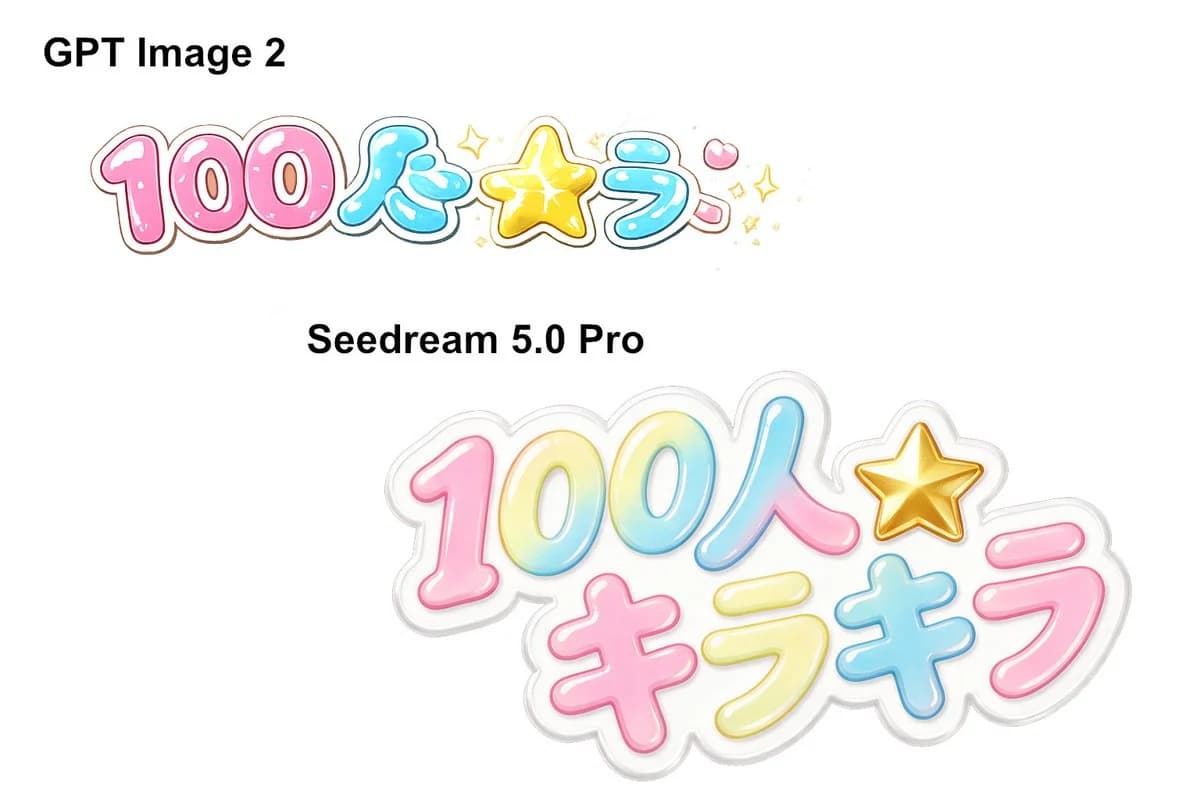
363 paroleObiettivo: Creare una grafica di confronto affiancata su uno sfondo bianco pulito, mostrando gli output di due modelli di immagini AI basati sullo stesso prompt per un logo in stile Japanese kawaii.
Canvas: Canvas orizzontale in formato 3:2, circa 1152 × 768 px, con ampio spazio bianco vuoto e senza bordi o filigrane.
Layout: Posizionare due etichette nere in grassetto per i modelli e due campioni di logo colorati. Nell'area in alto a sinistra, aggiungere l'etichetta “GPT Image 2” in un font sans-serif nero grande e in grassetto. Sotto di essa, posizionare un logo più piccolo in stile Japanese bubble-letter lucido con la scritta {argument name="logo text" default="100人キラキラ"}, disposto principalmente su una linea orizzontale. Nell'area centrale a sinistra, aggiungere l'etichetta {argument name="second model label" default="Seedream 5.0 Pro"} in testo sans-serif nero in grassetto. Sotto e a destra di tale etichetta, posizionare una versione più grande del medesimo logo, simile a un adesivo, che occupi la metà in basso a destra del canvas.
Conteggio testo e oggetti: Includere esattamente 2 etichette nere per i modelli: “GPT Image 2” e “Seedream 5.0 Pro”. Includere esattamente 2 rendering di loghi giapponesi colorati. Il logo superiore deve avere 6 parti principali tra testo e simboli: “100” rosa, “人” blu, simbolo della stella giallo, “ラ” blu, segno simile al dakuten rosa e piccole decorazioni scintillanti. Il logo inferiore deve avere 7 parti principali tra testo e simboli: “100” sfumato, “人” blu-rosa, simbolo della stella oro, “キ” rosa, “ラ” giallo, “キ” blu e “ラ” rosa.
Stile visivo: Estetica da merchandise per idol giapponesi, lettering a bolla lucido e gonfio, tratti spessi e arrotondati, colori pastello caramella, riflessi bianchi, sfumature interne sottili, contorni colorati sottili e bordi adesivi grigio/bianchi tenui. Utilizzare {argument name="color palette" default="rosa, ciano, giallo limone, oro e bianco"}. Il logo inferiore deve apparire più rifinito, più grande, stratificato e semi-traslucido come un adesivo acrilico fustellato con una leggera ombra grigia. Il logo superiore deve apparire più piatto e leggermente meno raffinato, con più piccoli scintillii attorno alla stella.
Vincoli: Mantenere lo sfondo completamente bianco, preservare la composizione di confronto, utilizzare etichette nere nitide e leggibili, evitare didascalie extra, evitare oggetti fotorealistici e non aggiungere persone o scenari.Informazioni su questo prompt
Confronto tra modelli di loghi in stile Japanese Kawaii è un prompt confronto pronto da usare con GPT Image 2 su Image 2. Copia le 363 parole qui sotto, incollale nel form Create e otterrai un risultato vicino all’anteprima. Modifica i tag Confronto, Prodotto, Anime se vuoi portarlo in una direzione diversa.
Usalo come base, poi adatta soggetto, luce o composizione al risultato che cerchi. Il costo in crediti resta lo stesso, sia usandolo così com’è sia personalizzandolo.
Caso d’uso
Un buon punto di partenza per Confronto
Parti da qui se vuoi un’immagine in stile confronto ispirata a Confronto tra modelli di loghi in stile Japanese Kawaii. Il prompt imposta già stile e struttura; sostituisci soggetto, prodotto, colori o dettagli della scena in base al progetto.
Cosa vale la pena modificare
- Soggetto Sostituisci persona, prodotto, luogo o oggetto principale senza perdere la composizione.
- Stile Regola luce, palette, angolo di ripresa o materiali per allinearlo al brand.
- Formato Definisci formato, sfondo, testo o note di layout prima di generare.
Altre direzioni da esplorare
Trova altri prompt GPT Image 2 con stile, uso o soggetto simile.
Come usarlo
- Passo 1
Copia il prompt
Premi il pulsante Copia qui sopra per ottenere il testo completo.
- Passo 2
Apri Image 2 Create
Vai al form Create e incollalo.
- Passo 3
Genera
Premi Generate. La tua versione arriva in pochi secondi.
Rendilo tuo
Carica il prompt nel form Create con un clic e inizia a modificarlo.