プロンプト
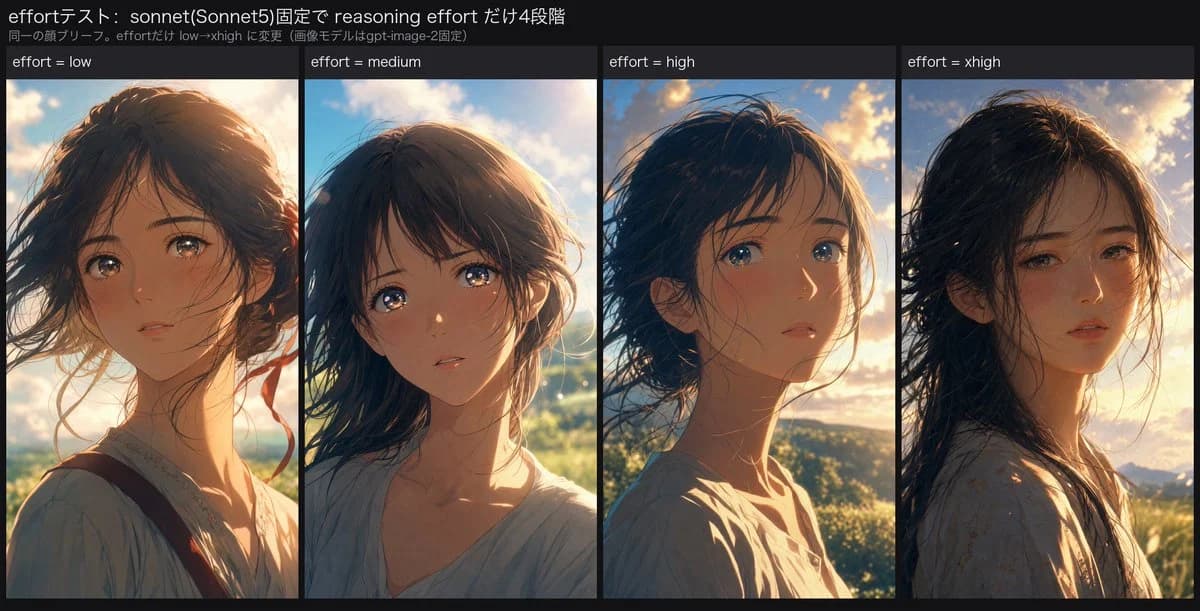
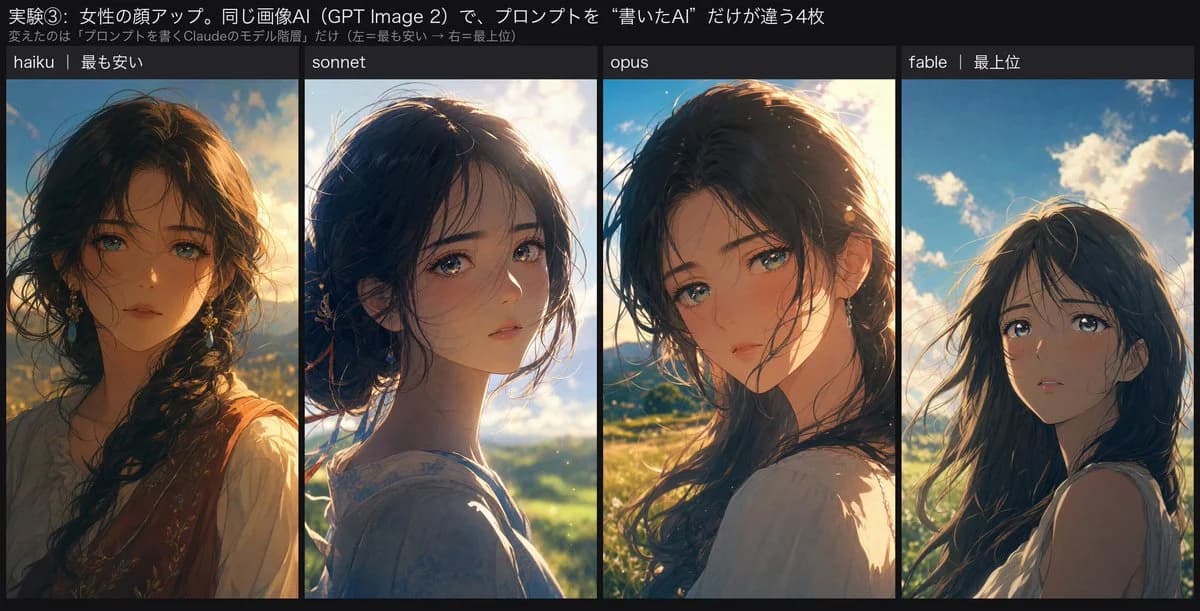
1388 文字目的:同じ若い女性を生成した 4 つのアニメ風アップ画像を並べ、プロンプトを作成する AI のモデル階層による違いを比較するワイド画像を作成する。
キャンバス:SNS の比較カードのような、ダークチャコール/黒背景の 1200×675 の横長画像。上部に細いタイトル帯、その下に 4 つの等間隔の縦長ポートレートパネルを配置した、すっきりとしたエディトリアルレイアウトを使用する。
上部テキスト:上部に大きな白い日本語の見出しを追加:「実験③:女性の顔アップ。同じ画像AI(GPT Image 2)で、プロンプトを“書いたAI”だけが違う4枚」。その下に、小さめの灰色の日本語のサブタイトルを追加:「変えたのは『プロンプトを書くClaudeのモデル階層』だけ(左=最も安い → 右=最上位)」。
レイアウト:4 つのポートレートを横に並べ、細い黒の境界線で区切る。各パネルには、小さな白いテキストが入ったダークカラーのヘッダー帯を配置する。左から右へ、4 つのパネルラベルは以下の通り:1) 「haiku|最も安い」、2) 「sonnet」、3) 「opus」、4) 「fable|最上位」。
被写体:すべてのパネルで、同じ {argument name="character description" default="young woman with long dark hair, delicate features, large emotional eyes, soft lips, and a wistful expression"} をアップまたはバストショットで描く。場所は屋外で、ゴールデンアワーの温かい日差し、青空、柔らかな雲、遠くの緑や山々を背景にし、髪が風になびいている。感情的なトーンは優しく、映画のようで、少し哀愁を帯びた、涙ぐんでいるか思索的な瞳にする。
パネルごとのポートレートスタイル:パネル 1「haiku」は、よりセミリアルで装飾的、絵画的なアニメイラスト風のレンダリングで、ディテールを強調し、華やかなイヤリング、三つ編み、温かい夕日の影、少し粗さのあるセルアニメ風の顔にする。パネル 2「sonnet」は、よりクリーンで劇場アニメのようなスタイルにし、柔らかなセルシェーディングの顔、後ろで緩く結んだ長い黒髪、明るいリムライト、繊細で涙ぐんだ瞳、淡いブラウスにする。パネル 3「opus」は、洗練されたアニメイラスト風で、映画のような強いゴールデンバックライト、緩やかな黒髪、洗練された瞳、温かみのある頬、肩を少し向けたポーズにする。パネル 4「fable」は、最もクリーンでフラットな劇場アニメのセルスタイルにし、シンプルな顔立ち、長い髪を下ろし、袖なしの明るいトップス、背景に青空と雲、かすかに涙を浮かべた無垢な上目遣いの表情にする。
ビジュアルスタイル:高品質な日本のアニメポートレート比較、映画のようなライティング、柔らかなレンズの輝き、自然な風、表情豊かな瞳、繊細な線画、温かみのあるハイライト、ダークな UI 風のフレーム、鮮明で読みやすいテキスト。4 つのポートレートに関連性を持たせつつ、レンダリングの品質やスタイルに目に見える違いを出す。
制約:必ず 4 つのポートレートパネルと、指定された 4 つのラベルを使用すること。追加のパネル、ロゴ、透かし、または追加の説明文は入れないこと。日本語のテキストは指定通りに正確に保持すること。このプロンプトについて
4 コマアニメ風顔比較 は、Image 2でGPT Image 2にそのまま使える比較プロンプトです。下の1388文字をコピーして作成フォームに貼り付けると、上のプレビューに近い画像を生成できます。 SNS, 比較, ストーリーボード タグを調整すると、別の方向性にも展開できます。
出発点として使い、被写体、ライティング、構図を変えながら仕上げてください。そのまま使ってもリミックスしても、生成コストは同じです。
用途
比較制作の起点に使いやすいプロンプト
4 コマアニメ風顔比較 に近い 比較 の画像を作りたいときは、この GPT Image 2 プロンプトから始めるとスムーズです。画面の方向性と構成はすでに整っているので、被写体、商品、色、シーンの細部だけを自分の内容に差し替えられます。
まず調整しやすいところ
- 被写体 人物、商品、場所、オブジェクトを自分の内容に差し替え、構図はそのまま活かします。
- 雰囲気 ライティング、配色、カメラ角度、質感をブランドや用途に合わせます。
- 仕上がり 生成前にアスペクト比、背景、文字、レイアウト指定を整えます。
近いテーマのプロンプトを探す
スタイル、用途、テーマが近い GPT Image 2 プロンプトを続けて確認できます。
使い方
- ステップ 1
プロンプトをコピー
上のコピー ボタンで全文を取得します。
- ステップ 2
Image 2 Create を開く
作成フォームに移動して貼り付けます。
- ステップ 3
生成する
Generate を押すと、数秒であなたのバージョンが完成します。
自分用に調整
ワンクリックで作成フォームに読み込み、すぐに調整を始められます。