プロンプト
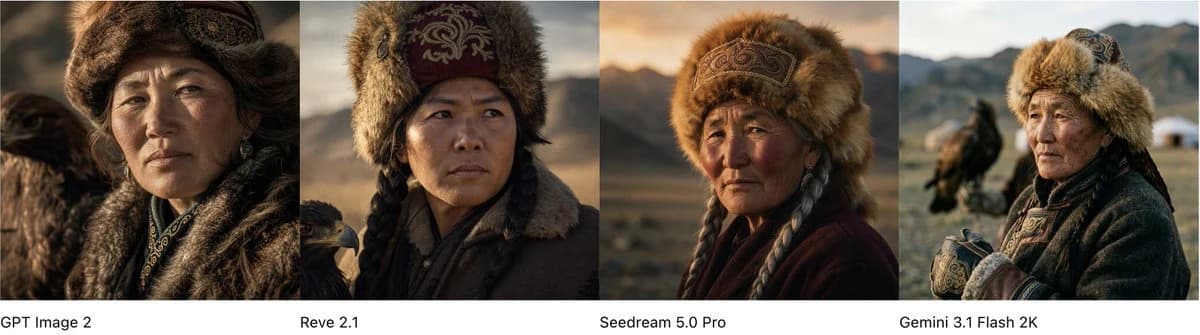
1139 文字目的:同じプロンプトから生成されたフォトリアルなポートレート結果を 4 つ並べ、それぞれの下にラベルを付けた横長のモデル比較バナーを作成する。
キャンバス:約 4:1 の超横長アスペクト比で、下部に細い白いラベルストリップを配置する。画像領域は、きれいな直線で区切られた 4 つの等しい垂直ポートレートパネルに分割する。
レイアウト:左から右へ 4 つの独立したパネルを配置し、それぞれが幅の 4 分の 1 を占めるようにする。パネルの下部にある白いストリップ内に、中央揃えまたは左揃えで黒いテキストラベルを配置する。ラベルは「GPT Image 2」、「Reve 2.1」、「Seedream 5.0 Pro」、「Gemini 3.1 Flash 2K」の 4 つを正確に使用すること。
被写体の詳細:各パネルには、{argument name="subject" default="伝統的な冬服を着たモンゴルまたは中央アジアの遊牧民の女性"} のリアルで映画のようなポートレートを描く。大きな毛皮の帽子、華やかな刺繍生地、厚手の重ね着した毛皮やウールの衣服、三つ編み、風雪にさらされた肌、そして落ち着いた真剣な表情を表現する。ポートレートは、同じ文化的テーマの異なる世代やバリエーションのように見える必要がある。パネル 1 は、少し左を向いた中年の女性のクローズアップで、温かみのあるサイドライティング。パネル 2 は、2 つの三つ編みとバーガンディ色の刺繍が施された毛皮の帽子をかぶり、右側を見つめる厳格な女性で、左下にワシの気配がある。パネル 3 は、バラ色の風雪にさらされた頬と灰色の三つ編みを持つ高齢の女性で、夕暮れの山あいを背景に豪華な装飾が施された毛皮の帽子をかぶっている。パネル 4 は、暗いコートと毛皮の帽子を身にまとい、小さな物や手袋を持っている年配の女性で、背景の遠くに騎手やワシ使い、白いゲルが見える。
環境:{argument name="setting" default="ゴールデンアワーの険しい草原と山岳風景"} を使用し、浅い被写界深度、落ち着いたアースカラー、遠くの山々、広大な草原、温かみのあるドラマチックな光を取り入れる。
視覚スタイル:ハイパーリアルなドキュメンタリー写真、映画のようなカラーグレーディング、自然な肌の質感、毛皮や刺繍テキスタイルの高精細なディテール、中〜近距離のポートレートフレーミング、柔らかなボケ味の背景、繊細なフィルムグレイン。カートゥーンスタイルは不可。
制約:4 つのポートレートパネルと 4 つの下部ラベルを正確に含めること。下部のラベルストリップはシンプルな白地にし、シンプルな黒のサンセリフ体を使用すること。ロゴ、透かし、追加のキャプション、境界線、UI 要素、その他のパネルは追加しないこと。このプロンプトについて
4 モデルによる遊牧民のポートレート比較 は、Image 2でGPT Image 2にそのまま使えるインフォグラフィックプロンプトです。下の1139文字をコピーして作成フォームに貼り付けると、上のプレビューに近い画像を生成できます。 インフォグラフィック, ストーリーボード, 商品 タグを調整すると、別の方向性にも展開できます。
出発点として使い、被写体、ライティング、構図を変えながら仕上げてください。そのまま使ってもリミックスしても、生成コストは同じです。
用途
インフォグラフィック制作の起点に使いやすいプロンプト
4 モデルによる遊牧民のポートレート比較 に近い インフォグラフィック の画像を作りたいときは、この GPT Image 2 プロンプトから始めるとスムーズです。画面の方向性と構成はすでに整っているので、被写体、商品、色、シーンの細部だけを自分の内容に差し替えられます。
まず調整しやすいところ
- 被写体 人物、商品、場所、オブジェクトを自分の内容に差し替え、構図はそのまま活かします。
- 雰囲気 ライティング、配色、カメラ角度、質感をブランドや用途に合わせます。
- 仕上がり 生成前にアスペクト比、背景、文字、レイアウト指定を整えます。
近いテーマのプロンプトを探す
スタイル、用途、テーマが近い GPT Image 2 プロンプトを続けて確認できます。
使い方
- ステップ 1
プロンプトをコピー
上のコピー ボタンで全文を取得します。
- ステップ 2
Image 2 Create を開く
作成フォームに移動して貼り付けます。
- ステップ 3
生成する
Generate を押すと、数秒であなたのバージョンが完成します。
自分用に調整
ワンクリックで作成フォームに読み込み、すぐに調整を始められます。