提示词
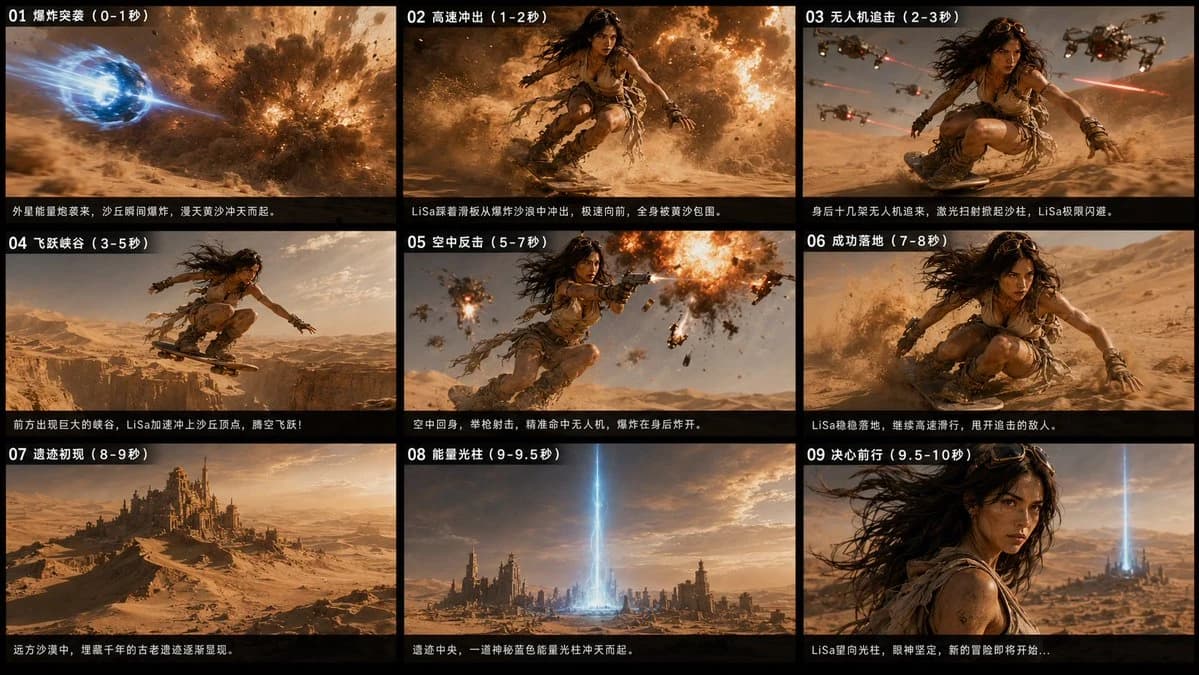
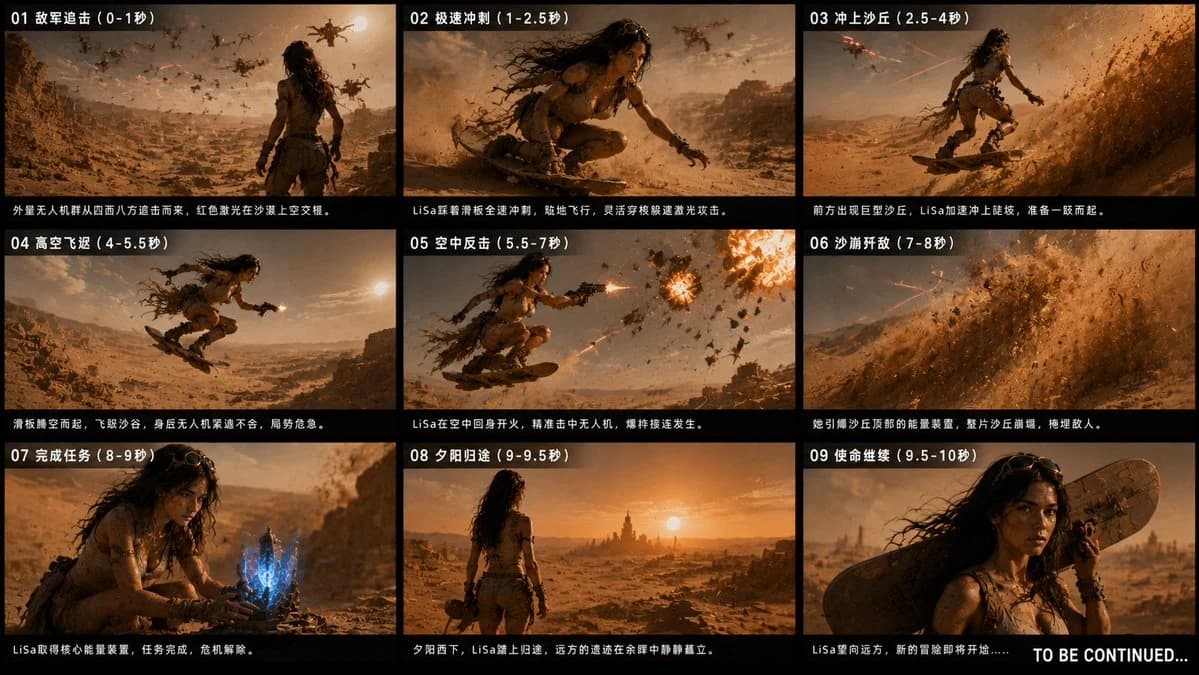
1462 个字目标:为第 3 集 {argument name="episode title" default="沙漠之海反击战"} 创建一个电影级的 9 格科幻动作项目联系表,展示名为 {argument name="character name" default="LiSa"} 的女主角使用滑板在沙漠中躲避外星无人机追击的场景。
画布:宽屏 16:9 的黑色背景项目,排列为 3 列 3 行的网格,共 9 个矩形画格。每个画格都有细黑边框,左上角标有加粗的白色画格编号和时间范围,底部有一行白色小字说明。在右下角添加一个覆盖最终画格区域的大号白色“TO BE CONTINUED...”字样。
视觉风格:超电影级写实概念艺术,暖橙色沙漠色调,尘土飞扬的氛围,强烈的低角度阳光,高对比度,动态模糊,沙粒感,戏剧性的镜头光晕,电影剧照质感,史诗般的科幻追逐能量。女主角是一位粗犷的沙漠冒险家:穿着风化的棕褐色战术装备,配有腰带和绑带,戴着露指手套,头上戴着护目镜,长发在风中飘扬,皮肤沾满尘土,表情坚定。场景是一个广阔的外星沙漠,有破败的石制建筑、岩石峡谷、沙丘、散落的残骸和日落的地平线。外星无人机是深色的机械四轴飞行器,带有红色激光炮火。
布局与画格内容:使用 9 个画格。画格 01 展示女主角从沙漠废墟后冲出,许多外星无人机在尘土飞扬的山谷中追击,红色激光束在天空中交错。画格 02 是一个低角度的近景动作镜头,她蹲在滑板上,全速冲刺,头发飞扬,背景中是无人机。画格 03 展示她踩着滑板爬上巨大的陡峭沙丘,激光从身边掠过,沙子飞溅。画格 04 展示她腾空跃过峡谷,滑板向上倾斜,阳光在侧面显得格外明亮。画格 05 展示她在半空中回身向无人机开火,一架无人机爆炸成火球和碎片。画格 06 主要表现崩塌的沙丘雪崩,巨大的沙墙吞没了追击的无人机,激光在尘土中隐约可见。画格 07 展示她蹲在地上,手中拿着一个发光的蓝色晶体能量装置,表现出任务完成后的氛围。画格 08 展示她从背后看向远方日落下的沙漠废墟城市或塔楼,战斗后的宁静。画格 09 是她的近景肖像,滑板背在肩后,表情严肃地望向远方,伴随着尘土和夕阳的余晖。
文本内容:包含可见的中文项目文本作为一组紧凑的内容,使用此确切的画格文本集:{argument name="panel text set" default="01 敌军追击(0-1秒)|外星无人机群从四面八方追击而来,红色激光在沙漠上空交错。||02 极速冲刺(1-2.5秒)|LiSa踩着滑板全速冲刺,贴地飞行,灵活穿梭躲避激光攻击。||03 冲上沙丘(2.5-4秒)|前方出现巨型沙丘,LiSa加速冲上陡坡,准备一跃而起。||04 高空飞跃(4-5.5秒)|滑板腾空而起,飞跃沙谷,身后无人机紧追不舍,局势危急。||05 空中反击(5.5-7秒)|LiSa在空中回身开火,精准击中无人机,爆炸接连发生。||06 沙崩歼敌(7-8秒)|她引爆沙丘顶部的能量装置,整片沙丘崩塌,掩埋敌人。||07 完成任务(8-9秒)|LiSa取得核心能量装置,任务完成,危机解除。||08 夕阳归途(9-9.5秒)|夕阳西下,LiSa踏上归途,远方的遗迹在余晖中静静矗立。||09 使命继续(9.5-10秒)|LiSa望向远方,新的冒险即将开始……"}。保留最终的英文文本:{argument name="ending text" default="TO BE CONTINUED..."}
约束条件:保持简洁的项目表设计,不要增加额外的画格,除了 LiSa 外不要有其他角色,不要有现代城市元素,不要有水印,不要有 Logo,黑色项目网格之外不要有任何 UI 界面元素。关于这个提示词
沙漠无人机追逐分镜脚本 是一条可直接使用的 GPT Image 2 分镜提示词。复制下方 1462 个字,粘贴到创建表单,即可生成接近预览图的效果。 你也可以调整 漫画, 分镜, 时尚 标签,让结果走向新的风格。
可以先用它生成初稿,再按需要调整主体、光线或构图。直接使用或自行改写,生成消耗保持一致。
适用场景
适合作为分镜创作起点
想生成接近 沙漠无人机追逐分镜脚本 的分镜画面时,可以直接从这条 GPT Image 2 提示词开始。它已经设定好构图和风格,只需替换主体、产品、颜色或场景细节。
最适合先改的地方
- 主体 把人物、产品、地点或物体换成自己的内容,整体构图先保留。
- 画面氛围 按品牌或用途调整光线、配色、镜头角度和材质细节。
- 输出形式 生成前先定好比例、背景、文字和版式要求。
如何使用
- 第 1 步
复制提示词
点击上方复制按钮,获取完整提示词。
- 第 2 步
打开 Image 2 创建页
进入创建表单,并把提示词粘贴进去。
- 第 3 步
生成图像
点击生成,几秒后即可得到你的版本。
改成你的版本
一键把提示词载入创建表单,然后开始调整。