提示词
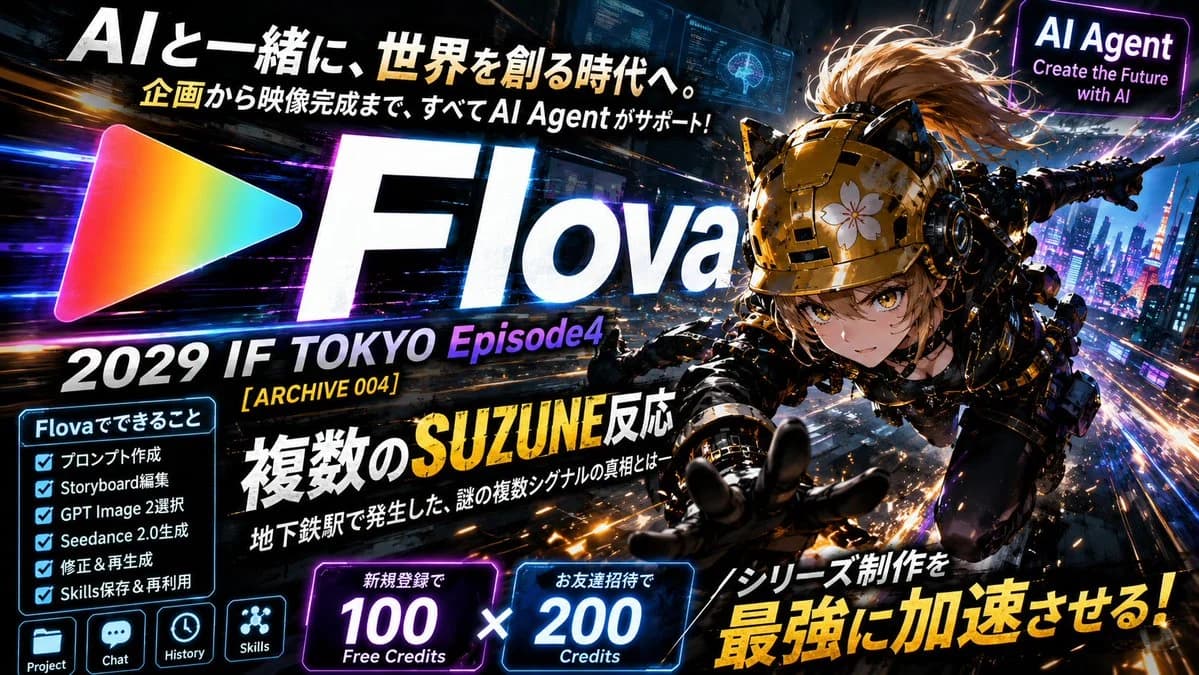
1256 个字目标:为 {argument name="brand name" default="Flova"} 创建一张充满活力的赛博朋克宣传海报,推广一款能协助完成从策划到视频成品全流程的科幻系列 AI Agent。
画布:16:9 宽屏 YouTube 缩略图风格横幅,背景为黑暗的未来主义东京夜景,布满霓虹光轨、动态模糊、发光的 HUD 面板、火花和电影级对比度。使用黑色、电光蓝、紫色、橙色和黄色的调色板,并带有强烈的泛光和速度线效果。
主体布局:左侧中心放置一个巨大的彩虹渐变三角形播放按钮 Logo,随后是占据中心位置的巨大粗体白色斜体字标“Flova”。顶部添加一行醒目的日文标题:“AIと一緒に、世界を創る時代へ。”,其中“AI”部分特大且为白色,下方配有较小的副标题:“企画から映像完成まで、すべて AI Agent がサポート!”。在右上角,添加一个发光的紫色圆角矩形标志,写着“AI Agent”,下方写着“Create the Future with AI”。
主角:在右半部分,展示一位动态动漫风格的赛博朋克女性 Agent,她正飞翔或俯冲向观众,背景是未来城市。她有着深邃的金色双眸,短浅棕色头发被动态吹拂,戴着光泽感十足的金黑相间装甲头盔,头盔上有类似猫耳的机械突起,前额饰有白色小花徽章,身穿黑色战术赛博装甲,露出机械细节,一只戴着手套的手戏剧性地伸向镜头。采用透视缩短法,画面锐利且具有电影感,身后伴随着火花和城市灯光轨迹。
文字内容:在 Logo 下方添加一行大字:“2029 IF TOKYO Episode4”,其中“Episode4”为紫色。添加一个黄色小标签:“[ ARCHIVE 004 ]”。添加一个粗体的中央日文标题:“複数の SUZUNE 反応”,其中“SUZUNE”使用巨大的黄色做旧字体,下方配有较小的副标题:“地下鉄駅で発生した、謎の複数シグナルの真相とはー”。在右下角,添加一个巨大的黄色标注:“シリーズ制作を 最強に加速させる!”
左侧功能面板:添加一个发光的青色方框清单,标题为“Flova でできること”。必须包含 6 个已勾选的项目:“プロンプト作成”、“Storyboard 編集”、“GPT Image 2 選択”、“Seedance 2.0 生成”、“修正&再生成”、“Skills 保存&再利用”。在此面板下方,展示 4 个带有标签的小型方形应用图标:“Project”、“Chat”、“History”和“Skills”。
底部优惠卡片:在底部中心位置,添加 2 张由巨大的白色乘号分隔的霓虹色信用卡。第一张紫色卡片上方写着“新規登録で”,下方是巨大的“100”和“Free Credits”。第二张蓝色卡片上方写着“お友達招待で”,下方是巨大的“200”和“Credits”。
视觉风格:超精细动漫主视觉图与光泽感科技广告设计相结合,采用醒目的日文排版、做旧的电影级标题字体、明亮的轮廓光、全息 UI 叠加、镜头光晕、快速对角线构图,以及强烈的动作海报感。保持设计的高密度但易读,所有列出的文字均需清晰放置,除指定的品牌元素外,不得添加额外的 Logo 或水印。关于这个提示词
赛博朋克 Flova AI Agent 海报 是一条可直接使用的 GPT Image 2 社交媒体提示词。复制下方 1256 个字,粘贴到创建表单,即可生成接近预览图的效果。 你也可以调整 社交媒体, 分镜, 旅行 标签,让结果走向新的风格。
可以先用它生成初稿,再按需要调整主体、光线或构图。直接使用或自行改写,生成消耗保持一致。
适用场景
适合作为社交媒体创作起点
想生成接近 赛博朋克 Flova AI Agent 海报 的社交媒体画面时,可以直接从这条 GPT Image 2 提示词开始。它已经设定好构图和风格,只需替换主体、产品、颜色或场景细节。
最适合先改的地方
- 主体 把人物、产品、地点或物体换成自己的内容,整体构图先保留。
- 画面氛围 按品牌或用途调整光线、配色、镜头角度和材质细节。
- 输出形式 生成前先定好比例、背景、文字和版式要求。
如何使用
- 第 1 步
复制提示词
点击上方复制按钮,获取完整提示词。
- 第 2 步
打开 Image 2 创建页
进入创建表单,并把提示词粘贴进去。
- 第 3 步
生成图像
点击生成,几秒后即可得到你的版本。
改成你的版本
一键把提示词载入创建表单,然后开始调整。