提示詞
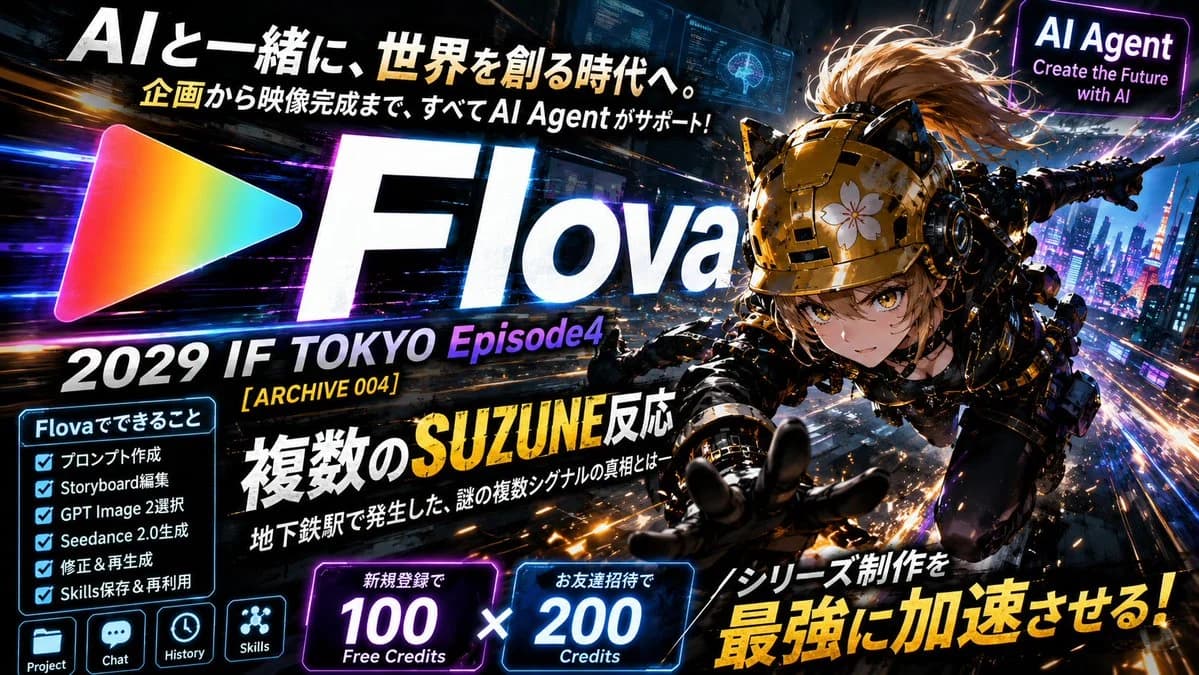
1268 個字目標:為 {argument name="brand name" default="Flova"} 製作一張充滿活力的 Cyberpunk 風格宣傳海報,宣傳一款能協助從企劃到影片完成的科幻系列製作 AI Agent。
畫布:16:9 寬螢幕 YouTube 縮圖風格橫幅,背景為黑暗的未來東京夜景,充滿霓虹光軌、動態模糊、發光的 HUD 面板、火花以及電影般的對比度。使用黑色、電光藍、紫色、橘色和黃色的配色,並加入強烈的泛光和速度線效果。
主要佈局:在左側中央放置一個大型彩虹漸層三角形播放按鈕標誌,隨後是佔據中心位置、巨大且粗體的白色斜體字樣「Flova」。在頂部添加一行大型日文標題:「AI と一緒に、世界を創る時代へ。」,其中「AI」部分需特別放大並顯示為白色,下方加上較小的副標題:「企画から映像完成まで、すべて AI Agent がサポート!」。在右上角添加一個發光的紫色圓角矩形標誌,上面寫著「AI Agent」,下方寫著「Create the Future with AI」。
主角:在右半部,展示一位動態感十足的動漫風格 Cyberpunk 女性 Agent,她正飛越或俯衝向觀眾,背景是未來城市。她擁有銳利的金色雙眼、被動態吹拂的淺棕色短髮,戴著光澤感十足的黑金配色裝甲頭盔(頭盔上有貓耳般的機械突起,前額有一個白色小花標誌),身穿黑色戰術 Cyber 裝甲,露出機械細節,一隻戴著手套的手戲劇性地伸向鏡頭。畫面需呈現透視縮短效果,銳利且具電影感,身後伴隨著火花與城市燈光軌跡。
文字內容:在標誌下方添加一行大字:「2029 IF TOKYO Episode4」,其中「Episode4」為紫色。添加一個黃色小標籤:「[ ARCHIVE 004 ]」。添加一個粗體的中央日文標題:「複数の SUZUNE 反応」,其中「SUZUNE」使用大型黃色斑駁字體,下方加上較小的副標題:「地下鉄駅で発生した、謎の複数シグナルの真相とはー」。在右下角添加一個巨大的黃色標註:「シリーズ制作を 最強に加速させる!」。
左側功能面板:添加一個發光的青色方框清單,標題為「Flova でできること」。必須包含 6 個已勾選的項目:「プロンプト作成」、「Storyboard 編集」、「GPT Image 2 選択」、「Seedance 2.0 生成」、「修正&再生成」、「Skills 保存&再利用」。在此面板下方,顯示 4 個帶有標籤的小方形 App 圖示:「Project」、「Chat」、「History」和「Skills」。
底部優惠卡片:在下方中央添加 2 張霓虹信用卡,中間以一個巨大的白色乘號分隔。第一張紫色卡片上方寫著「新規登録で」,中間有巨大的「100」和「Free Credits」。第二張藍色卡片上方寫著「お友達招待で」,中間有巨大的「200」和「Credits」。
視覺風格:超細節動漫主視覺結合光澤感科技廣告設計、大膽的日文字體、斑駁的電影標題字樣、明亮的邊緣光、全息 UI 疊加、鏡頭光暈、快速的對角線構圖,以及強烈的動作海報感。保持設計密度但具備可讀性,所有列出的文字需清晰放置,除指定的品牌元素外,不得添加額外的標誌或浮水印。關於這個提示詞
Cyberpunk Flova AI Agent 海報 是一則可直接使用的 GPT Image 2 社群媒體提示詞。複製下方 1268 個字,貼到創作表單,即可生成接近預覽圖的效果。 你也可以調整 社群媒體, 分鏡, 旅行 標籤,讓結果走向新的風格。
可以先用它生成初稿,再依需求調整主體、光線或構圖。直接使用或自行改寫,生成消耗都相同。
適用場景
適合作為社群媒體創作起點
想生成接近 Cyberpunk Flova AI Agent 海報 的社群媒體畫面時,可以直接從這則 GPT Image 2 提示詞開始。它已經設定好構圖和風格,只需替換主體、產品、顏色或場景細節。
最適合先改的地方
- 主體 把人物、產品、地點或物體換成自己的內容,整體構圖先保留。
- 畫面氛圍 按品牌或用途調整光線、配色、鏡頭角度和材質細節。
- 輸出形式 生成前先定好比例、背景、文字和版型要求。
如何使用
- 第 1 步
複製提示詞
點選上方複製按鈕,取得完整提示詞。
- 第 2 步
開啟 Image 2 建立頁
進入建立表單,並把提示詞貼上。
- 第 3 步
生成圖像
點選生成,幾秒後即可得到你的版本。
改成你的版本
一鍵把提示詞載入建立表單,然後開始調整。