提示詞
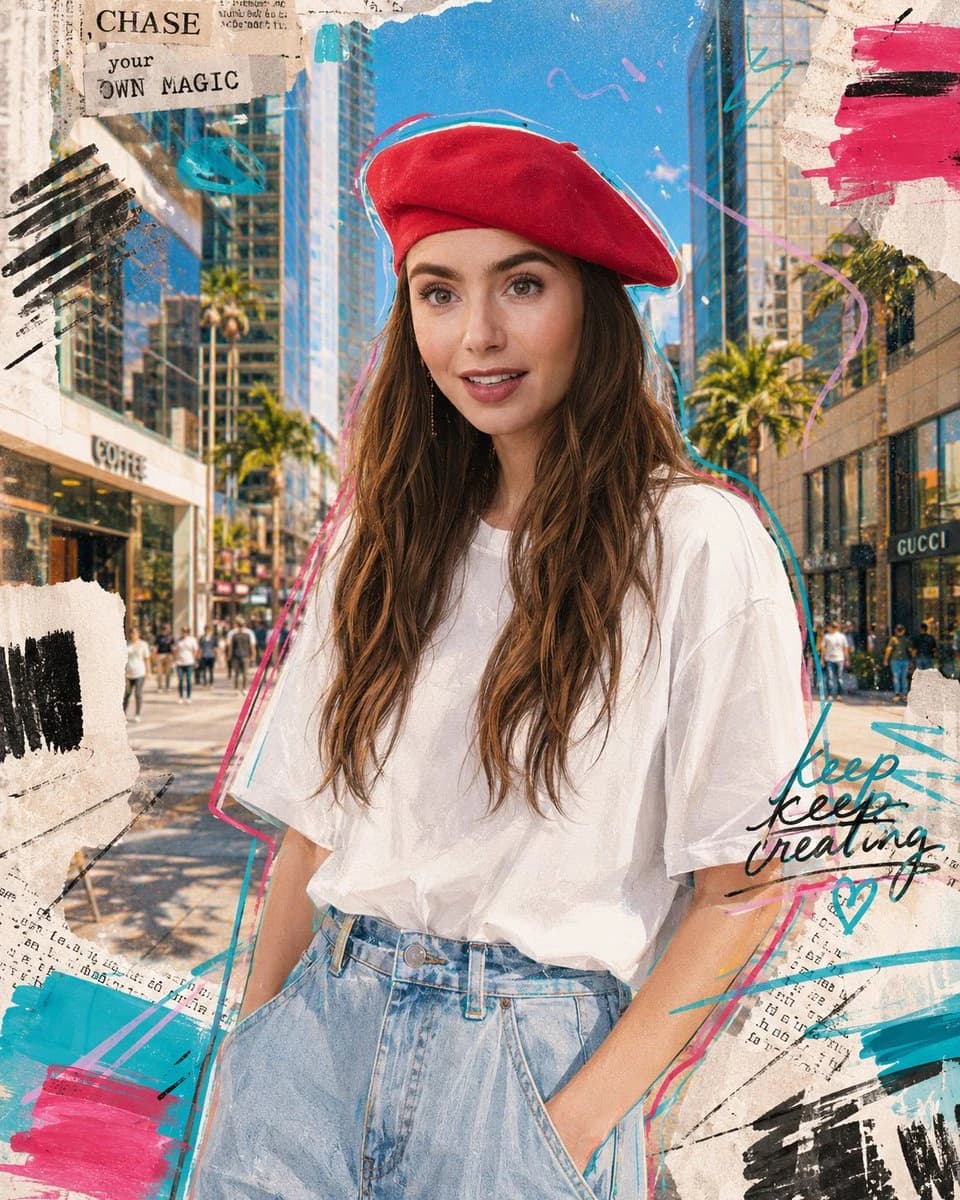
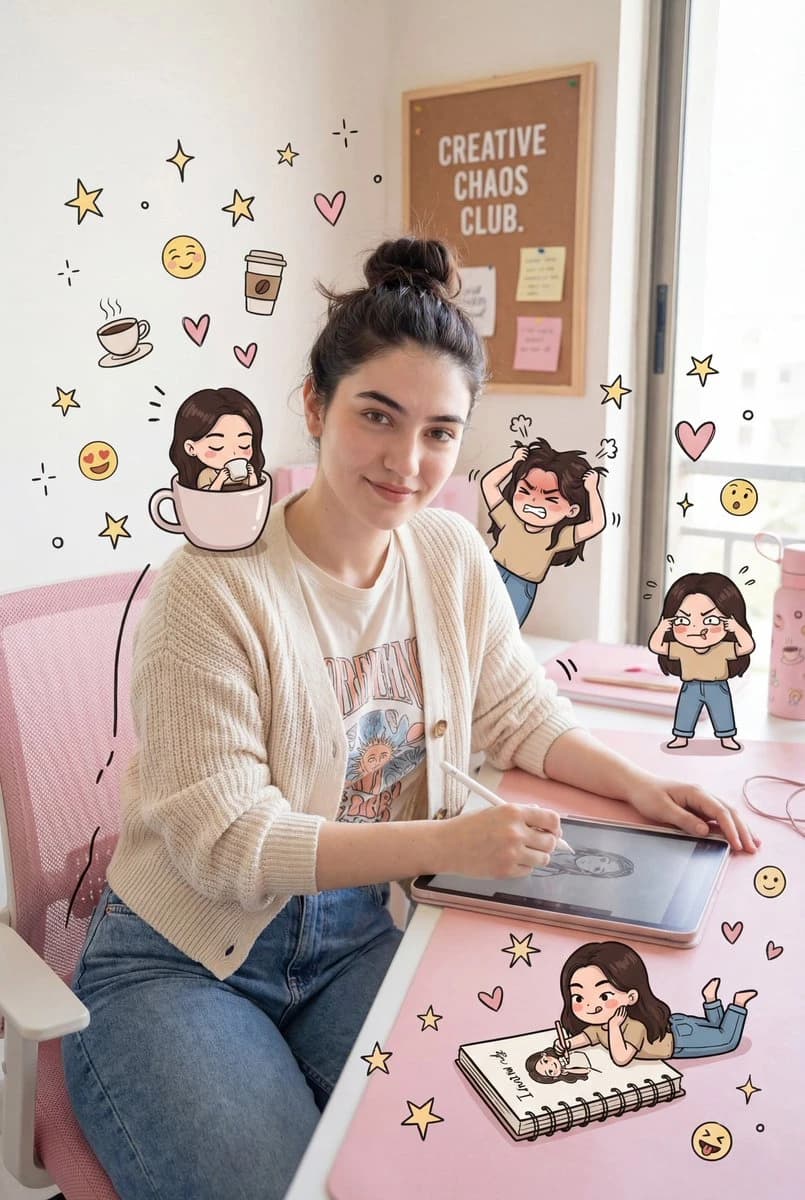
499 個字使用參考照片,創建一位擁有相同臉部結構與五官的寫實女性角色。請盡可能保持人物的真實感,並帶有溫柔的微笑與俏皮、自然的表情。
髮型:與參考照片一致,包含相同的髮型、自然的髮絲流動感與健康的光澤。
服裝:為她穿上現代且時尚的休閒服飾。
場景:將她置於一個可愛的 {argument name="color theme" default="pink"} 辦公室中,讓她看起來充滿創意與靈感。在她周圍,加入 {argument name="characters" default="tiny chibi versions of the same woman"},讓她們做出 {argument name="character actions" default="funny actions: drinking coffee from a cup, pulling her hair, making silly faces"},以及趴在桌上在筆記本中塗鴉。在場景中加入可愛的塗鴉與表情符號,並加上一句符合俏皮辦公室氛圍的短語。
光影與格式:自然光,寫實細節,{argument name="aspect ratio" default="1080:1350"} 長寬比,4:5 直式構圖。關於這個提示詞
粉色辦公室 Q 版場景 是一則可直接使用的 GPT Image 2 社群媒體提示詞。複製下方 499 個字,貼到創作表單,即可生成接近預覽圖的效果。 你也可以調整 社群媒體, 人像, 產品 標籤,讓結果走向新的風格。
可以先用它生成初稿,再依需求調整主體、光線或構圖。直接使用或自行改寫,生成消耗都相同。
適用場景
適合作為社群媒體創作起點
想生成接近 粉色辦公室 Q 版場景 的社群媒體畫面時,可以直接從這則 GPT Image 2 提示詞開始。它已經設定好構圖和風格,只需替換主體、產品、顏色或場景細節。
最適合先改的地方
- 主體 把人物、產品、地點或物體換成自己的內容,整體構圖先保留。
- 畫面氛圍 按品牌或用途調整光線、配色、鏡頭角度和材質細節。
- 輸出形式 生成前先定好比例、背景、文字和版型要求。
如何使用
- 第 1 步
複製提示詞
點選上方複製按鈕,取得完整提示詞。
- 第 2 步
開啟 Image 2 建立頁
進入建立表單,並把提示詞貼上。
- 第 3 步
生成圖像
點選生成,幾秒後即可得到你的版本。
改成你的版本
一鍵把提示詞載入建立表單,然後開始調整。