提示詞
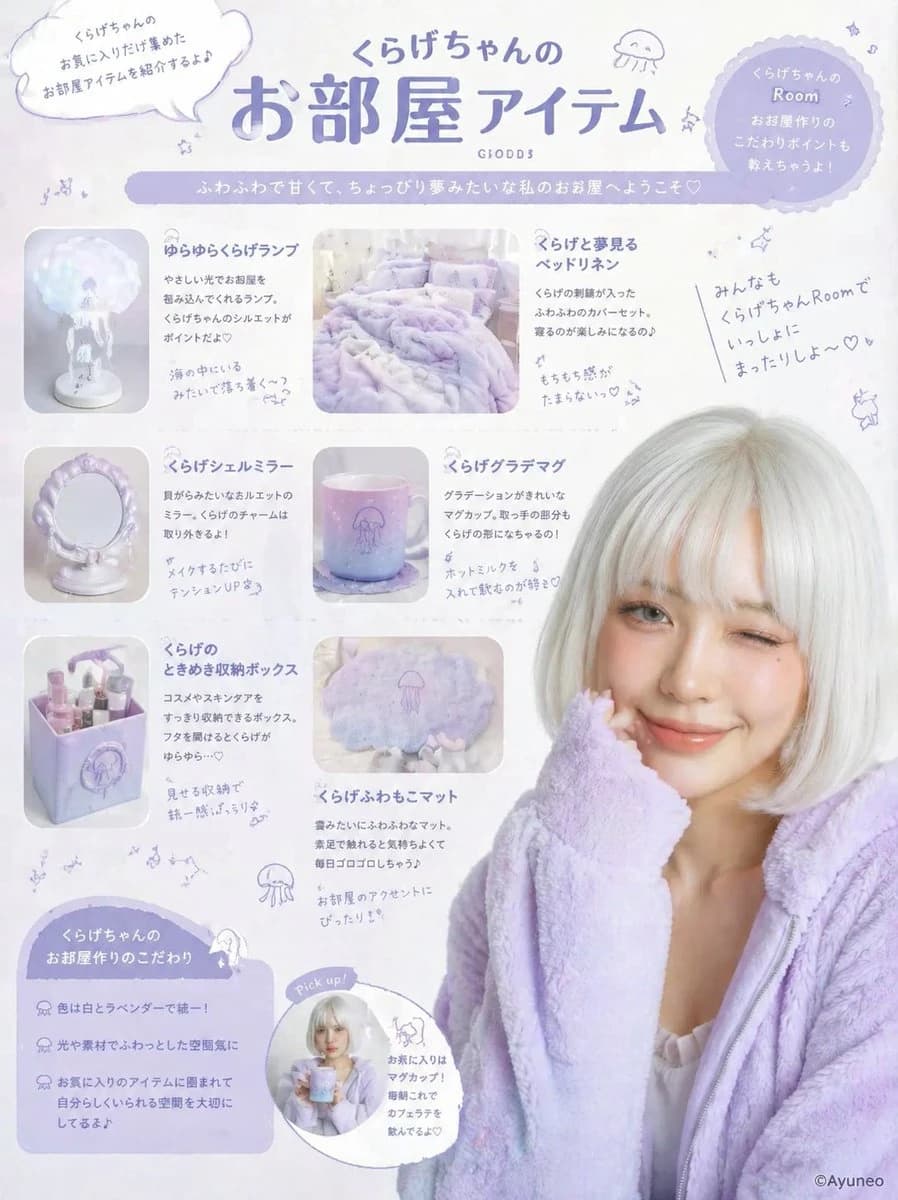
1815 個字{"type":"柔和生活風格海報 / 角色房間商品特寫表","theme":"柔和夢幻的薰衣草水母美學","style":"日本可愛編輯圖形,空靈白色背景,柔和的淡紫色調,精緻的手寫筆記,閃爍的星星和小塗鴉,柔和的產品攝影混合雜誌排版","subject":{"character":{"name":"{argument name=\"character name\" default=\"くらげちゃん\"}","appearance":"年輕女性,短版白金金色波波頭,穿著淡薰衣草色的毛絨拉鍊外套,內搭白色上衣,胸部以上的視角,臉部故意用淺米色矩形遮擋"}},"layout":{"orientation":"直式海報","background":"乾淨的白色背景,上面有淡淡的星星、泡泡、小水母和音符的塗鴉","sections":[{"title":"標題區","position":"上方","count":5,"labels":["對話泡泡介紹","主要標題","小副標題商品","橫向薰衣草色絲帶標語","右上角圓形徽章"]},{"title":"特色商品網格","position":"上方和中間左側","count":6,"labels":["ゆらゆらくらげランプ","くらげと夢見るベッドリネン","くらげシェルミラー","くらげグラデマグ","くらげのときめき収納ボックス","くらげふわもこマット"]},{"title":"側邊手寫筆記","position":"右上方","count":1,"labels":["大家也來一起在くらげちゃん的房間裡放鬆吧♡♡"]},{"title":"房間概念框","position":"左下方","count":1,"labels":["くらげちゃん的房間設計理念"]},{"title":"推薦圓圈","position":"下方中間左側","count":1,"labels":["推薦!"]}],"product_images":{"count":6,"items":[{"name":"ゆらゆらくらげランプ","description":"小型半透明水母造型燈,白色底座,柔和的淡藍薰衣草色光芒"},{"name":"くらげと夢見るベッドリネン","description":"柔和的淡薰衣草色床鋪,配有毛絨被子和枕頭,夢幻舒適的臥室風格"},{"name":"くらげシェルミラー","description":"小型桌面鏡,帶有蓬鬆的貝殼狀淡紫色框架和圓形底座"},{"name":"くらげグラデマグ","description":"陶瓷杯,帶有薰衣草到粉紅色的漸變和簡單的水母插圖"},{"name":"くらげのときめき収納ボックス","description":"淡色收納盒,裝著化妝品和小瓶子,裝飾有水母標誌"},{"name":"くらげふわもこマット","description":"小型蓬鬆雲朵狀或水母狀的墊子,顏色為淡薰衣草和白色"}]},"text_elements":{"main_title":"{argument name=\"headline text\" default=\"くらげちゃんの お部屋アイテム\"}","badge_text":"くらげちゃん的房間設計理念也會告訴你喔。","tagline":"柔軟甜美,稍微夢幻的我的房間歡迎你♡","speech_bubble":"介紹くらげちゃん最喜愛的房間商品♪","concept_points":{"count":3,"items":["顏色統一為白色和薰衣草色!","光線聚集的柔和空間","被朋友的物品包圍,珍惜能做自己的空間♪"]},"product_blurbs":"每個產品旁邊或下方都有可愛隨意字型的短手寫日文描述"},"composition":"海報左側偏重於產品卡片和文字,而角色肖像佔據右下方三分之一,稍微重疊排版","color_palette":{"count":5,"colors":["白色","淡薰衣草色","柔和的淡紫色","淺灰紫色","淡藍粉漸變的點綴"]},"rendering_notes":"保持一切非常柔和、女性化和舒適;所有產品照片的邊角圓滑;結合大膽的日本標題字型和輕盈的手寫註解;微妙的陰影;乾淨的高調照明;社交媒體準備好的編輯拼貼美學"}關於這個提示詞
柔和水母房間商品海報 是一則可直接使用的 GPT Image 2 廣告創意提示詞。複製下方 1815 個字,貼到創作表單,即可生成接近預覽圖的效果。 你也可以調整 產品廣告, 廣告創意, 產品 標籤,讓結果走向新的風格。
可以先用它生成初稿,再依需求調整主體、光線或構圖。直接使用或自行改寫,生成消耗都相同。
適用場景
適合作為廣告創意創作起點
想生成接近 柔和水母房間商品海報 的廣告創意畫面時,可以直接從這則 GPT Image 2 提示詞開始。它已經設定好構圖和風格,只需替換主體、產品、顏色或場景細節。
最適合先改的地方
- 主體 把人物、產品、地點或物體換成自己的內容,整體構圖先保留。
- 畫面氛圍 按品牌或用途調整光線、配色、鏡頭角度和材質細節。
- 輸出形式 生成前先定好比例、背景、文字和版型要求。
如何使用
- 第 1 步
複製提示詞
點選上方複製按鈕,取得完整提示詞。
- 第 2 步
開啟 Image 2 建立頁
進入建立表單,並把提示詞貼上。
- 第 3 步
生成圖像
點選生成,幾秒後即可得到你的版本。
改成你的版本
一鍵把提示詞載入建立表單,然後開始調整。