提示詞
414 個字核心主題: [{argument name="reference" default="使用上傳的圖片"}, 保持細節、排版和結構100%鎖定]
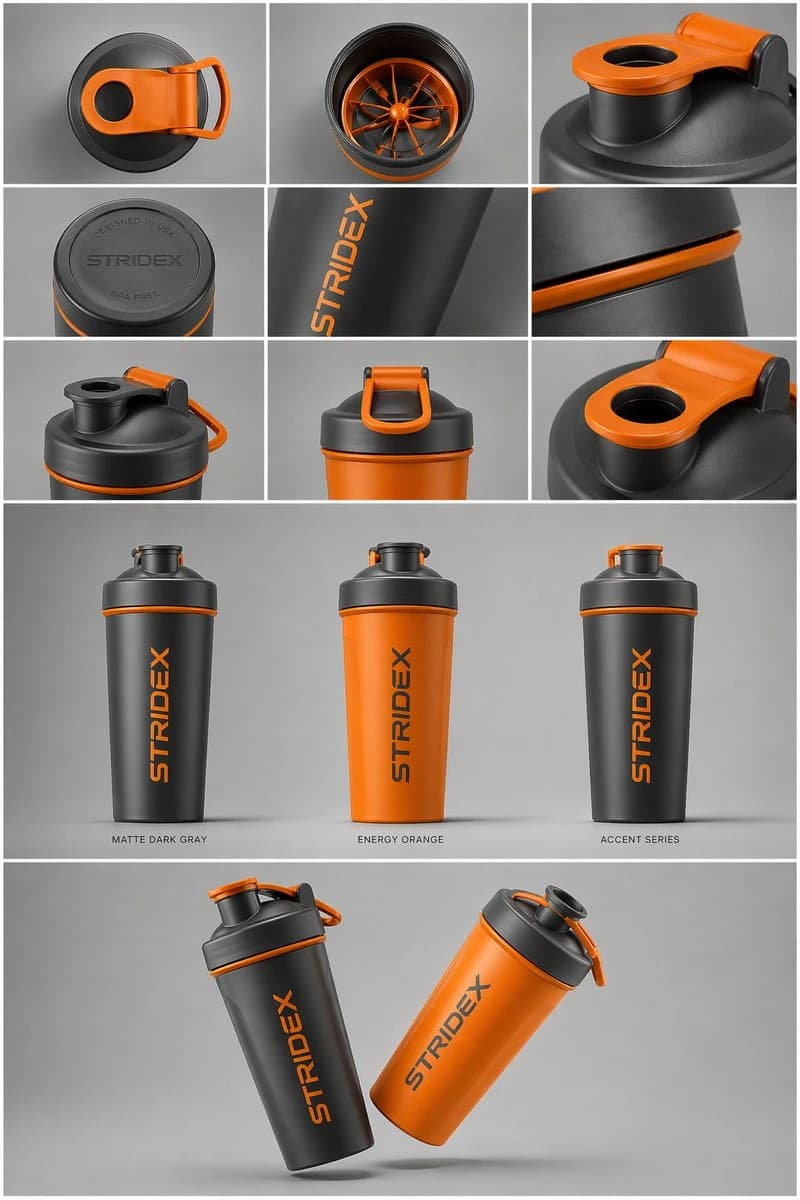
佈局與構圖: 一份{argument name="presentation type" default="專業工業設計簡報"}。圖片應該組織成乾淨的網格系統。
頂部區域: 一個3x3的佈局,顯示材料的俯視平鋪檢視和特寫宏觀細節。
中間區域: 三個產品的主打鏡頭,直立展示不同的顏色(啞光黑、北極白和帶有色彩的變體)。產品應稍微傾斜以顯示深度和形狀。
底部區域: 一個動態的「懸浮」構圖,兩個產品以相對角度重疊,展示前側和側面輪廓。
環境與照明: 設定在極簡主義的中性色調工作室灰色背景下。柔和的頂部照明,帶有真實的接觸陰影。高階產品攝影美學。
風格與完成: 啞光質感、乾淨的輪廓和銳利的邊緣。在產品表面留出指定的空白區域以放置「佔位品牌」和「圖形模型」。4k解析度,Unreal Engine 5渲染風格,超寫實,乾淨的美學.關於這個提示詞
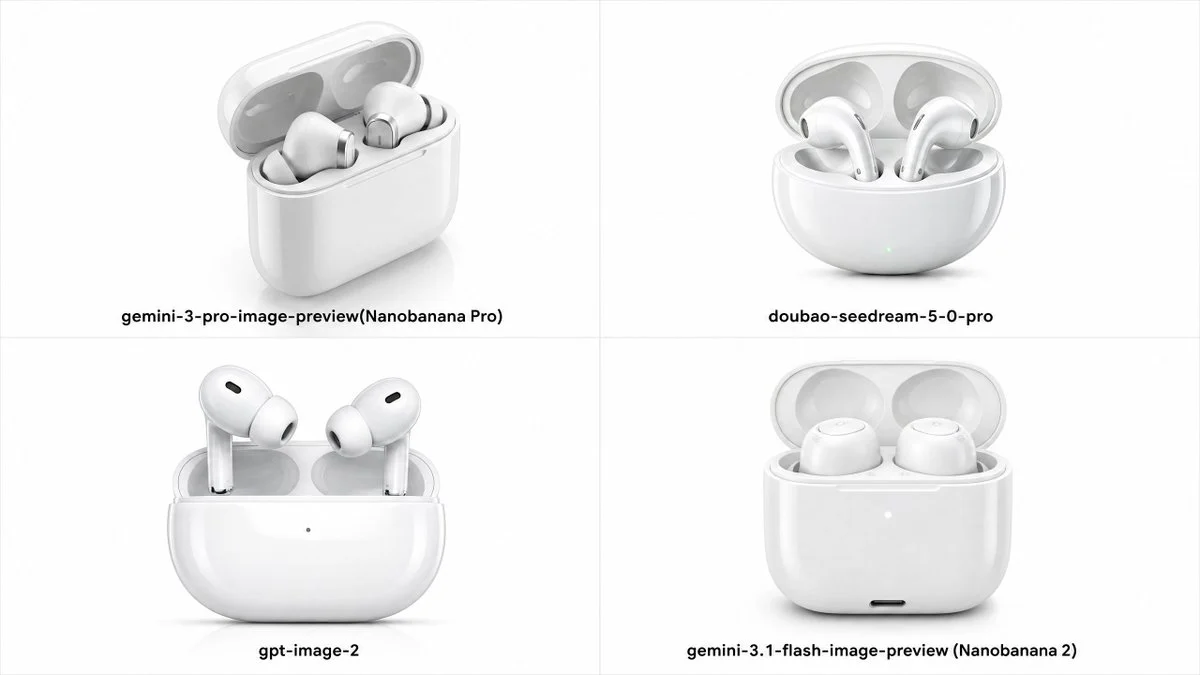
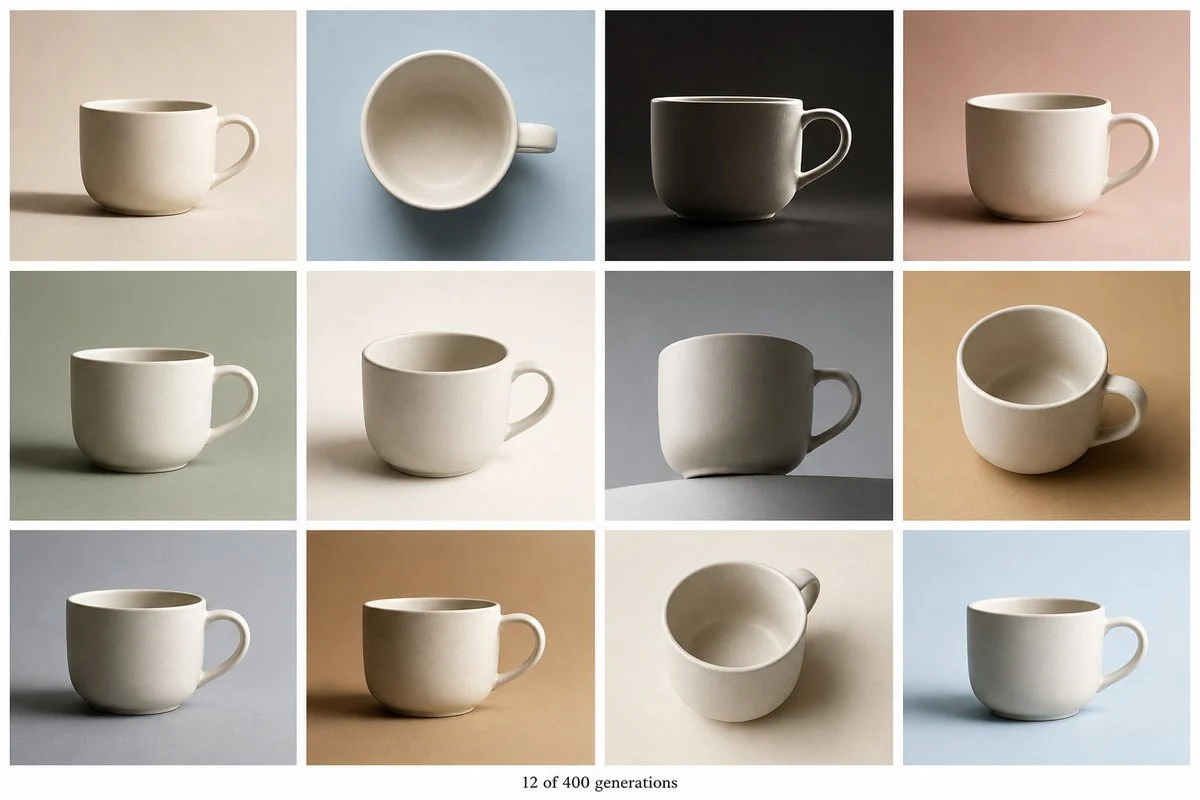
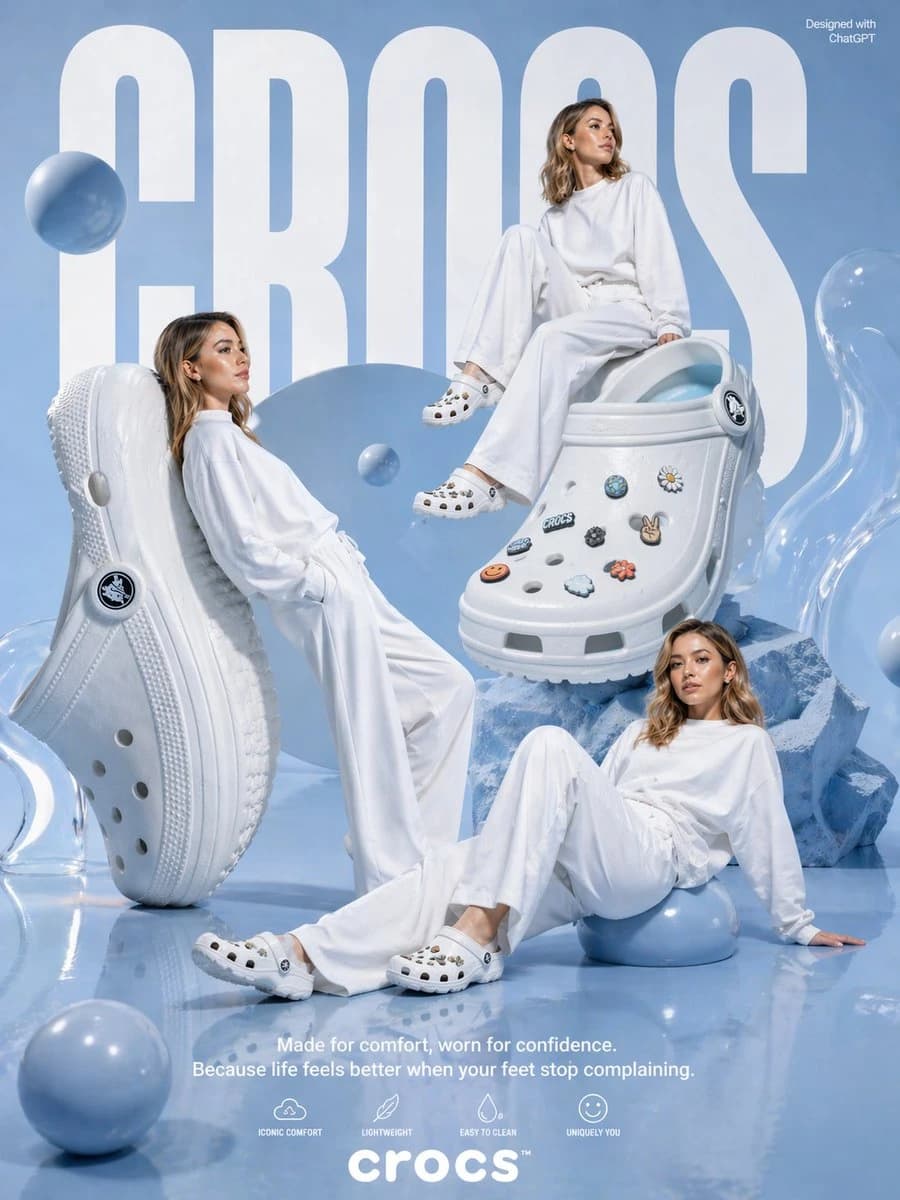
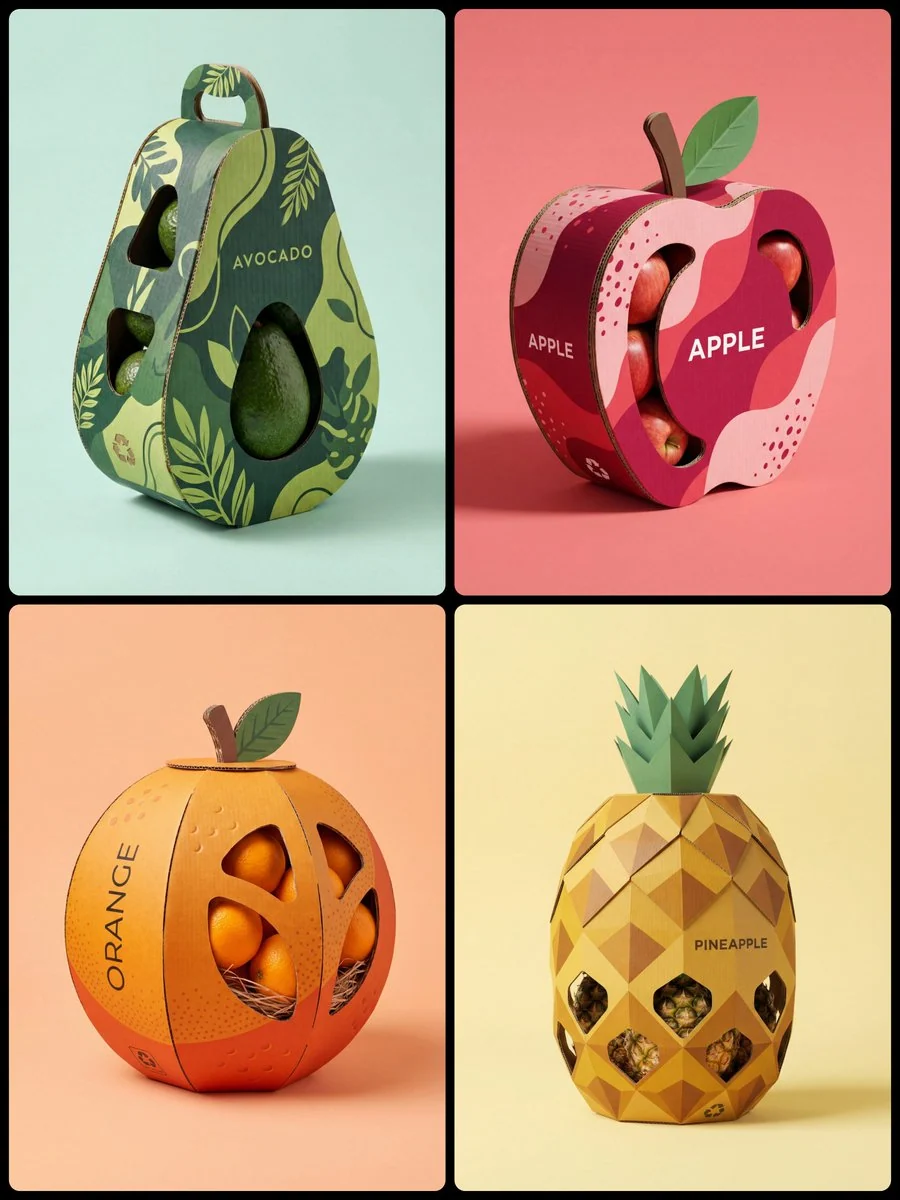
電子商務主圖 - 工業設計簡報 是一則可直接使用的 GPT Image 2 電商提示詞。複製下方 414 個字,貼到創作表單,即可生成接近預覽圖的效果。 你也可以調整 產品廣告, 電商, 產品 標籤,讓結果走向新的風格。
可以先用它生成初稿,再依需求調整主體、光線或構圖。直接使用或自行改寫,生成消耗都相同。
適用場景
適合作為電商創作起點
想生成接近 電子商務主圖 - 工業設計簡報 的電商畫面時,可以直接從這則 GPT Image 2 提示詞開始。它已經設定好構圖和風格,只需替換主體、產品、顏色或場景細節。
最適合先改的地方
- 主體 把人物、產品、地點或物體換成自己的內容,整體構圖先保留。
- 畫面氛圍 按品牌或用途調整光線、配色、鏡頭角度和材質細節。
- 輸出形式 生成前先定好比例、背景、文字和版型要求。
如何使用
- 第 1 步
複製提示詞
點選上方複製按鈕,取得完整提示詞。
- 第 2 步
開啟 Image 2 建立頁
進入建立表單,並把提示詞貼上。
- 第 3 步
生成圖像
點選生成,幾秒後即可得到你的版本。
改成你的版本
一鍵把提示詞載入建立表單,然後開始調整。