Prompt
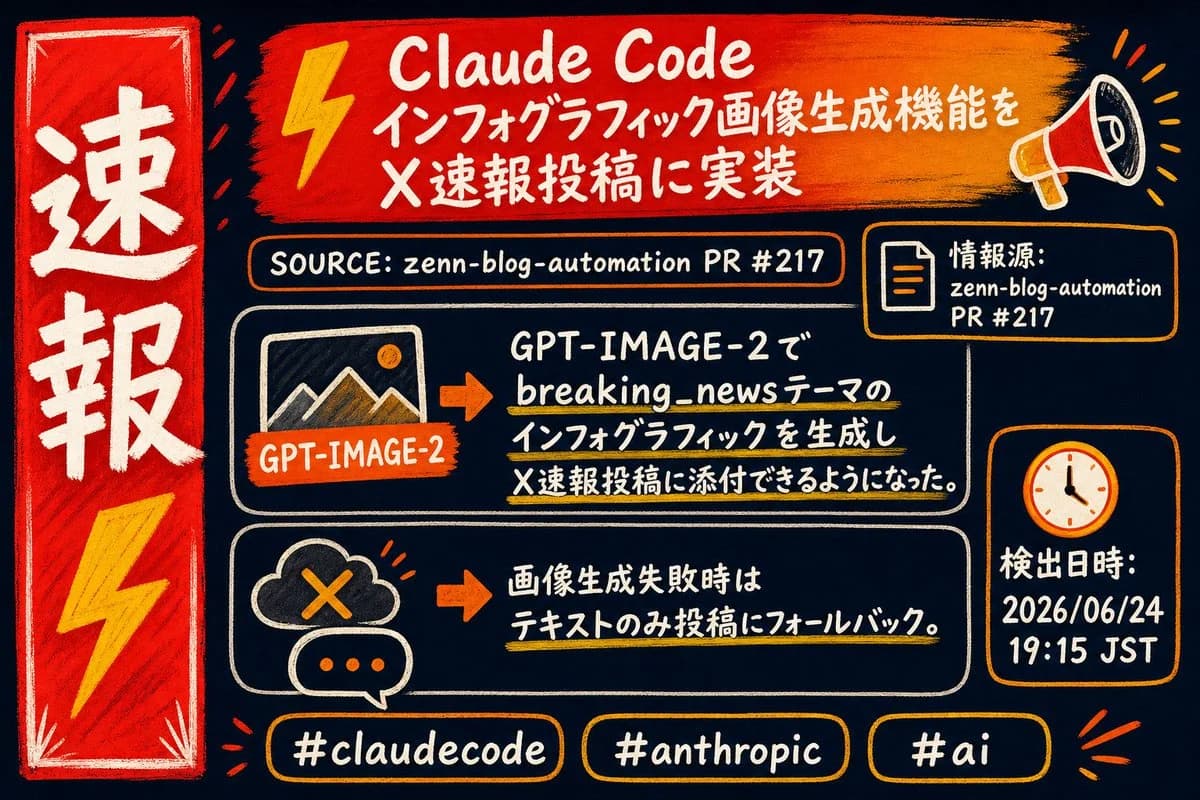
492 motsObjectif : Créer une infographie de style breaking-news dessinée à la main en japonais sur {argument name="headline topic" default="Claude Code implementing infographic image generation for X breaking-news posts"}.
Toile : image horizontale 16:9, fond tableau noir bleu foncé, texture de marqueur et de craie rugueuse, couleurs rouge, orange, jaune, blanc et crème à fort contraste. Utilisez une écriture manuscrite imparfaite, des contours esquissés, des coups de pinceau et des icônes de griffonnage. Pas de photoréalisme.
Mise en page : Le côté gauche a 1 bannière verticale rouge de breaking-news avec une bordure blanche, un grand texte japonais blanc 「速報」 empilé verticalement, et 1 éclair jaune près du bas. En haut au centre, il y a 1 large bannière de titre en dégradé rouge à orange avec 1 icône d'éclair jaune à gauche et 1 icône de mégaphone à droite. En dessous se trouve 1 barre de source arrondie. La zone principale au centre contient exactement 2 grands panneaux d'information rectangulaires arrondis empilés verticalement. Le côté droit contient exactement 2 petites cartes arrondies empilées verticalement : une carte d'information source au-dessus et une carte date/heure en dessous. La rangée du bas contient exactement 3 pastilles de hashtag.
Contenu textuel : Texte de la bannière de titre en haut : 「Claude Code」 sur la première ligne, puis 「インフォグラフィック画像生成機能を」, puis 「X速報投稿に実装」. Texte de la barre de source : 「SOURCE: zenn-blog-automation PR #217」. Texte de la carte source à droite : 「情報源:」 puis 「zenn-blog-automation」 puis 「PR #217」. Texte du premier panneau principal : 「GPT-IMAGE-2で」, 「breaking_newsテーマの」, 「インフォグラフィックを生成し」, 「X速報投稿に添付できるようになった。」 Inclure une petite étiquette orange indiquant 「GPT-IMAGE-2」 sur une icône d'image miniature. Texte du deuxième panneau principal : 「画像生成失敗時は」, 「テキストのみ投稿にフォールバック。」 Texte de la carte date/heure : 「検出日時:」 puis {argument name="timestamp" default="2026/06/24 19:15 JST"}. Les pastilles de hashtag en bas doivent lire exactement 3 étiquettes : {argument name="hashtag one" default="#claudecode"}, {argument name="hashtag two" default="#anthropic"}, et {argument name="hashtag three" default="#ai"}.
Éléments visuels discrets à inclure : exactement 1 bannière verticale à gauche, 1 bannière de titre en haut, 1 barre de source, 2 panneaux d'infos principaux, 2 cartes à droite, 3 pastilles de hashtag, 2 éclairs jaunes au total, 1 mégaphone, 1 icône de document, 1 icône d'horloge, 1 icône d'image miniature avec des montagnes, 2 icônes de flèche orange pointant vers la droite, 1 icône de nuage avec X pour échec, et 1 bulle de dialogue avec trois points.
Style visuel : Infographie énergique de breaking-news japonaise, look d'affiche au marqueur, type manuscrit blanc légèrement irrégulier, bordures arrondies orange, soulignements jaunes sous les phrases importantes, petites marques décoratives rayonnantes autour du mégaphone, de la bannière et des hashtags. Gardez la composition dense mais lisible, avec une forte hiérarchie et une ambiance dramatique de nouvelles d'urgence.
Contraintes : Utilisez le texte japonais exactement comme spécifié, n'ajoutez pas de sections supplémentaires ou de hashtags supplémentaires, gardez toutes les icônes dessinées à la main, évitez les logos, évitez les filigranes, et maintenez la texture rugueuse de craie et de peinture tout au long.À propos de ce prompt
Infographie Claude Code Breaking News est un prompt réseaux sociaux prêt à l’emploi pour GPT Image 2 sur Image 2. Copiez les 492 mots ci-dessous, collez-les dans le formulaire Create et vous obtiendrez un résultat proche de l’aperçu. Ajustez les tags Réseaux sociaux, Infographie, Storyboard si vous voulez l’orienter autrement.
Servez-vous-en comme base, puis adaptez le sujet, la lumière ou la composition au résultat recherché. Le coût en crédits reste le même, que vous l’utilisiez tel quel ou que vous le personnalisiez.
Cas d’usage
Un bon point de départ pour Réseaux sociaux
Partez de ce prompt si vous voulez une image réseaux sociaux dans l’esprit de Infographie Claude Code Breaking News. Le style et la structure sont déjà posés ; remplacez simplement le sujet, le produit, les couleurs ou les détails de scène selon votre projet.
À ajuster en priorité
- Sujet Remplacez la personne, le produit, le lieu ou l’objet principal sans casser la composition.
- Style Ajustez la lumière, la palette, l’angle de caméra ou les matières pour l’adapter à votre marque.
- Format Précisez le ratio, le fond, le texte ou les consignes de mise en page avant de générer.
D’autres pistes de prompts
Trouvez d’autres prompts GPT Image 2 avec un style, un usage ou un sujet proche.
Comment l’utiliser
- Étape 1
Copier le prompt
Cliquez sur le bouton Copier ci-dessus pour récupérer le texte complet.
- Étape 2
Ouvrir Image 2 Create
Accédez au formulaire Create et collez-le.
- Étape 3
Générer
Cliquez sur Generate. Votre version arrive en quelques secondes.
Adaptez-le
Chargez le prompt dans le formulaire Create en un clic, puis commencez les ajustements.