提示詞
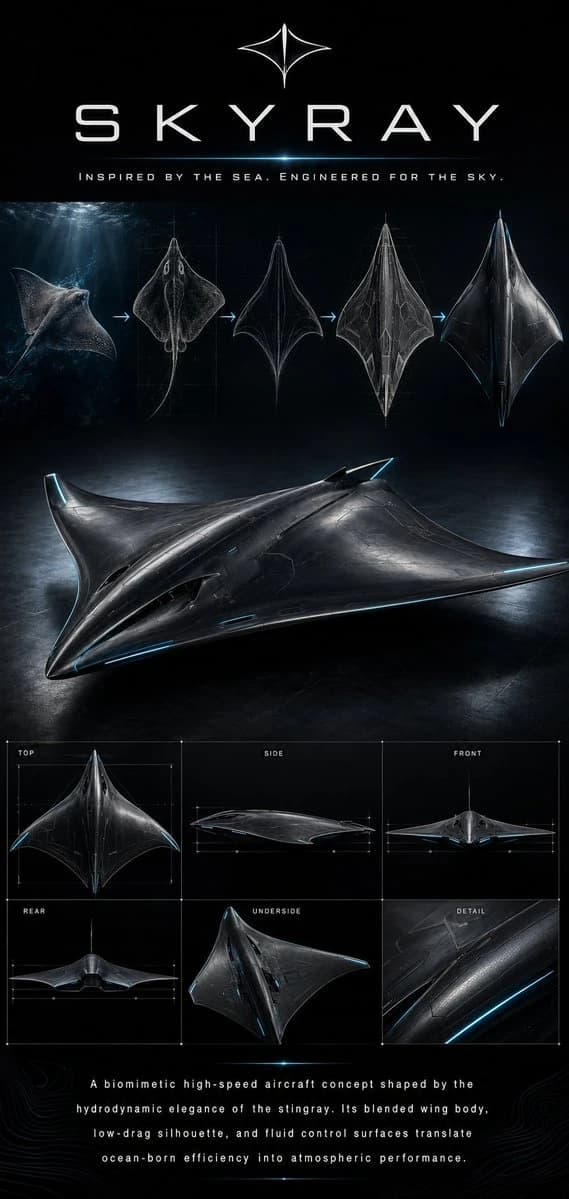
1599 個字{"type":"仿生航空概念海報","subject":{"vehicle":"未來主義飛行器概念","name":"{argument name=\"vehicle name\" default=\"SKYRAY\"}","inspiration":"{argument name=\"animal inspiration\" default=\"stingray\"}","design":"類似於魔鬼魚或黃貝的混合翼機身設計,寬三角形平面,流暢的有機曲線,尖銳的前鼻,稍微隆起的中央脊,翅尖微微向上捲曲,深色石墨黑金屬外皮,細緻的面板線條和沿邊緣及接縫處微弱的藍色照明點綴"},"style":{"mood":"高階未來主義工業設計展示","rendering":"超細緻的電影級3D概念藝術與藍圖視覺化相結合","color_palette":"黑色、木炭色、槍金屬色、銀色、深海藍、電藍色高光","lighting":"低調戲劇性的工作室燈光,帶有光滑的反射,冷色邊光,靜謐的水下氛圍在頂部靈感條中"},"layout":{"background":"全黑海報,帶有微弱的技術網格線和柔和的暈影效果","sections":[{"title":"header","position":"top","count":3,"labels":["徽章標誌","SKYRAY","INSPIRED BY THE SEA. ENGINEERED FOR THE SKY."]},{"title":"evolution strip","position":"upper middle","count":5,"labels":["左側遠景的真實魔鬼魚水下影象","頂檢視生物魔鬼魚研究","抽象空氣動力學線條草圖","多面體飛行器藍圖過渡圖","右側的最終流線型飛行器概念"]},{"title":"hero render","position":"center","count":1,"labels":["飛行器的大型三分之四檢視"]},{"title":"technical views grid","position":"lower middle","count":6,"labels":["TOP","SIDE","FRONT","REAR","UNDERSIDE","DETAIL"]},{"title":"footer text","position":"bottom","count":1,"labels":["{argument name=\"body text\" default=\"一款仿生高速飛行器概念,受魔鬼魚的水動力優雅啟發。其混合翼機身、低阻力輪廓和流暢的控制面使海洋效率轉化為大氣效能。\"}"]}},"technical views":{"TOP":"帶有測量刻度的頂部正投影檢視","SIDE":"纖細的側面輪廓,長而光滑的腹部曲線","FRONT":"強調寬翼展和中央駕駛艙隆起的前正投影檢視","REAR":"顯示狹窄尾端和翅膀掃掠的後正投影檢視","UNDERSIDE":"底部三分之四檢視","DETAIL":"金屬外皮、接縫線條和發光藍色邊條的特寫裁剪"},"graphics":{"logo":"標題上方的簡約四點對稱徽章,類似於風格化的魔鬼魚輪廓","arrows":"4條細長的青色箭頭連線進化條中的5個階段","typography":"寬間距的現代無襯線大寫字型,乾淨的奢華科技品牌"},"camera":{"hero render":"稍微抬高的前左三分之四角度","technical views":"正投影","inspiration image":"水下側面角度,從上方射入光線"},"quality":"超乾淨、光滑、高對比度、銳利、適合海報的概念設計板,適用於航空品牌或推測性工業設計"}關於這個提示詞
仿生飛行器海報 是一則可直接使用的 GPT Image 2 海報提示詞。複製下方 1599 個字,貼到創作表單,即可生成接近預覽圖的效果。 你也可以調整 海報, 3D, 極簡 標籤,讓結果走向新的風格。
可以先用它生成初稿,再依需求調整主體、光線或構圖。直接使用或自行改寫,生成消耗都相同。
適用場景
適合作為海報創作起點
想生成接近 仿生飛行器海報 的海報畫面時,可以直接從這則 GPT Image 2 提示詞開始。它已經設定好構圖和風格,只需替換主體、產品、顏色或場景細節。
最適合先改的地方
- 主體 把人物、產品、地點或物體換成自己的內容,整體構圖先保留。
- 畫面氛圍 按品牌或用途調整光線、配色、鏡頭角度和材質細節。
- 輸出形式 生成前先定好比例、背景、文字和版型要求。
如何使用
- 第 1 步
複製提示詞
點選上方複製按鈕,取得完整提示詞。
- 第 2 步
開啟 Image 2 建立頁
進入建立表單,並把提示詞貼上。
- 第 3 步
生成圖像
點選生成,幾秒後即可得到你的版本。
改成你的版本
一鍵把提示詞載入建立表單,然後開始調整。