프롬프트
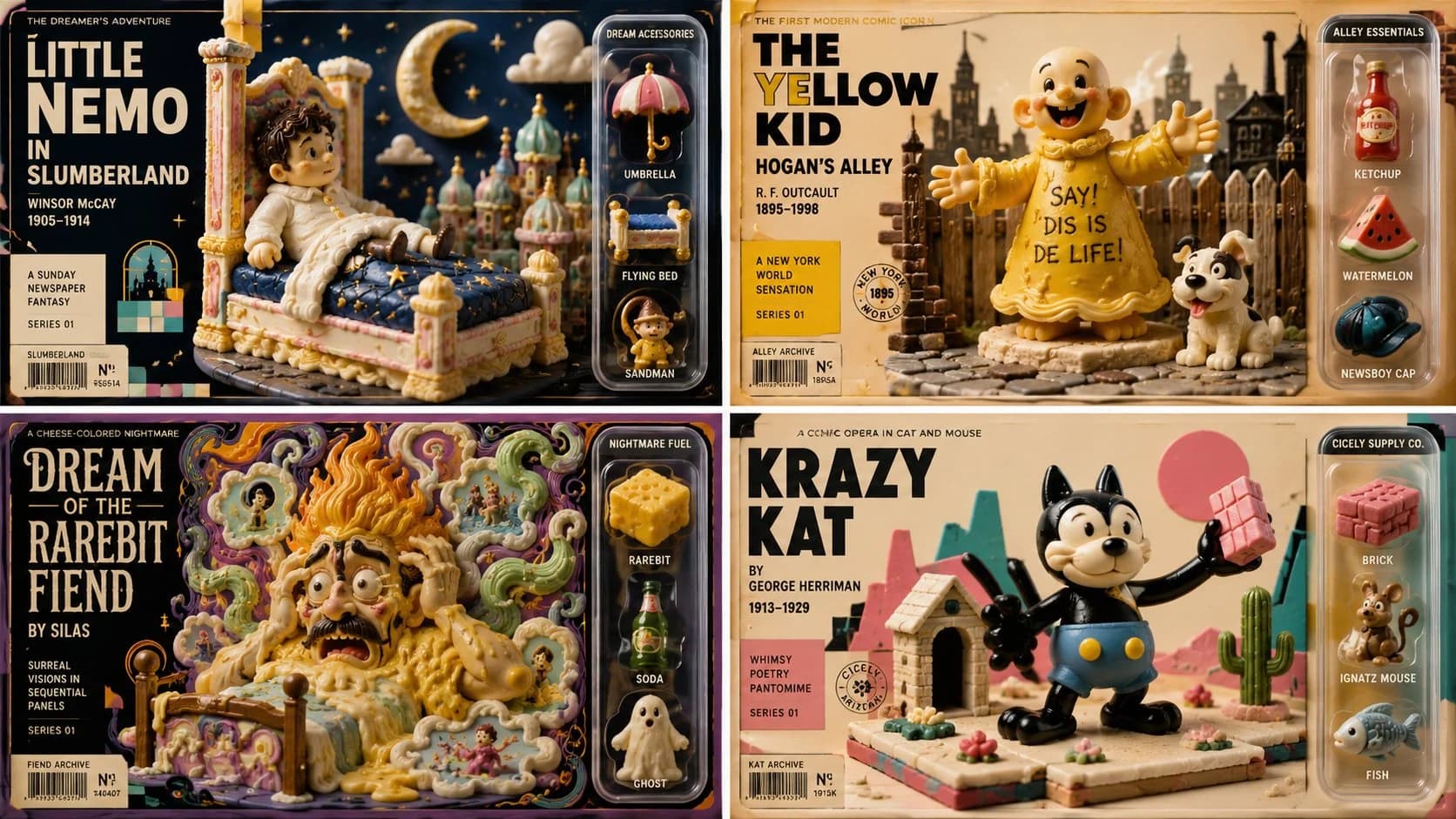
648자SELECT * FROM Collectible_Toy_Packaging WHERE layout_format = '2x2_Quadrant_Grid' AND targets = ARRAY['[IP_1]', '[IP_2]', '[IP_3]', '[IP_4]'] AND quadrant_structure = ARRAY[ (Zone: 'Left_Column', Material: 'Printed_Cardboard', Content: 'Massive_Typography_Title_And_Inferred_Creator_Metadata'), (Zone: 'Center_Stage', Material: 'confection candy', Content: 'infer_main_character_and_diorama(target)'), (Zone: 'Right_Column', Material: 'Transparent_Glossy_Vacuum_Plastic_Blister_Pack', Content: 'infer_three_iconic_props(target)_As_3D_Miniatures_With_Text_Labels') ] AND color_grading = 'Vintage_Retro_Palette_Matching_Inferred_IP_Era' AND camera = 'Product_Photography_Front_Orthographic_View';
이 프롬프트 소개
Image 2에서 GPT Image 2에 바로 사용할 수 있는 이커머스 프롬프트 ‘SQL 수집형 장난감 포장 그리드’입니다. 아래 648자를 복사해 Create 폼에 붙여 넣으면 위 미리보기와 비슷한 이미지를 만들 수 있습니다. 제품 광고, 이커머스, 제품 태그를 조정하면 새로운 방향으로 확장할 수 있습니다.
먼저 그대로 사용해 본 뒤 피사체, 조명, 구도를 작업에 맞게 조정해 보세요. 원문을 그대로 쓰거나 수정해도 생성 비용은 같습니다.
사용 사례
이커머스 작업의 좋은 출발점
‘SQL 수집형 장난감 포장 그리드’처럼 표현한 이커머스 이미지를 만들고 싶다면 이 GPT Image 2 프롬프트로 시작해 보세요. 스타일과 구도는 이미 잡혀 있으므로 인물, 제품, 색상, 장면 요소만 작업에 맞게 바꾸면 됩니다.
먼저 손보기 좋은 부분
- 피사체 인물, 제품, 장소, 오브젝트를 내 내용으로 바꾸고 전체 구도는 유지합니다.
- 분위기 조명, 색감, 카메라 각도, 소재 디테일을 브랜드나 용도에 맞춥니다.
- 결과 형식 생성 전에 비율, 배경, 텍스트, 레이아웃 지시를 정리합니다.
비슷한 프롬프트 더 보기
스타일, 용도, 피사체가 가까운 GPT Image 2 프롬프트를 이어서 확인해 보세요.
사용 방법
- 1단계
프롬프트 복사
위의 복사 버튼을 눌러 전체 텍스트를 가져옵니다.
- 2단계
Image 2 Create 열기
Create 폼으로 이동해 붙여 넣습니다.
- 3단계
생성
Generate를 누르면 몇 초 안에 내 버전이 완성됩니다.
내 버전으로 만들기
한 번의 클릭으로 Create 폼에 불러오고 바로 조정하세요.