프롬프트
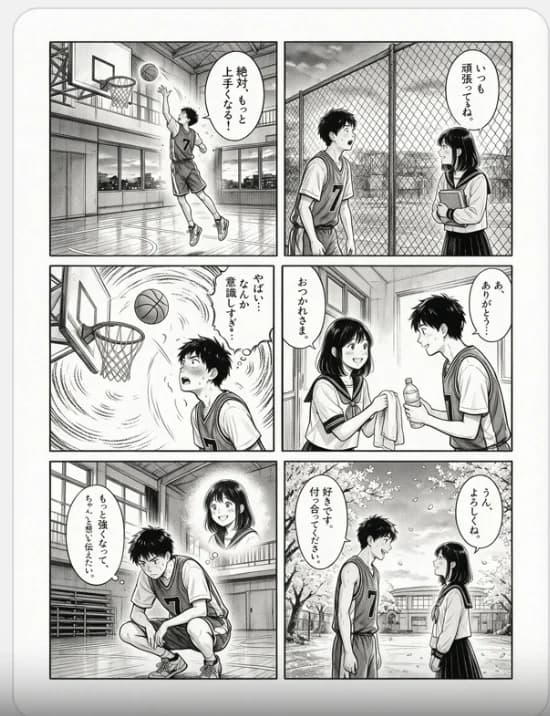
1342자목표: 수줍음 많은 고등학생 농구부 소년과 그를 응원하는 소녀의 이야기를 다룬 깔끔한 흑백 일본 만화 페이지를 제작합니다. 섬세한 스크린톤 음영, 수작업 잉크 선화, 영화 같은 컷 분할, 가독성 높은 세로형 일본어 말풍선을 사용하세요.
캔버스: 미색 종이 위에 둥근 연회색 테두리가 있는 세로형 만화 페이지 1장. 2열 3행 그리드를 사용하여 두꺼운 흰색 여백으로 구분된 6개의 직사각형 컷을 배치합니다. 흑백 잉크, 스크린톤, 부드러운 하이라이트 외의 색상은 사용하지 마세요.
캐릭터: 주인공 소년은 {argument name="male lead" default="헝클어진 짧은 검은 머리에 등번호 7번 유니폼, 운동용 반바지와 운동화를 착용한, 수줍고 진지한 표정의 마른 체격 일본인 고등학생 농구 선수"}입니다. 주인공 소녀는 {argument name="female lead" default="어깨까지 오는 생머리에 앞머리가 있는, 세일러 스타일 교복을 입고 따뜻한 미소를 지으며 책이나 수건을 들고 있는 일본인 여고생"}입니다.
컷 구성 및 내용: 1컷(좌상): 실내 학교 체육관, 카메라와 가까운 농구 골대, 광택이 나는 바닥 반사, 등번호 7번 유니폼을 입고 레이업이나 슛을 시도하는 소년, 림 근처의 공, 역동적인 상승 동작, 세로형 말풍선 1개. 2컷(우상): 학교 철조망 울타리 옆 야외, 가방을 멘 소년이 소녀와 마주 서 있음, 소녀는 가슴에 책을 안고 있으며 차분하고 격려하는 분위기, 소녀 근처에 세로형 말풍선 1개. 3컷(좌중): 농구 골대 아래의 드라마틱한 클로즈업, 골대를 향해 포물선을 그리며 날아가는 공, 배경을 가득 채운 소용돌이치는 속도선, 긴장한 채 강렬하게 위를 올려다보는 소년, 세로형 말풍선 1개. 4컷(우중): 큰 창문이 있는 밝은 학교 복도나 체육관 통로, 음료수 병을 들고 당황한 표정의 소년에게 미소 짓는 소녀가 수건을 건네줌, 세로형 말풍선 2개. 5컷(좌하): 체육관 내부, 혼자 쪼그려 앉아 신발 끈을 묶거나 고쳐 매는 소년, 결연하면서도 부끄러워하는 표정, 뒤편의 관람석, 소년의 뒤쪽 위로 소녀의 부드럽게 빛나는 생각 이미지(포트레이트)가 나타남, 세로형 말풍선 1개. 6컷(우하): 벚꽃이 흩날리는 봄의 학교 교정, 배경에 학교 건물이 보임, 농구 유니폼을 입은 소년과 교복을 입은 소녀가 수줍게 미소 지으며 서로를 마주 봄, 세로형 말풍선 2개.
텍스트 내용: 8개의 말풍선에 다음 일본어 대사를 컷 순서대로 배치하세요: {argument name="Japanese dialogue" default="絶対もっと上手くなる! / いっしょに頑張ってるね。 / やばい…なんかすごい意識しすぎ… / おつかれさま。 / あ、ありがとう…? / もっと強くなって、ちゃんと想いを伝えたい。 / 好きです。付き合ってください。 / うん、よろしくね"}. 글자는 만화 스타일로, 적절한 곳에 세로쓰기를 적용하여 선명하고 읽기 쉽게 작성하세요.
시각적 스타일: 정통 소년 로맨스 만화풍, 흑백 잉크, 세밀한 해칭, 스크린톤 음영, 표정이 살아있는 눈, 부드러운 로맨틱 조명, 상세한 체육관 건축물, 철조망 질감, 창문 반사, 벚꽃잎, 액션 컷의 역동적인 속도선, 잔잔한 감정 흐름.
제약 사항: 정확히 6개의 컷, 정확히 2명의 주인공, 소년의 등번호는 반드시 {argument name="jersey number" default="7"}이어야 함, 모든 말풍선은 컷 테두리 안에 배치, 추가 캡션 금지, 로고 금지, 워터마크 금지, 컬러 사용 금지.이 프롬프트 소개
Image 2에서 GPT Image 2에 바로 사용할 수 있는 캐릭터 디자인 프롬프트 ‘6컷 농구 로맨스 만화’입니다. 아래 1342자를 복사해 Create 폼에 붙여 넣으면 위 미리보기와 비슷한 이미지를 만들 수 있습니다. 스토리보드, 캐릭터 디자인, 제품 태그를 조정하면 새로운 방향으로 확장할 수 있습니다.
먼저 그대로 사용해 본 뒤 피사체, 조명, 구도를 작업에 맞게 조정해 보세요. 원문을 그대로 쓰거나 수정해도 생성 비용은 같습니다.
사용 사례
캐릭터 디자인 작업의 좋은 출발점
‘6컷 농구 로맨스 만화’처럼 표현한 캐릭터 디자인 이미지를 만들고 싶다면 이 GPT Image 2 프롬프트로 시작해 보세요. 스타일과 구도는 이미 잡혀 있으므로 인물, 제품, 색상, 장면 요소만 작업에 맞게 바꾸면 됩니다.
먼저 손보기 좋은 부분
- 피사체 인물, 제품, 장소, 오브젝트를 내 내용으로 바꾸고 전체 구도는 유지합니다.
- 분위기 조명, 색감, 카메라 각도, 소재 디테일을 브랜드나 용도에 맞춥니다.
- 결과 형식 생성 전에 비율, 배경, 텍스트, 레이아웃 지시를 정리합니다.
비슷한 프롬프트 더 보기
스타일, 용도, 피사체가 가까운 GPT Image 2 프롬프트를 이어서 확인해 보세요.
사용 방법
- 1단계
프롬프트 복사
위의 복사 버튼을 눌러 전체 텍스트를 가져옵니다.
- 2단계
Image 2 Create 열기
Create 폼으로 이동해 붙여 넣습니다.
- 3단계
생성
Generate를 누르면 몇 초 안에 내 버전이 완성됩니다.
내 버전으로 만들기
한 번의 클릭으로 Create 폼에 불러오고 바로 조정하세요.