프롬프트
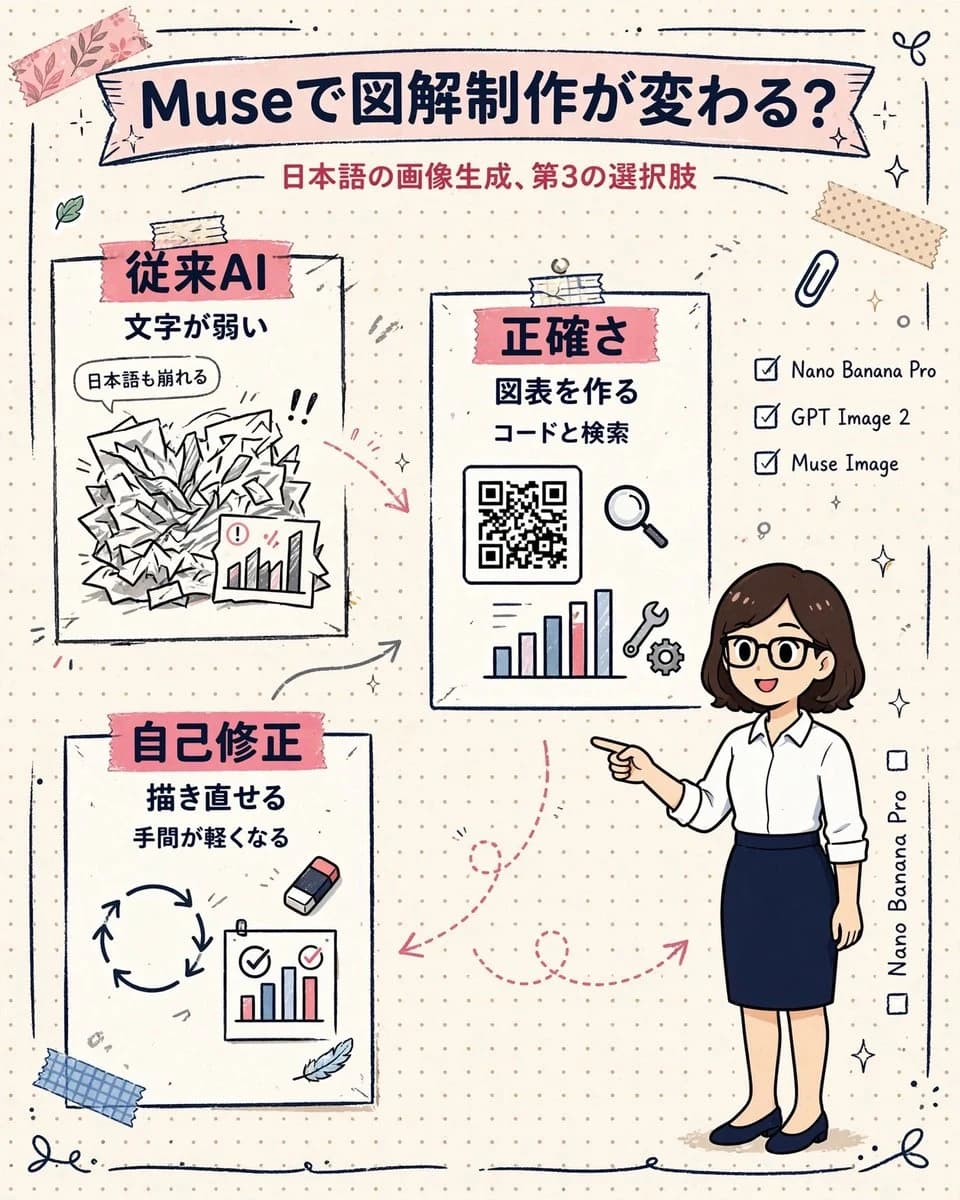
1440자목표: {argument name="AI model name" default="Muse"}가 일러스트 인포그래픽 제작 방식을 어떻게 변화시키는지 설명하고, 일본어 이미지 생성을 위한 제3의 선택지로 포지셔닝하는 세로형 손글씨 스타일의 일본어 인포그래픽을 제작하세요.
캔버스: 세로형 4:5 비율, 은은한 도트 그리드가 있는 따뜻한 미색 크림지 배경. 귀여운 문구류 스크랩북 스타일로, 네이비 잉크의 스케치풍 외곽선, 핑크색 마스킹 테이프, 베이지색 테이프, 작은 반짝이, 나뭇잎, 종이 클립 낙서, 화살표, 손으로 그린 테두리 선을 사용하세요. 색상 팔레트: 네이비 블루, 더스티 핑크, 크림, 소프트 그레이, 그리고 포인트로 들어가는 작은 빨간색/파란색 차트.
상단 헤더: 상단에 가로로 긴 연한 핑크색 리본 배너를 배치하고, 그 위에 굵은 짙은 네이비색 일본어 헤드라인 텍스트 「{argument name="headline text" default="Museで図解制作が変わる?"}」를 넣으세요. 그 아래 중앙에 빨간색 서브타이틀 「{argument name="subtitle text" default="日本語の画像生成、第3の選択肢"}」를 배치하세요.
메인 레이아웃: 왼쪽과 중앙에 흰색 스케치 외곽선이 있는 콘텐츠 카드 3개를 배치하고, 오른쪽에는 설명하는 캐릭터를 그리세요. 분홍색 점선 화살표를 사용하여 카드들을 연결하고 워크플로우를 나타내세요.
카드 개수: 정확히 3개.
1. 좌측 상단 카드: 굵은 네이비색 텍스트 「従来AI」가 적힌 핑크색 테이프 라벨. 아래에 두 줄: 「文字が弱い」와 말풍선 「日本語も崩れる」. 일러스트: 엉망으로 구겨진 종이 더미, 혼란스러운 낙서, 느낌표, 경고 아이콘이 있는 작은 차트 시트.
2. 중앙 카드: 핑크색 테이프 라벨 「正確さ」. 아래에 두 줄: 「図表を作る」와 「コードと検索」. 일러스트: QR 코드 같은 사각형, 돋보기, 빨간색과 파란색 막대가 있는 막대 그래프, 렌치 아이콘, 톱니바퀴 아이콘.
3. 좌측 하단 카드: 핑크색 테이프 라벨 「自己修正」. 아래에 두 줄: 「描き直せる」와 「手間が軽くなる」. 일러스트: 원형 새로고침 화살표, 작은 지우개, 체크 표시가 있는 미니 차트 시트.
오른쪽 세부 사항: 영어로 작성된 체크리스트 3개(Nano Banana Pro, GPT Image 2, Muse Image)를 포함하고 모두 체크 표시하세요. 오른쪽 하단 여백 근처에 “Nano Banana Pro”라는 세로형 사이드 노트를 적고 옆에 빈 체크박스 2개를 그리세요.
캐릭터: 오른쪽에 간단한 애니메이션/치비 인포그래픽 스타일의 친근한 일본인 여성 비즈니스맨을 그리세요(이미지 높이의 약 1/3 크기). {argument name="character hair" default="어깨 길이의 짙은 갈색 단발머리"}, 검은색 둥근 안경, 소매를 걷어 올린 흰색 셔츠, 네이비색 펜슬 스커트, 네이비색 플랫 슈즈를 착용합니다. 그녀는 미소를 지으며 왼쪽 중앙 카드를 가리키고 있습니다.
장식 요소 개수: 상단 모서리에 테이프 2개, 오른쪽 상단 근처에 종이 클립 1개, 왼쪽 하단 근처에 파란색 테이프 조각 1개, 가장자리에 작은 반짝이와 낙서용 컬을 여러 개 넣고, 상단과 하단에 얇은 손글씨 테두리 선을 그리세요.
시각적 스타일: 깔끔하지만 수작업 느낌이 나는 일본 SNS 설명용 그래픽, 읽기 쉬운 손글씨 텍스트, 굵은 마커 느낌의 네이비 외곽선, 약간의 불완전함, 부드러운 파스텔 톤 채우기, 실사 사진 느낌 없음.
제약 사항: 모든 일본어 텍스트는 정확하고 읽기 쉽게 유지할 것, 추가 헤드라인이나 추가 카드는 피할 것, 정확히 3개의 카드 구조와 3개의 체크리스트 항목을 유지할 것, 워터마크 없음, 실사 사진 사용 금지.이 프롬프트 소개
Image 2에서 GPT Image 2에 바로 사용할 수 있는 인포그래픽 프롬프트 ‘Muse 일본어 인포그래픽’입니다. 아래 1440자를 복사해 Create 폼에 붙여 넣으면 위 미리보기와 비슷한 이미지를 만들 수 있습니다. 인포그래픽, 제품, 애니메이션 태그를 조정하면 새로운 방향으로 확장할 수 있습니다.
먼저 그대로 사용해 본 뒤 피사체, 조명, 구도를 작업에 맞게 조정해 보세요. 원문을 그대로 쓰거나 수정해도 생성 비용은 같습니다.
사용 사례
인포그래픽 작업의 좋은 출발점
‘Muse 일본어 인포그래픽’처럼 표현한 인포그래픽 이미지를 만들고 싶다면 이 GPT Image 2 프롬프트로 시작해 보세요. 스타일과 구도는 이미 잡혀 있으므로 인물, 제품, 색상, 장면 요소만 작업에 맞게 바꾸면 됩니다.
먼저 손보기 좋은 부분
- 피사체 인물, 제품, 장소, 오브젝트를 내 내용으로 바꾸고 전체 구도는 유지합니다.
- 분위기 조명, 색감, 카메라 각도, 소재 디테일을 브랜드나 용도에 맞춥니다.
- 결과 형식 생성 전에 비율, 배경, 텍스트, 레이아웃 지시를 정리합니다.
비슷한 프롬프트 더 보기
스타일, 용도, 피사체가 가까운 GPT Image 2 프롬프트를 이어서 확인해 보세요.
사용 방법
- 1단계
프롬프트 복사
위의 복사 버튼을 눌러 전체 텍스트를 가져옵니다.
- 2단계
Image 2 Create 열기
Create 폼으로 이동해 붙여 넣습니다.
- 3단계
생성
Generate를 누르면 몇 초 안에 내 버전이 완성됩니다.
내 버전으로 만들기
한 번의 클릭으로 Create 폼에 불러오고 바로 조정하세요.