프롬프트
1182자{
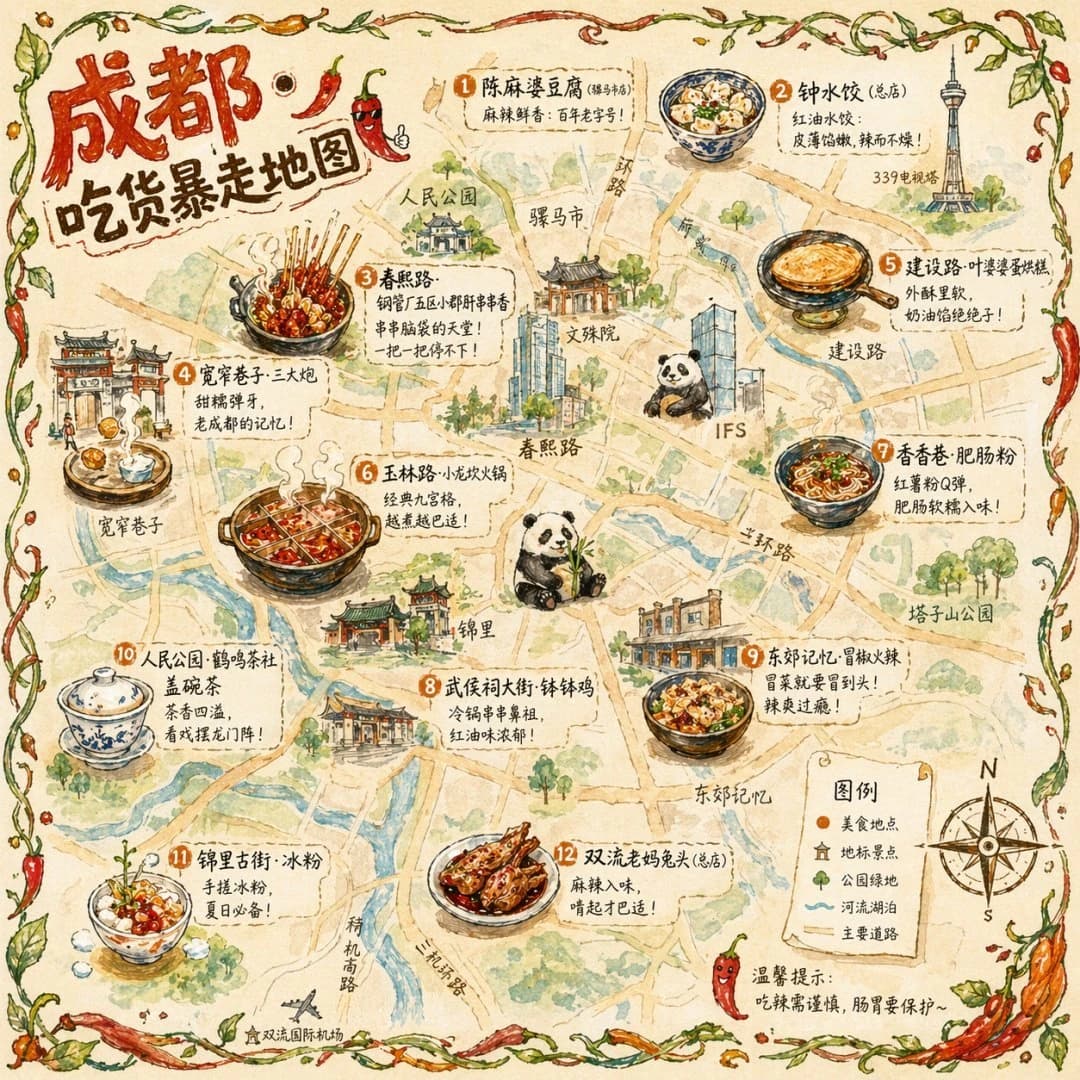
"type": "illustrated map infographic",
"style": "{argument name=\"art style\" default=\"watercolor and ink hand-drawn illustration on vintage parchment\"}",
"title_section": {
"text": "{argument name=\"city name\" default=\"成都\"} {argument name=\"map title\" default=\"吃货暴走地图\"}",
"mascot": "선글라스를 쓴 만화 빨간 고추가 엄지 척을 하고 있는 모습"
},
"border": "{argument name=\"border decoration\" default=\"vine of green leaves and red chili peppers\"}",
"layout": {
"background": "노란 도로, 파란 강, 초록 공원이 있는 질감 있는 베이지색 양피지",
"sections": [
{
"title": "랜드마크",
"count": 6,
"illustrations": ["전통 정자", "전통 사원", "클라이밍 팬더가 있는 현대식 마천루", "높은 TV 타워", "전통 게이트", "산업 건물"],
"labels": ["人民公园", "文殊院", "IFS", "339电视塔", "宽窄巷子", "东郊记忆"]
},
{
"title": "음식 장소",
"count": 12,
"illustrations": ["마파 두부", "고추기름 만두", "냄비에 꽂은 꼬치", "찹쌀 경단", "계란 구운 케이크", "구구 그리드 훠궈", "고구마 국수", "차가운 꼬치", "매운 혼합 요리", "덮인 찻잔", "얼음 젤리 디저트", "매운 토끼 머리"],
"labels": ["1 陈麻婆豆腐", "2 钟水饺", "3 春熙路", "4 宽窄巷子·三大炮", "5 建设路·叶婆婆蛋烘糕", "6 玉林路·小龙坎火锅", "7 香香巷·肥肠粉", "8 武侯祠大街·钵钵鸡", "9 东郊记忆·冒椒火辣", "10 人民公园·鹤鸣茶社", "11 锦里古街·冰粉", "12 双流老妈兔头"]
},
{
"title": "범례",
"position": "bottom-right",
"count": 5,
"items": ["red dot", "green house", "green tree", "blue line", "yellow double line"],
"labels": ["미식 장소", "랜드마크", "공원 녹지", "강과 호수", "주요 도로"]
}
],
"centerpiece": "대나무를 먹고 있는 거대한 팬더",
"bottom_right_extras": ["빈티지 나침반 장식 (N, S, E, W)", "'温馨提示:吃辣需谨慎,肠胃要保护~'라는 문구와 빨간 고추 아이콘"]
}
}이 프롬프트 소개
Image 2에서 GPT Image 2에 바로 사용할 수 있는 포스터 프롬프트 ‘일러스트 도시 음식 지도’입니다. 아래 1182자를 복사해 Create 폼에 붙여 넣으면 위 미리보기와 비슷한 이미지를 만들 수 있습니다. 인포그래픽, 포스터, 음식 태그를 조정하면 새로운 방향으로 확장할 수 있습니다.
먼저 그대로 사용해 본 뒤 피사체, 조명, 구도를 작업에 맞게 조정해 보세요. 원문을 그대로 쓰거나 수정해도 생성 비용은 같습니다.
사용 사례
포스터 작업의 좋은 출발점
‘일러스트 도시 음식 지도’처럼 표현한 포스터 이미지를 만들고 싶다면 이 GPT Image 2 프롬프트로 시작해 보세요. 스타일과 구도는 이미 잡혀 있으므로 인물, 제품, 색상, 장면 요소만 작업에 맞게 바꾸면 됩니다.
먼저 손보기 좋은 부분
- 피사체 인물, 제품, 장소, 오브젝트를 내 내용으로 바꾸고 전체 구도는 유지합니다.
- 분위기 조명, 색감, 카메라 각도, 소재 디테일을 브랜드나 용도에 맞춥니다.
- 결과 형식 생성 전에 비율, 배경, 텍스트, 레이아웃 지시를 정리합니다.
비슷한 프롬프트 더 보기
스타일, 용도, 피사체가 가까운 GPT Image 2 프롬프트를 이어서 확인해 보세요.
사용 방법
- 1단계
프롬프트 복사
위의 복사 버튼을 눌러 전체 텍스트를 가져옵니다.
- 2단계
Image 2 Create 열기
Create 폼으로 이동해 붙여 넣습니다.
- 3단계
생성
Generate를 누르면 몇 초 안에 내 버전이 완성됩니다.
내 버전으로 만들기
한 번의 클릭으로 Create 폼에 불러오고 바로 조정하세요.