프롬프트
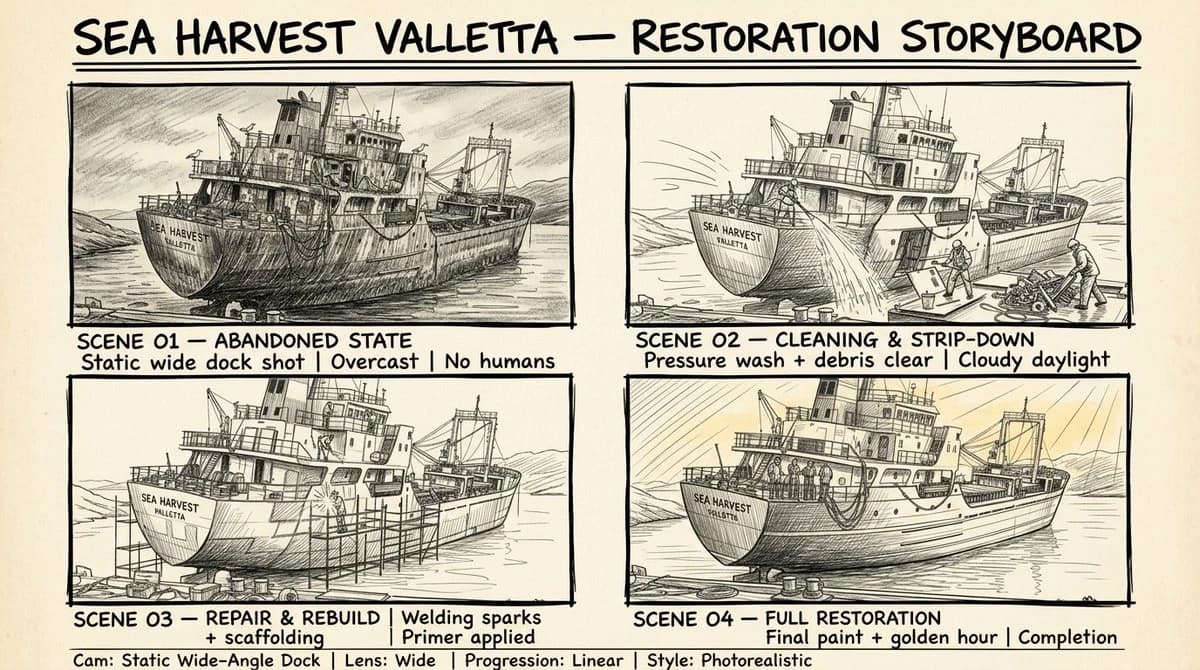
894자이 스토리보드 시트는 GPT Image 2 스토리보드 시트 프롬프트로 제작된 비디오에 사용됩니다: 전문적인 손으로 그린 스케치 스토리보드 시트, 연필과 잉크 일러스트 스타일, 거친 예술적 선 작업, 그림자를 위한 크로스 해칭, 느슨하고 표현적인 스트로크, 노후된 크림색/오프 화이트 종이 질감 배경 위의 단색 흑백, 두 개의 2x2 그리드 레이아웃으로 네 개의 동일한 스토리보드 패널이 두꺼운 손으로 그린 검은 잉크 프레임으로 둘러싸여 있습니다. 왼쪽 상단 패널 스케치: 부두에 버려진 녹슨 화물선, 녹슨 질감을 위한 강한 해칭, 부서진 난간, 조류, 갈매기, 인간 없음, 어두운 분위기의 연필 음영, 아래에 손으로 쓴 레이블: "SCENE 01 — ABANDONED STATE | Static wide dock shot | Overcast | No humans". 오른쪽 상단 패널 스케치: 같은 배에서 압력 세척기를 사용하는 작업자들, 역동적인 물 분사 모션 라인, 안전 장비를 착용한 인물들, 잔해 더미, 손으로 쓴 레이블: "SCENE 02 — CLEANING & STRIP-DOWN | Pressure wash + debris clear | Cloudy daylight". 왼쪽 하단 패널 스케치: 용접 스파크가 터지는 별 모양 선, 비계 구조, 연삭 및 도색하는 작업자들, 해칭이 있는 프라이머 섹션, 손으로 쓴 레이블: "SCENE 03 — REPAIR & REBUILD | Welding sparks + scaffolding | Primer applied". 오른쪽 하단 패널 스케치: 완전히 복원된 배, 깨끗한 선체, 뒤로 서 있는 작업자들, 황금 시간대의 빛이 방사형 대각선으로 펼쳐짐, 손으로 쓴 레이블: "SCENE 04 — FULL RESTORATION | Final paint + golden hour | Completion". 상단에 굵게 손글씨로 쓴 제목: "SEA HARVEST VALLETTA — RESTORATION STORYBOARD". 하단에 손으로 쓴 제작 노트: "Cam: Static Wide-Angle Dock | Lens: Wide | Progression: Linear | Style: Photorealistic". 연필 그래파이트 질감, 잉크 펜 윤곽선, 거친 종이 느낌, 전문 영화 스토리보드 미학.
이 프롬프트 소개
Image 2에서 GPT Image 2에 바로 사용할 수 있는 UI 목업 프롬프트 ‘손으로 그린 스토리보드 시트’입니다. 아래 894자를 복사해 Create 폼에 붙여 넣으면 위 미리보기와 비슷한 이미지를 만들 수 있습니다. UI, 목업, 스토리보드 태그를 조정하면 새로운 방향으로 확장할 수 있습니다.
먼저 그대로 사용해 본 뒤 피사체, 조명, 구도를 작업에 맞게 조정해 보세요. 원문을 그대로 쓰거나 수정해도 생성 비용은 같습니다.
사용 사례
UI 목업 작업의 좋은 출발점
‘손으로 그린 스토리보드 시트’처럼 표현한 UI 목업 이미지를 만들고 싶다면 이 GPT Image 2 프롬프트로 시작해 보세요. 스타일과 구도는 이미 잡혀 있으므로 인물, 제품, 색상, 장면 요소만 작업에 맞게 바꾸면 됩니다.
먼저 손보기 좋은 부분
- 피사체 인물, 제품, 장소, 오브젝트를 내 내용으로 바꾸고 전체 구도는 유지합니다.
- 분위기 조명, 색감, 카메라 각도, 소재 디테일을 브랜드나 용도에 맞춥니다.
- 결과 형식 생성 전에 비율, 배경, 텍스트, 레이아웃 지시를 정리합니다.
비슷한 프롬프트 더 보기
스타일, 용도, 피사체가 가까운 GPT Image 2 프롬프트를 이어서 확인해 보세요.
사용 방법
- 1단계
프롬프트 복사
위의 복사 버튼을 눌러 전체 텍스트를 가져옵니다.
- 2단계
Image 2 Create 열기
Create 폼으로 이동해 붙여 넣습니다.
- 3단계
생성
Generate를 누르면 몇 초 안에 내 버전이 완성됩니다.
내 버전으로 만들기
한 번의 클릭으로 Create 폼에 불러오고 바로 조정하세요.