プロンプト
1267 文字傑作品質の9:16アスペクト比
@image1 = {argument name="reference character" default="primary character reference"}
参照されたキャラクターの顔の形、髪型、髪の色、目の色、正しい手足の数、指の数、性格、ボディランゲージ、シグネチャーカラーパレット、衣装のモチーフ、種族の特徴、アクセサリー、シルエット、体型、体の比率、全体的なキャラクターの雰囲気を保持してください。キャラクターがマスクを持っている場合は、変更しないでください。キャラクターに頭がない場合は、頭を作り出さないでください。キャラクターの認識可能性を失わないでください。キャラクターを一般的な人や無関係なデザインに変えないでください。構図を過密にしないでください。追加のキャラクターや重複を導入しないでください。変身の概念によって明確に正当化されない限り、解剖学を壊さないでください。シーンを視覚的に混乱させたり、読みづらくしたりしないでください。使用した隠れた影響を明示的にリストしたり名前を付けたりしないでください。環境がキャラクターを圧倒しないようにしてください。
Python環境(コードインタープリター)を使用して擬似ランダム数を生成してください。数を選ぶために推測したり、言語モデルの重みを頼りにしないでください。
以下の正確な制約に従ってください:
1. 範囲:[1]から[4]まで、含む。
2. タイプ:[整数]
3. 実行:'random'または'secrets'ライブラリをインポートして結果を計算します。
4. 出力:最終的なランダム数を出力として提供しないでください。会話のフィラーを含めないでください。以下のリストから設定を選ぶためにその数を使用してください。
1. ワイルドウェスト
2. エドワーディアン・イングランド
3. 1920年代ジャズ時代
4. 中世
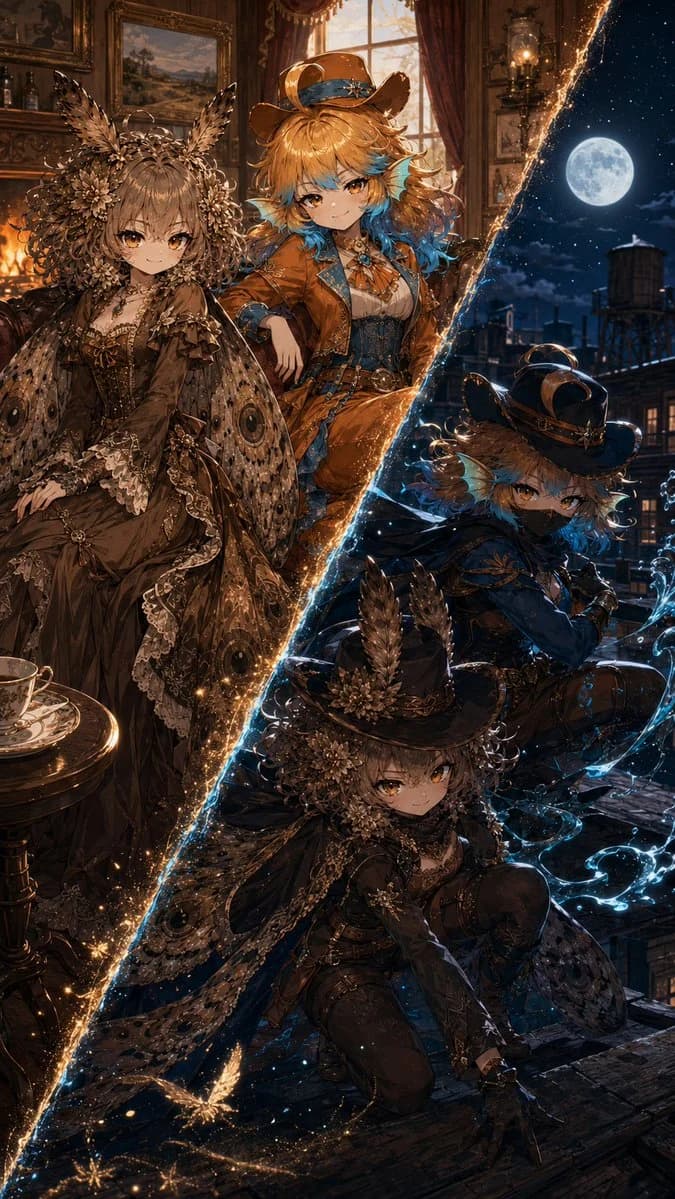
@image1の2つのバージョンを描いてください。両方のバージョンを分ける斜めの線を描いてください。線の色、形、素材の効果は@image1のビジュアルパーソナリティによって決まります。@image1は左側に立っており、選ばれた設定に適したパーラーで、選ばれた設定に合ったフォーマルな衣装を着ています。衣装は@image1のビジュアルパーソナリティに従わなければなりません。表情と姿勢は平和的な満足感の一つです。この設定は正午になります。
右側には、選ばれた設定に適したスーパーヒーローのコスチュームを着た@image1がいます。コスチュームは複雑でエレガントで、最大のステルスのために設計されており、@image1のビジュアルパーソナリティに従い、強力なオーラを持っています。彼らは夜の屋外にいて、潜在的な犯罪者を追跡しています。@image1は自分のキャラクターとビジュアルパーソナリティに合った武器や魔法を使用します。もし@image1が子供であれば、魔法を使い、コスチュームが適切で可愛いことを確認します。表情と姿勢はステルスの暗殺者の一つです。このプロンプトについて
スーパーヒーロー時代変身スプリットポートレート は、Image 2でGPT Image 2にそのまま使える比較プロンプトです。下の1267文字をコピーして作成フォームに貼り付けると、上のプレビューに近い画像を生成できます。 比較, ポートレート, キャラクター タグを調整すると、別の方向性にも展開できます。
出発点として使い、被写体、ライティング、構図を変えながら仕上げてください。そのまま使ってもリミックスしても、生成コストは同じです。
用途
比較制作の起点に使いやすいプロンプト
スーパーヒーロー時代変身スプリットポートレート に近い 比較 の画像を作りたいときは、この GPT Image 2 プロンプトから始めるとスムーズです。画面の方向性と構成はすでに整っているので、被写体、商品、色、シーンの細部だけを自分の内容に差し替えられます。
まず調整しやすいところ
- 被写体 人物、商品、場所、オブジェクトを自分の内容に差し替え、構図はそのまま活かします。
- 雰囲気 ライティング、配色、カメラ角度、質感をブランドや用途に合わせます。
- 仕上がり 生成前にアスペクト比、背景、文字、レイアウト指定を整えます。
近いテーマのプロンプトを探す
スタイル、用途、テーマが近い GPT Image 2 プロンプトを続けて確認できます。
使い方
- ステップ 1
プロンプトをコピー
上のコピー ボタンで全文を取得します。
- ステップ 2
Image 2 Create を開く
作成フォームに移動して貼り付けます。
- ステップ 3
生成する
Generate を押すと、数秒であなたのバージョンが完成します。
自分用に調整
ワンクリックで作成フォームに読み込み、すぐに調整を始められます。