プロンプト
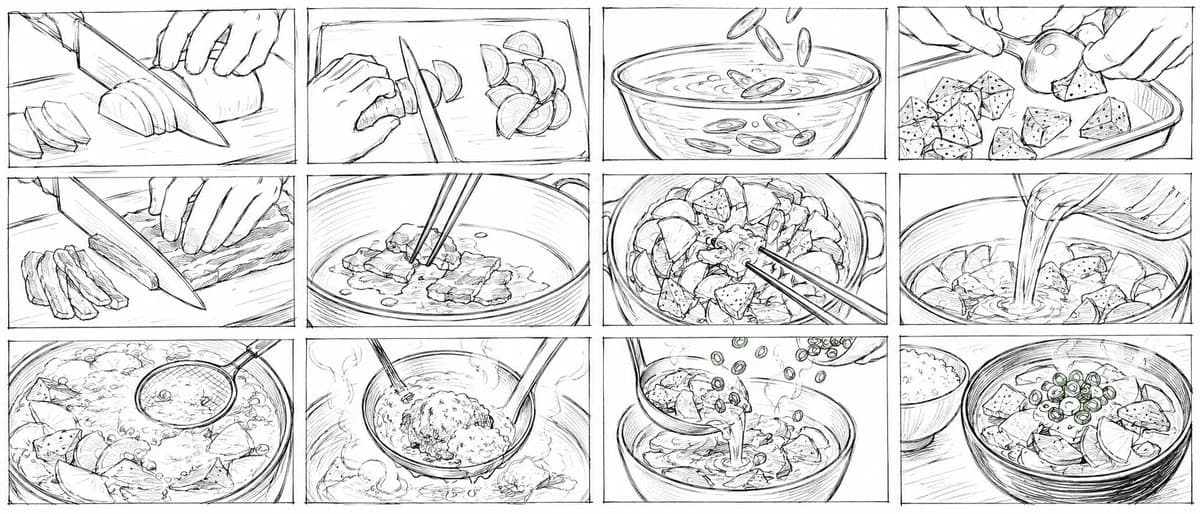
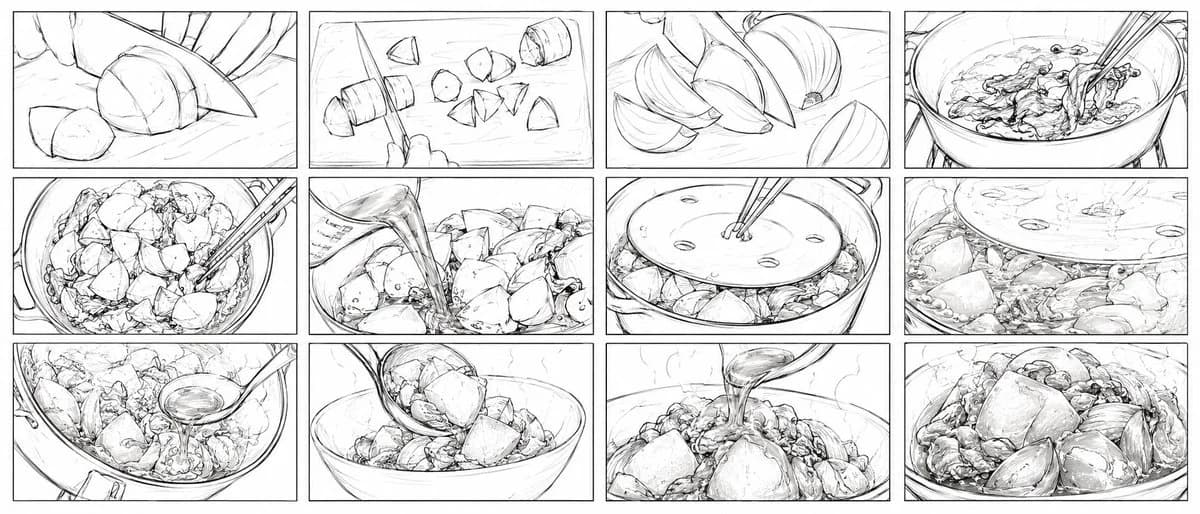
1417 語Goal: {argument name="video topic" default="15-second Japanese 2D anime cooking short about nikujaga"} の完全な料理シーケンスをクリーンなモノクロ鉛筆線画で描いた、1枚のワイドストーリーボードシートを作成する。
Canvas: エクストラワイドな21:9アスペクト比のストーリーボード画像、白い背景、薄い黒の外枠。4列×3行のグリッドに正確に12の長方形パネルを配置し、狭い白い隙間と薄い黒のパネル枠を設ける。シネマティックなクローズアップキッチンショット、ダイナミックなアニメーションストーリーボード、手描きのグラファイトスケッチテクスチャ、色なし、キャプションなし、吹き出しなし、パネル番号なし。
Visual style: 日本の2Dアニメーションストーリーボードのラフ、詳細な食材イラスト、表現豊かな鉛筆のハッチング、目に見える構造線、エネルギッシュな動きの線、リアルな調理器具の視点、クローズアップのマクロフレーミング。すべての描画は白黒で、微妙な灰色の影のみを使用。
Storyboard panels: 左から右、上から下に正確に12の独立したパネルを含む:
1. まな板の上で切られているじゃがいものクローズアップ、一方の手で持たれ、シェフのナイフが切り込んでいる、近くにいくつかの皮をむいたじゃがいもがある。
2. 厚い丸い塊とくさび型に切り分けられている人参のクローズアップ、ナイフが切りかけ、まな板の上に散らばった野菜のかけら。
3. まな板の上にある玉ねぎのくし形と半分のクローズアップ、層がはっきり見え、ナイフまたは手が部分的にフレームに入っている。
4. 鍋または深いフライパンに薄切りの肉が箸で炒められている上からのアングル、スープまたは油が軽く泡立っている。
5. 肉とゴロゴロした野菜が入った鍋のクローズアップ、箸でじゃがいも、人参、玉ねぎを混ぜている。
6. 小さな容器から鍋の野菜と肉の上に調味液が注がれている、注ぎの流れを強調。
7. 煮込まれている食材の上に置かれた丸い落し蓋、箸がその穴を通して蓋を調整している。
8. 落し蓋が部分的に持ち上げられた煮込まれている鍋、蒸気が上がり、蓋の下に食材が見える。
9. 鍋の中で完成したシチューをかき混ぜたりすくったりしているお玉、肉と野菜の周りに蒸気と光沢のあるソース。
10. 鍋から盛り付け用のボウルにゴロゴロした肉じゃがを移しているお玉、大きなじゃがいもがボウルに落ちている。
11. ボウルに盛り付けた肉じゃがの上にソースまたはスープが注がれている、蒸気が上がり、じゃがいもと肉に光沢のあるハイライト。
12. 大きなじゃがいも、玉ねぎのくし形、人参の塊、薄切りの牛肉、スープが入った肉じゃがのフルボウルの最終ヒーローショット、低いアングルからのクローズアップ。
Constraints: 画像は1つの統一されたストーリーボードシートとして読み取られ、別々のイラストではないこと。正確に12のパネルを使用し、テキストは不要。肉じゃがの食材を強調: {argument name="main ingredients" default="potatoes, onions, carrots, thinly sliced beef, soy-based simmering broth"}。短い料理動画の計画に適した手描きのアニメ制作ボードの外観を維持する。このプロンプトについて
肉じゃがアニメ料理ストーリーボード は Image 2 で GPT Image 2 にそのまま使えるポスタープロンプトです。下の 1417 語をコピーして作成フォームに貼り付けると、上のプレビューに近い結果を生成できます。 インフォグラフィック, ポスター, ストーリーボード タグを調整すると、別の方向性にも展開できます。
出発点として使い、被写体、ライティング、構図を変えながら仕上げてください。そのまま使ってもリミックスしても、生成コストは同じです。
用途
ポスター制作の起点に使いやすいプロンプト
肉じゃがアニメ料理ストーリーボード に近い ポスター の画像を作りたいときは、この GPT Image 2 プロンプトから始めるとスムーズです。画面の方向性と構成はすでに整っているので、被写体、商品、色、シーンの細部だけを自分の内容に差し替えられます。
まず調整しやすいところ
- 被写体 人物、商品、場所、オブジェクトを自分の内容に差し替え、構図はそのまま活かします。
- 雰囲気 ライティング、配色、カメラ角度、質感をブランドや用途に合わせます。
- 仕上がり 生成前にアスペクト比、背景、文字、レイアウト指定を整えます。
近いテーマのプロンプトを探す
スタイル、用途、テーマが近い GPT Image 2 プロンプトを続けて確認できます。
使い方
- ステップ 1
プロンプトをコピー
上のコピー ボタンで全文を取得します。
- ステップ 2
Image 2 Create を開く
作成フォームに移動して貼り付けます。
- ステップ 3
生成する
Generate を押すと、数秒であなたのバージョンが完成します。
自分用に調整
ワンクリックで作成フォームに読み込み、すぐに調整を始められます。