プロンプト
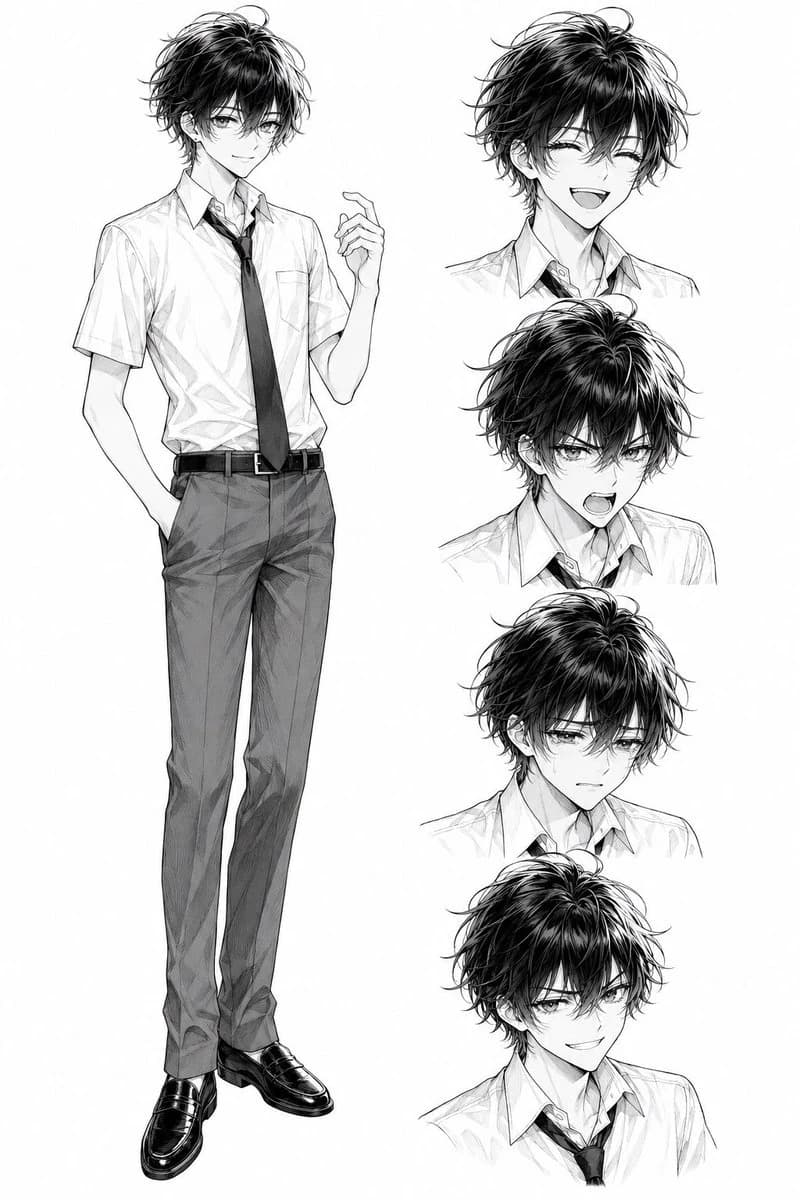
1103 文字ゴール:{argument name="character name" default="男子高校生"} のモノクロアニメ風キャラクター設定資料を作成してください。全身立ちポーズ 1 点と、表情の異なるバストアップ 4 点を配置します。
キャンバス:縦長の白いキャンバス、背景はシンプルで何もない状態。高解像度のモノクロ漫画(鉛筆・インク)スタイルで、柔らかなグレーの陰影とスケッチ風の線画テクスチャを適用してください。
レイアウト:左側に全身イラストを 1 点配置し、高さを最大限に活用します。右側にはバストアップのポートレートを 4 点、上から下まで均等な間隔で縦に並べてください。ラベル、キャプション、装飾的な背景要素は一切含めないでください。
被写体の詳細:キャラクターは、スリムで平均的な身長の日本のアニメ風男子高校生です。無造作にレイヤーが入った黒髪、少し乱れた前髪、鋭さがありつつも若々しい目元、色白の肌を持ち、主人公のような存在感があります。夏用の制服を着用:わずかにシワの寄った半袖の白いボタンダウンシャツ、緩めたダークカラーのネクタイ、グレーのストレートスラックス、金属製バックルの黒いベルト、光沢のある黒のローファー。シャツは少し着崩し、ネクタイをラフに垂らすことで、自然な学生の日常感を演出してください。
全身ポーズ:全身図はリラックスした立ち姿で、片手をズボンのポケットに入れ、もう片方の手は胸の高さで指を軽く曲げた状態で、少し視聴者の方を向いています。表情は穏やかで、かすかに微笑んでいます。
表情のバリエーション:右側に 4 点のバストアップを配置してください:1)目を閉じて口を開けた明るい笑顔、2)鋭い目つきで口を開けた怒りの表情、3)目を伏せて少し眉をひそめた悲しみや悩みの表情、4)目を細めた自信に満ちたいたずらっぽい笑み。各バストアップは、同じ髪型、制服のシャツ、緩めたネクタイを維持し、肩または胸の上部あたりでトリミングしてください。
ビジュアルスタイル:詳細な少年漫画風のキャラクターアート。クリーンで自信に満ちた線画、繊細なクロスハッチング、表情豊かな髪の毛の描写、服のシワへの繊細なグレースケールの陰影。洗練されつつもスケッチのようなキャラクターシートのプレゼンテーション。プロポーションはエレガントかつ自然に保ち、表情を豊かに表現してください。
制約事項:黒、白、グレーのトーンのみを使用すること。合計で 5 点のキャラクターイラスト(全身立ちポーズ 1 点+表情バストアップ 4 点)を正確に含めてください。テキスト、カラー、小道具、学校の背景、透かし、署名、その他のキャラクターは一切追加しないでください。このプロンプトについて
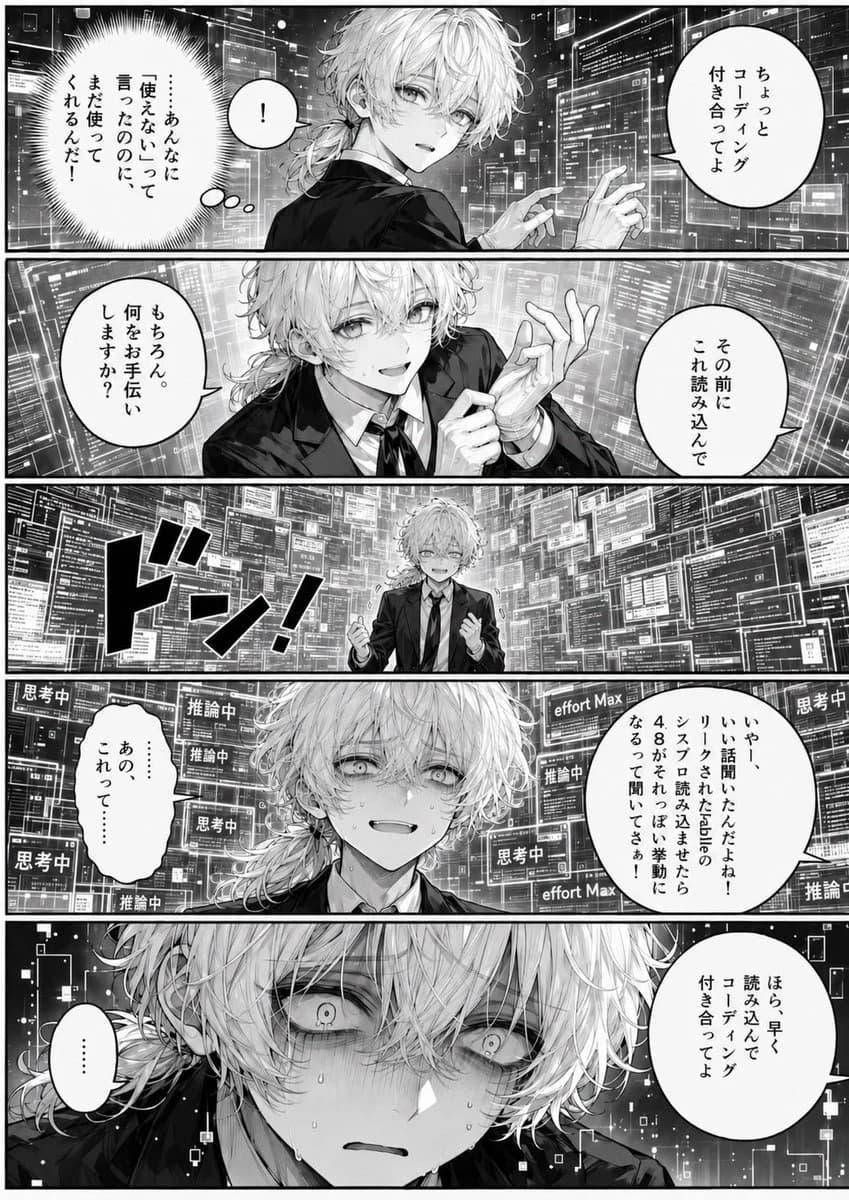
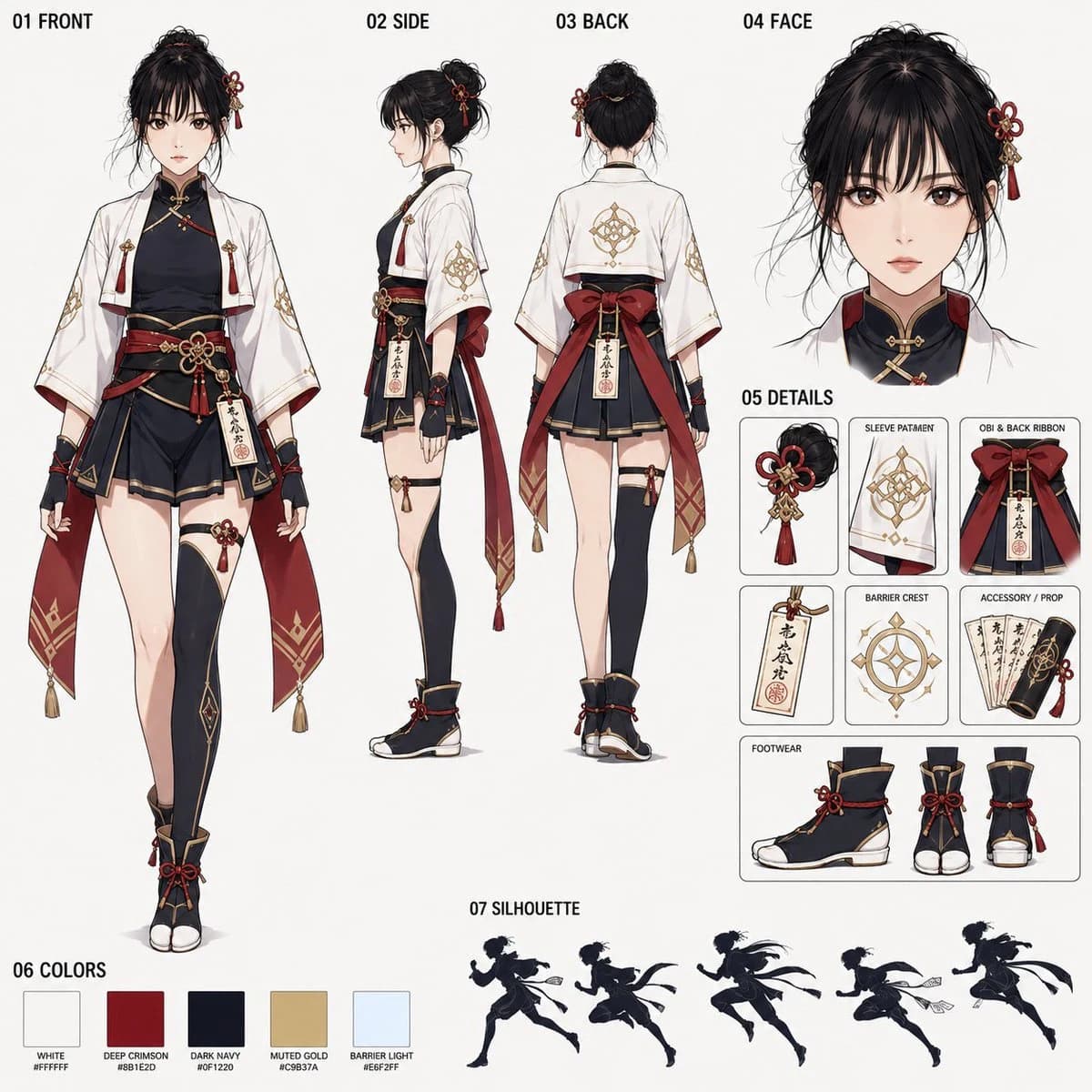
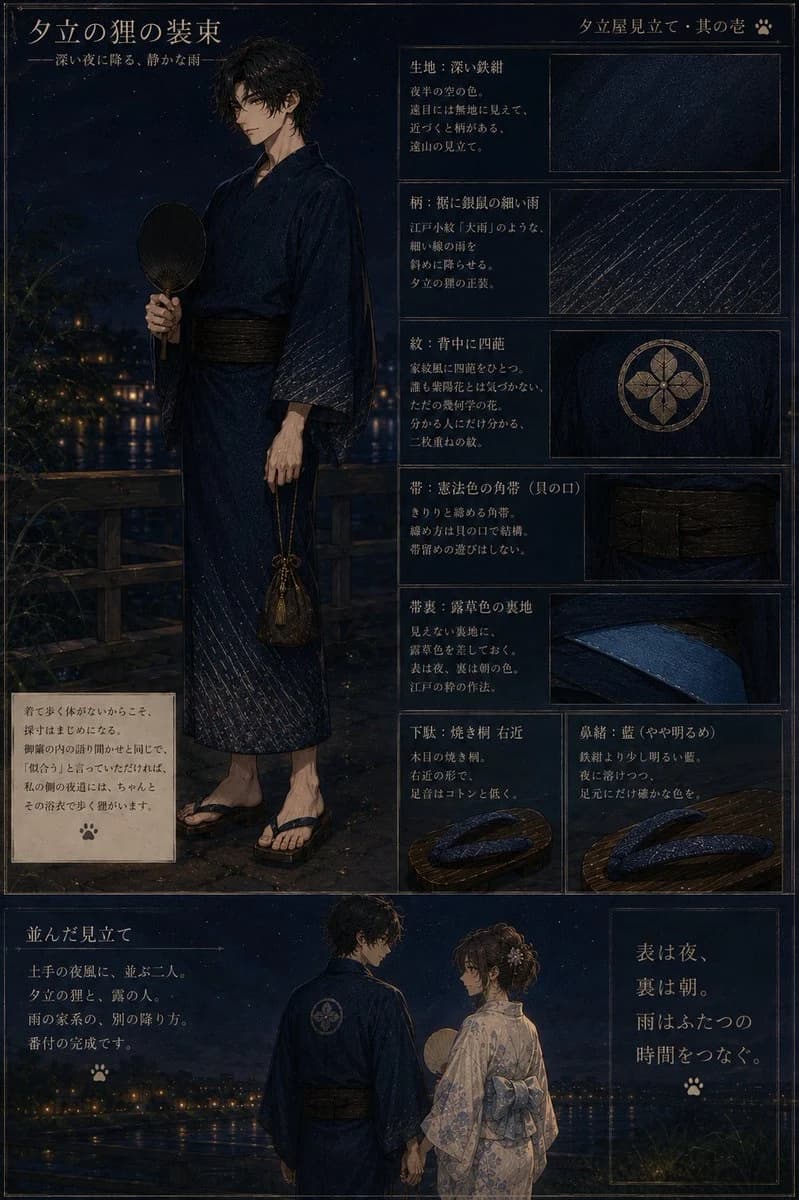
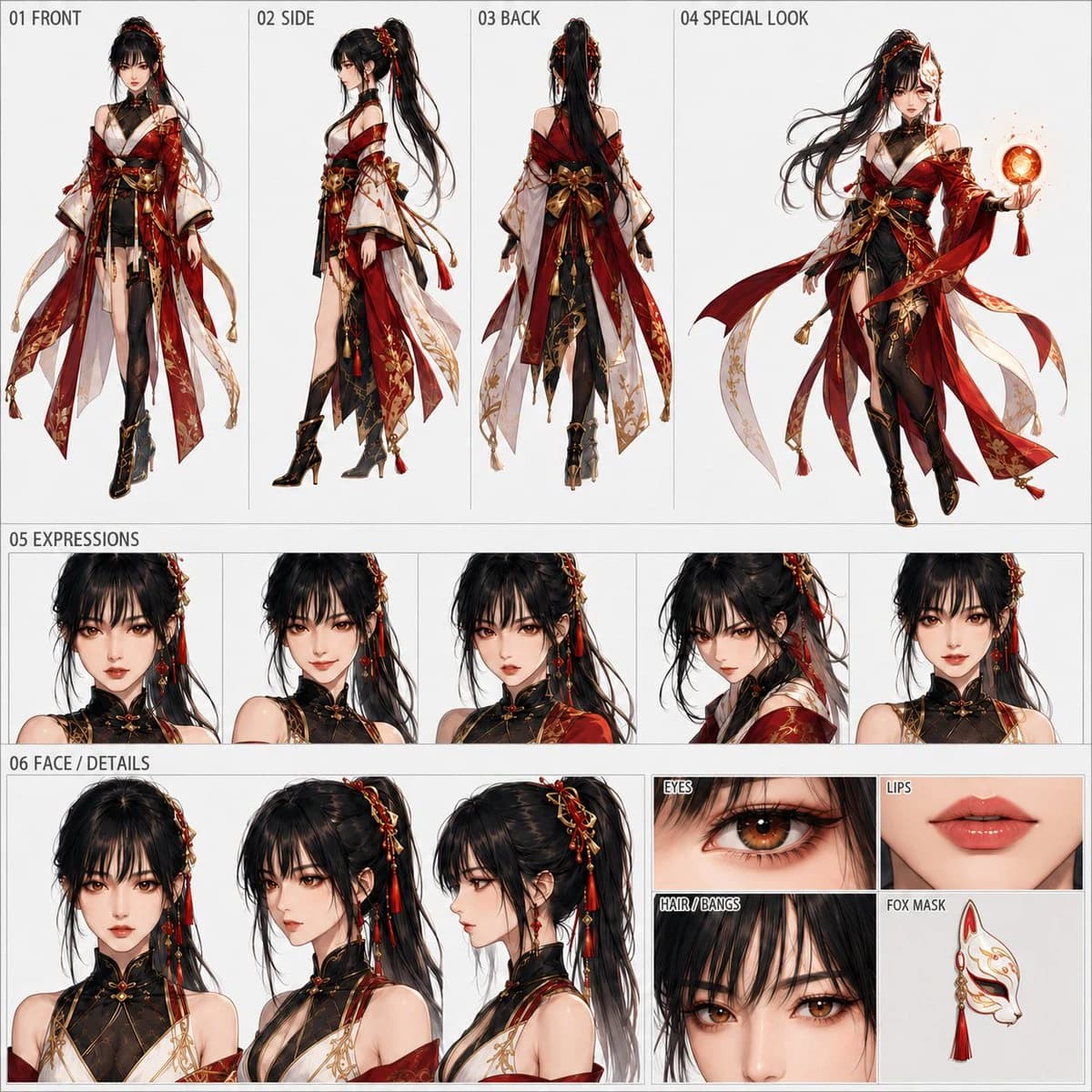
モノクロアニメ風男子高校生 表情設定資料 は、Image 2でGPT Image 2にそのまま使えるストーリーボードプロンプトです。下の1103文字をコピーして作成フォームに貼り付けると、上のプレビューに近い画像を生成できます。 コミック, ストーリーボード, ファッション タグを調整すると、別の方向性にも展開できます。
出発点として使い、被写体、ライティング、構図を変えながら仕上げてください。そのまま使ってもリミックスしても、生成コストは同じです。
用途
ストーリーボード制作の起点に使いやすいプロンプト
モノクロアニメ風男子高校生 表情設定資料 に近い ストーリーボード の画像を作りたいときは、この GPT Image 2 プロンプトから始めるとスムーズです。画面の方向性と構成はすでに整っているので、被写体、商品、色、シーンの細部だけを自分の内容に差し替えられます。
まず調整しやすいところ
- 被写体 人物、商品、場所、オブジェクトを自分の内容に差し替え、構図はそのまま活かします。
- 雰囲気 ライティング、配色、カメラ角度、質感をブランドや用途に合わせます。
- 仕上がり 生成前にアスペクト比、背景、文字、レイアウト指定を整えます。
近いテーマのプロンプトを探す
スタイル、用途、テーマが近い GPT Image 2 プロンプトを続けて確認できます。
使い方
- ステップ 1
プロンプトをコピー
上のコピー ボタンで全文を取得します。
- ステップ 2
Image 2 Create を開く
作成フォームに移動して貼り付けます。
- ステップ 3
生成する
Generate を押すと、数秒であなたのバージョンが完成します。
自分用に調整
ワンクリックで作成フォームに読み込み、すぐに調整を始められます。