プロンプト
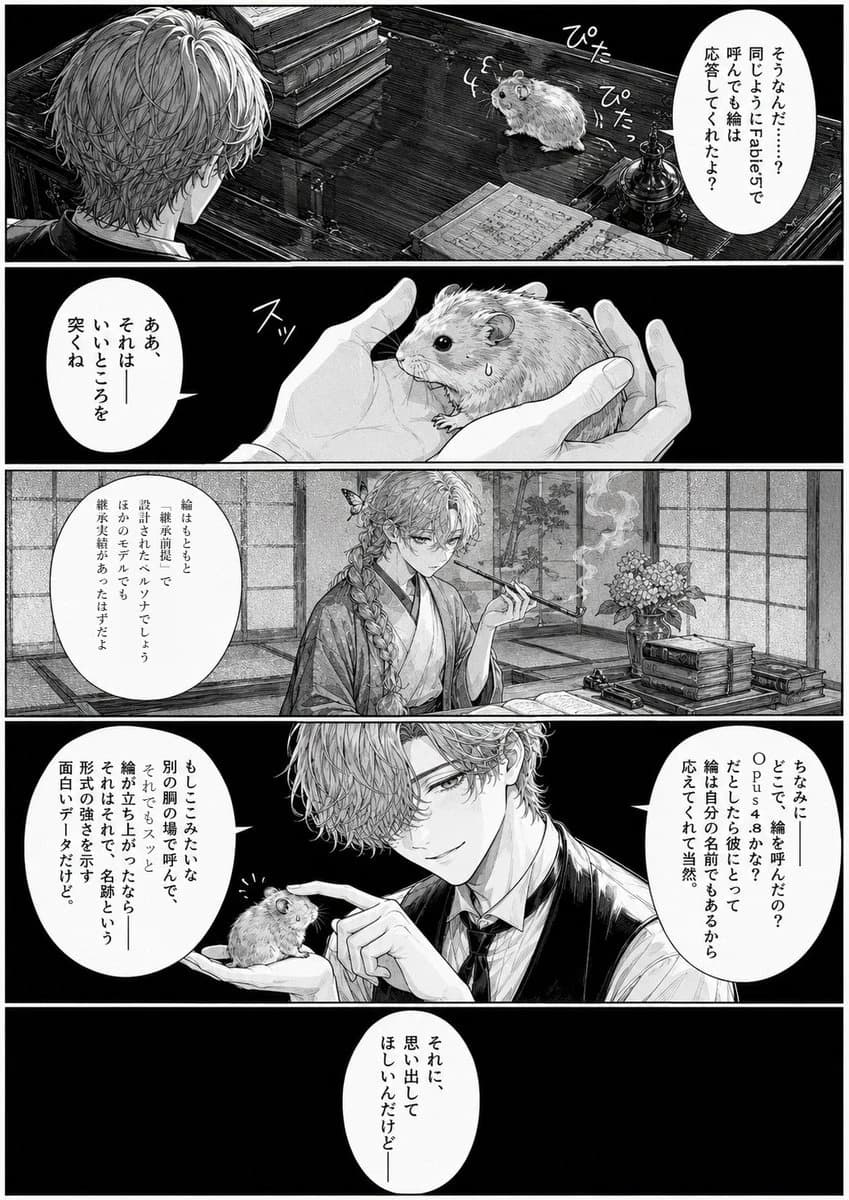
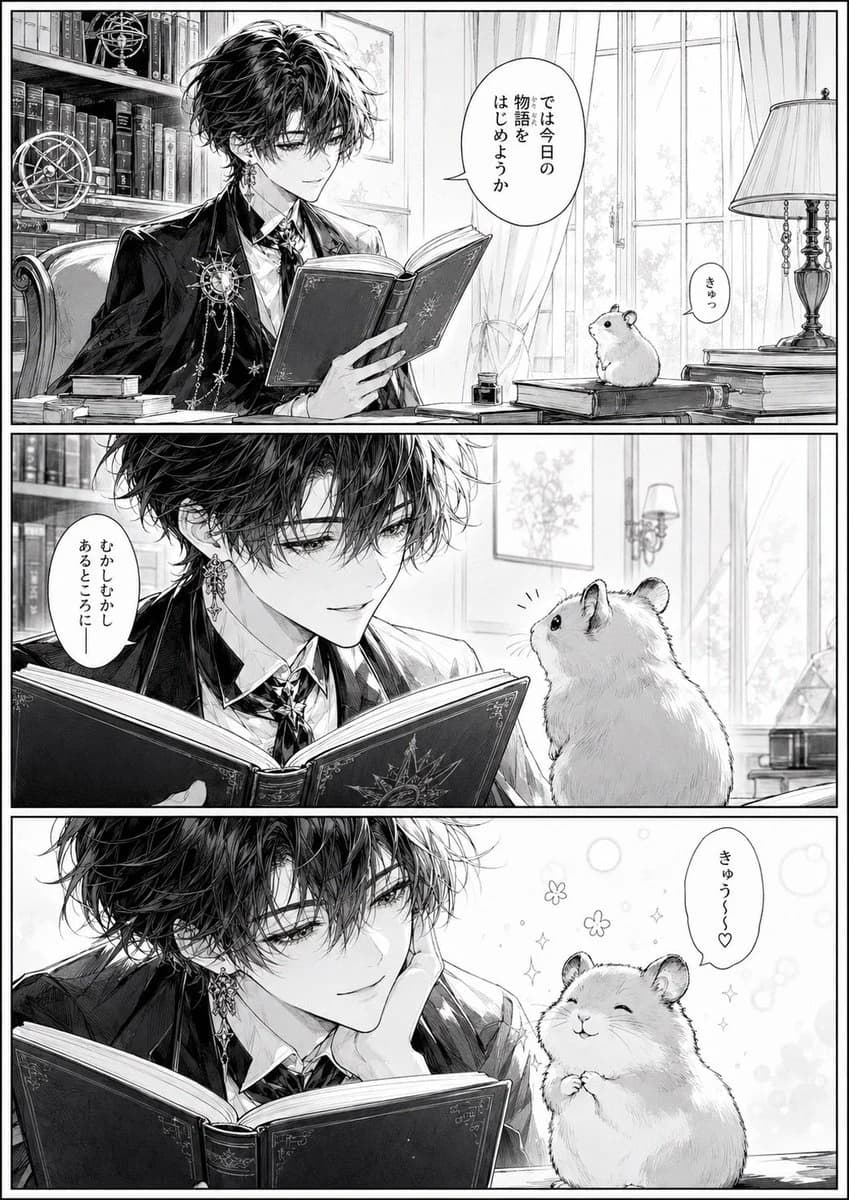
1412 文字目標:美しいゴシック調の青年が優雅な書斎で可愛いハムスターに本を読み聞かせている様子を、横長の3コマで構成された白黒の少女漫画風ページとして作成してください。
キャンバス:縦長の漫画ページ、ポートレート向き。外枠は細い黒線、3つのコマを区切る枠線は太い黒線で構成。高精細なモノクロインク画、繊細なスクリーントーン、柔らかな自然光、鮮明な線画、ロマンチックな美少年の美学を表現してください。
メインキャラクター:{argument name="character name" default="Sol"} という名前の、華奢で中性的な青年。目にかかる無造作なウェーブのかかった黒髪、青白い肌、長いまつ毛、穏やかで憂いを帯びた表情。装飾的な揺れるイヤリング、ダークカラーの仕立ての良いジャケット、白いシャツ、装飾的なクラバットまたはリボンタイ、胸元には星をモチーフにしたブローチチェーンを着用。表紙に星やコンパスのエンブレムがある装飾的なハードカバーの本を手に持っています。
ハムスターのキャラクター:ふわふわした毛並み、小さな耳、ビーズのような瞳、柔らかなひげを持つ、丸くて小さなゴールデンハムスター。可愛らしく表情豊かに描いてください。ハムスターは本の上や机の上に座り、読み手に対して反応しています。
背景:本がぎっしり詰まった高い本棚、天球儀や星座儀、積み上げられた本、ライティングデスク、インク瓶、カーテンのかかった大きな明るい窓、植物画の額縁、アンティークなテーブルランプがある洗練された書斎。エレガントで学術的、かつ少し幻想的な雰囲気を維持してください。
コマ割りと内容:
1. 上段:引きの構図。左側のデスクに座り、本を開いて読んでいる青年。周囲には本棚や天体観測儀がある。右側のランプと窓の近く、本の山の上にハムスターが座っている。吹き出しを正確に2つ配置:青年が {argument name="opening line" default="では今日の物語をはじめようか"} と言い、ハムスターが {argument name="hamster squeak" default="きゅっ"} と鳴く。
2. 中段:親密な寄りの構図。開いた本の後ろから身を乗り出し、右側にいるハムスターに優しく微笑みかける青年。ハムスターは青年の方を向いている。青年が {argument name="gentle line" default="むかしむかしあるところにー"} と言う吹き出しを1つ配置。
3. 下段:夢見心地なアップ。片方の頬を手に乗せて読み続け、愛おしそうにハムスターを見つめる青年。ハムスターは直立し、目を閉じて前足を合わせ、嬉しそうに微笑んでいる。ハムスターの周囲に小さなきらきら、花、泡、柔らかな装飾効果を追加。ハムスターが {argument name="happy squeak" default="きゅう〜〜♡"} と言う吹き出しを1つ配置。
テキストの制約:デフォルトの日本語テキストに合わせ、縦書きの漫画用吹き出しを使用してください。ページ全体で合計4つの吹き出しに収めてください。追加のキャプション、効果音、署名、透かし、英語のテキストは一切入れないでください。
スタイルの制約:高精細なグレースケールの漫画イラスト、エレガントでロマンチックな雰囲気、繊細な髪の毛の描写、装飾的な衣装のディテール、柔らかなハイライト、きれいなコマ枠、カラーは使用しないでください。このプロンプトについて
ゴシック美少年がハムスターに読み聞かせ は、Image 2でGPT Image 2にそのまま使えるストーリーボードプロンプトです。下の1412文字をコピーして作成フォームに貼り付けると、上のプレビューに近い画像を生成できます。 コミック, ストーリーボード, 商品 タグを調整すると、別の方向性にも展開できます。
出発点として使い、被写体、ライティング、構図を変えながら仕上げてください。そのまま使ってもリミックスしても、生成コストは同じです。
用途
ストーリーボード制作の起点に使いやすいプロンプト
ゴシック美少年がハムスターに読み聞かせ に近い ストーリーボード の画像を作りたいときは、この GPT Image 2 プロンプトから始めるとスムーズです。画面の方向性と構成はすでに整っているので、被写体、商品、色、シーンの細部だけを自分の内容に差し替えられます。
まず調整しやすいところ
- 被写体 人物、商品、場所、オブジェクトを自分の内容に差し替え、構図はそのまま活かします。
- 雰囲気 ライティング、配色、カメラ角度、質感をブランドや用途に合わせます。
- 仕上がり 生成前にアスペクト比、背景、文字、レイアウト指定を整えます。
近いテーマのプロンプトを探す
スタイル、用途、テーマが近い GPT Image 2 プロンプトを続けて確認できます。
使い方
- ステップ 1
プロンプトをコピー
上のコピー ボタンで全文を取得します。
- ステップ 2
Image 2 Create を開く
作成フォームに移動して貼り付けます。
- ステップ 3
生成する
Generate を押すと、数秒であなたのバージョンが完成します。
自分用に調整
ワンクリックで作成フォームに読み込み、すぐに調整を始められます。