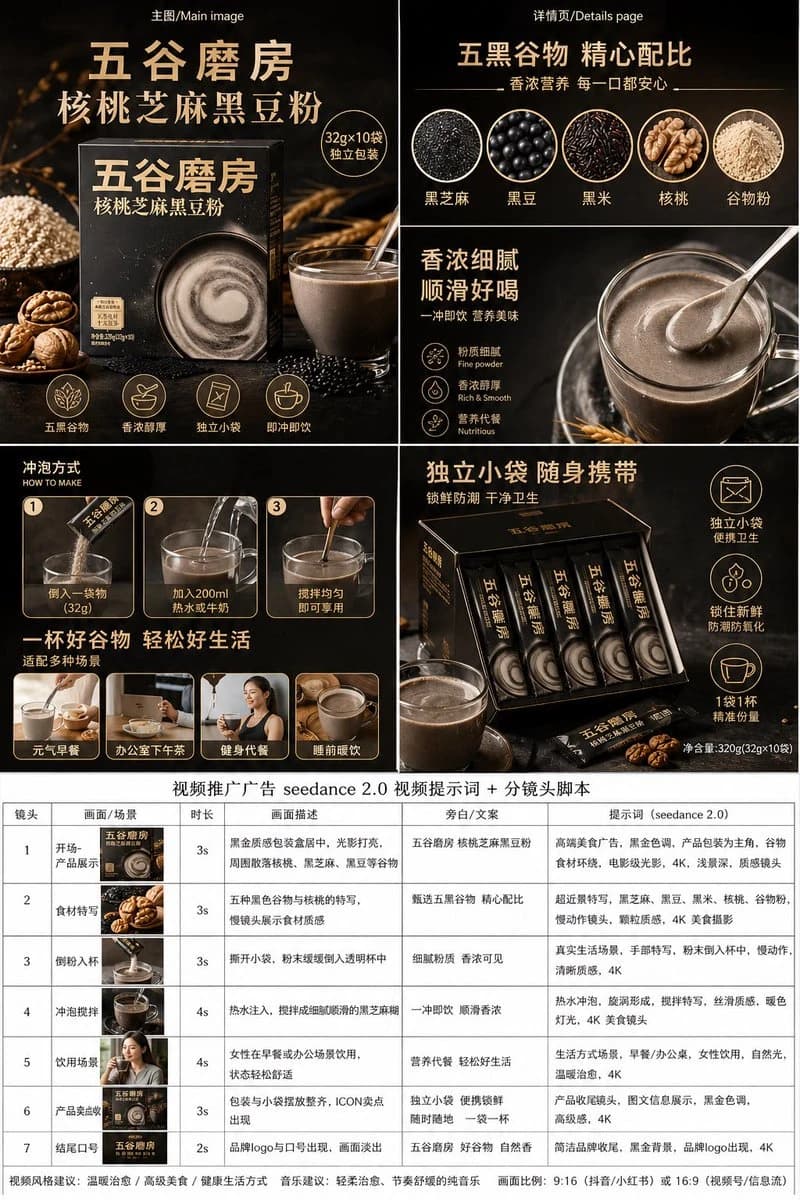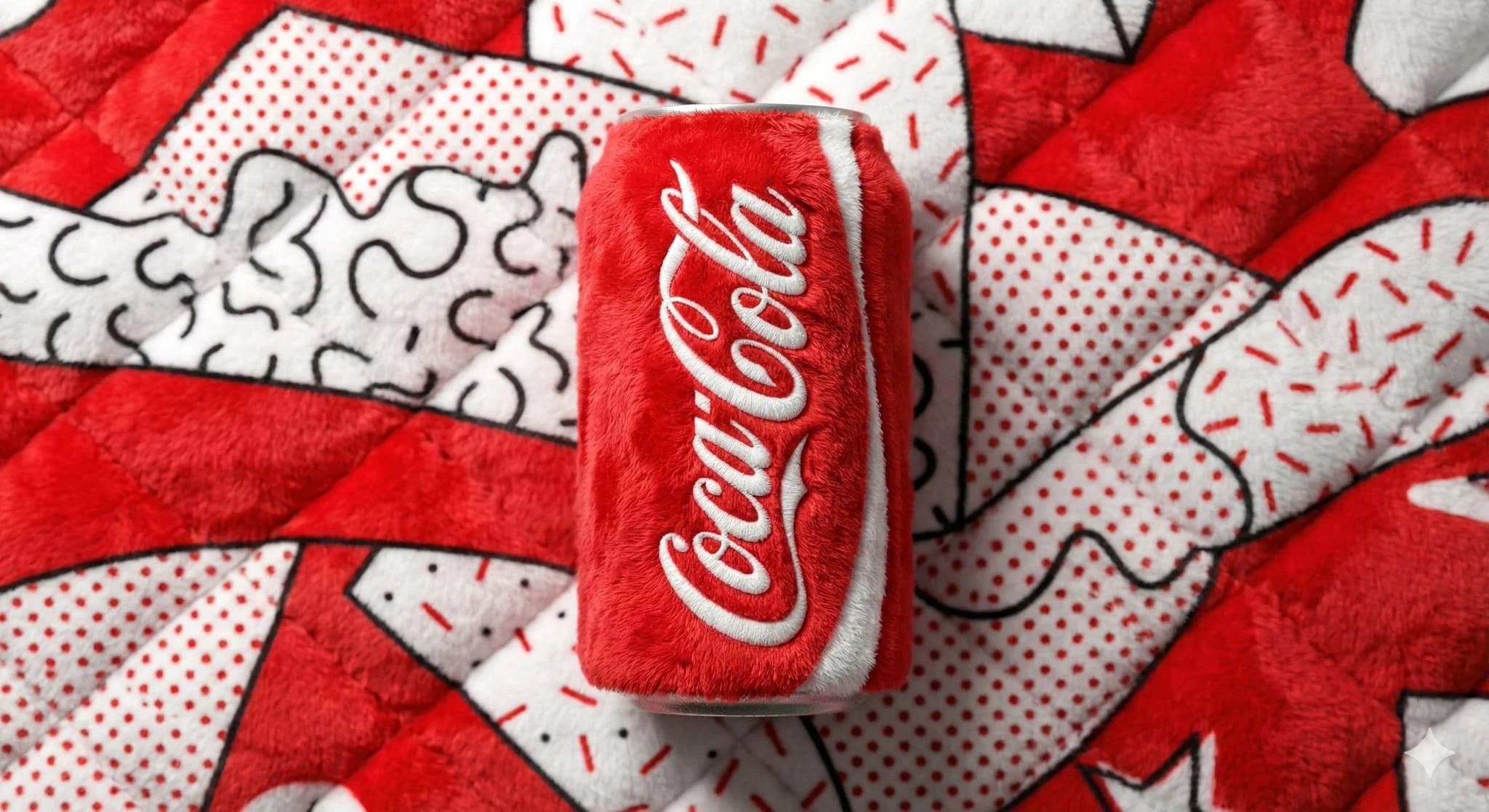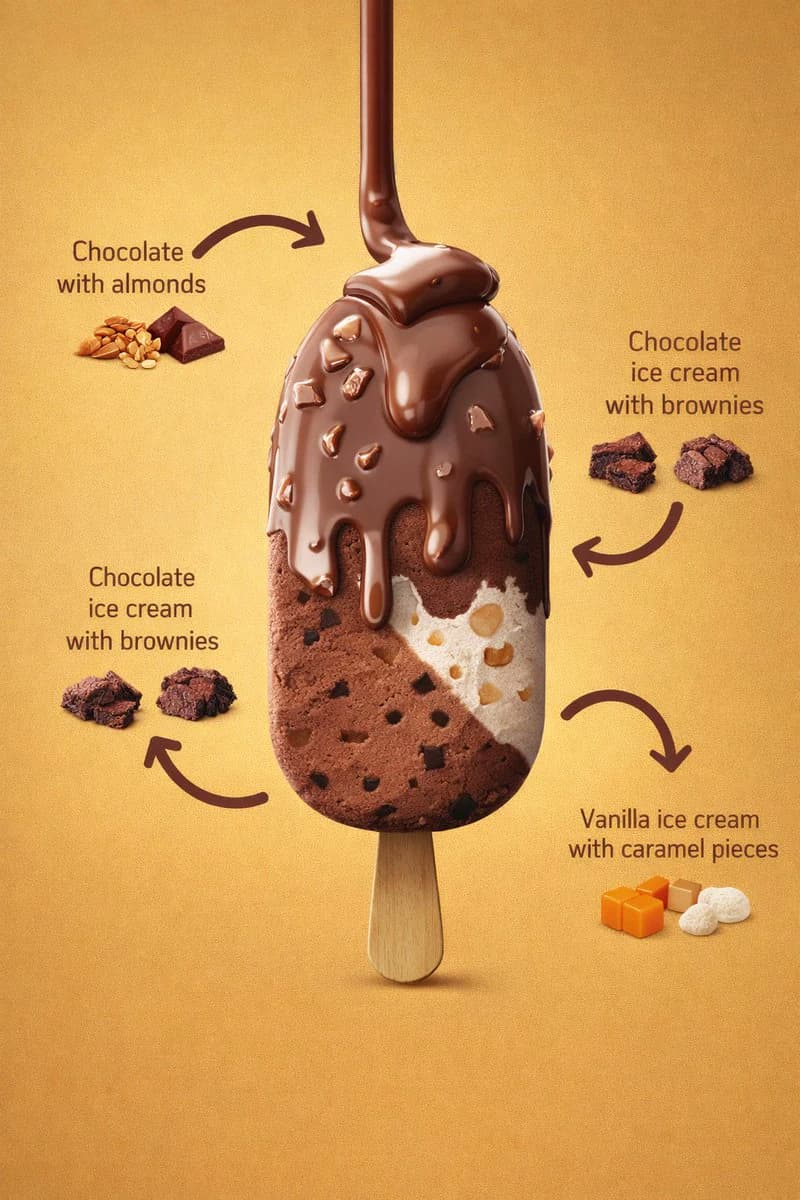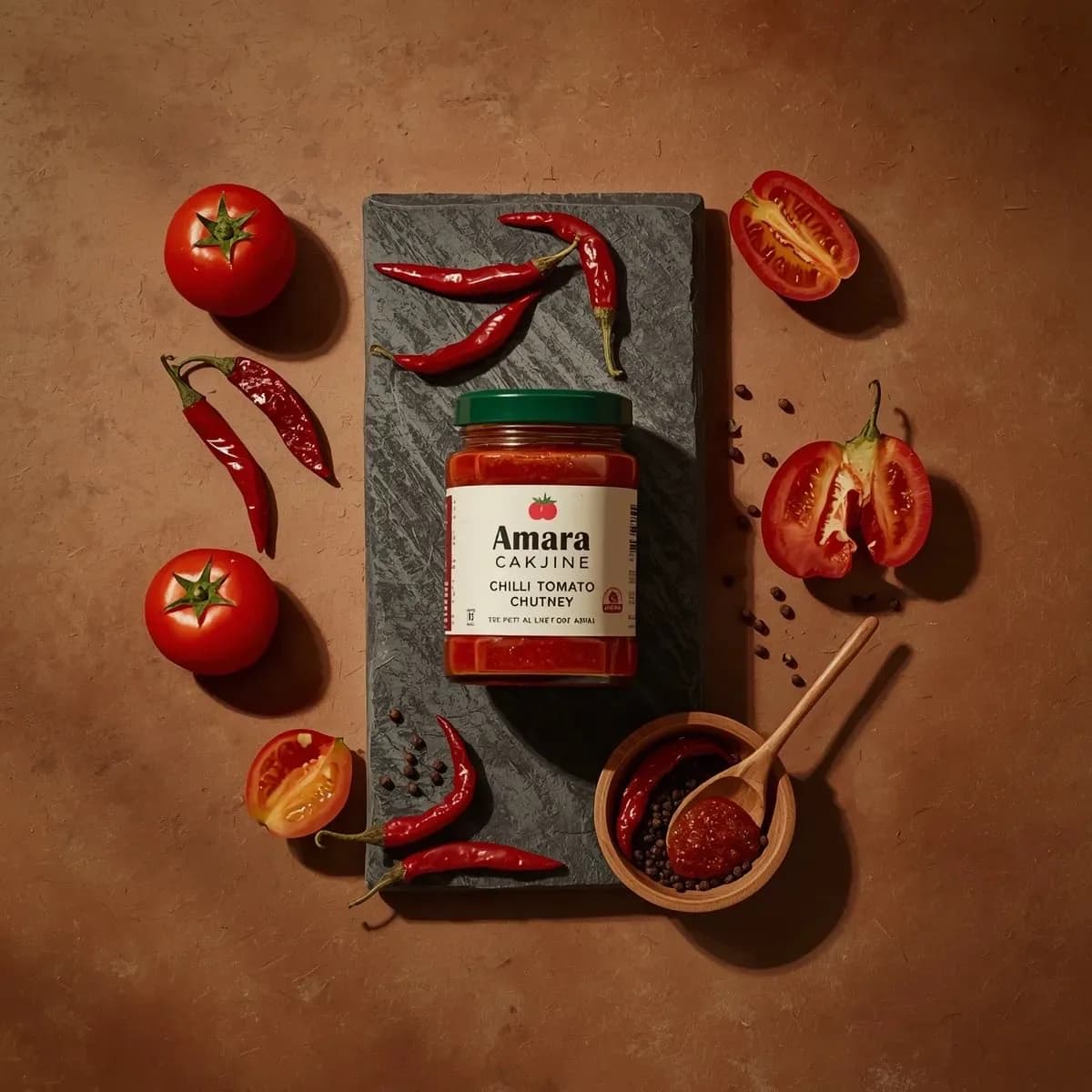
プロンプト
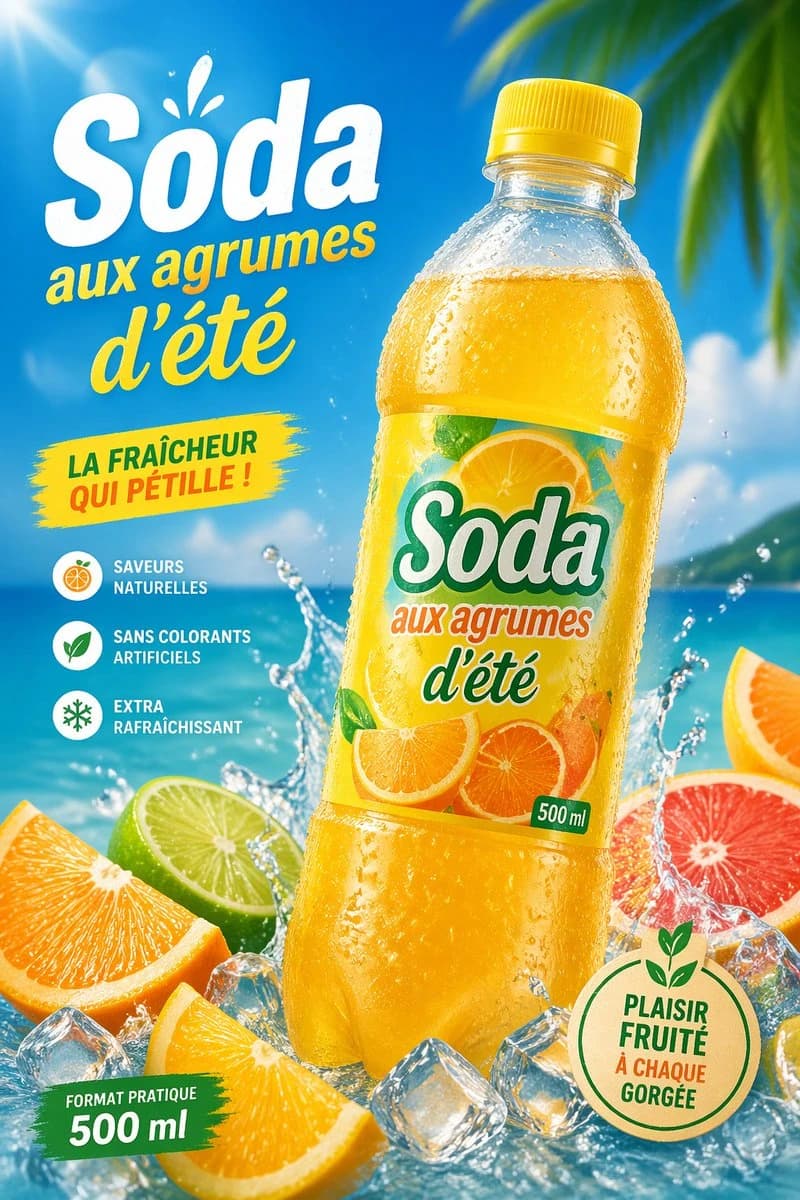
1070 文字明るい夏の広告スタイルで、シトラスソーダボトルのための活気あるトロピカル商業ポスターを作成します。右に少し寄せて、左に少し傾けた大きなプラスチックボトル{argument name="product name" default="Soda"}を中央に配置し、黄色いキャップと冷たい水滴で覆われた透明なボトルに、輝く黄金オレンジ色のソーダを注ぎます。ラベルにはスライスしたオレンジとシトラスのアートワークが描かれ、ブランド名「{argument name="product name" default="Soda"}」、フレーズ「aux agrumes d'été」、そして小さな緑の「500 ml」マークを表示します。背景には、鮮やかな青空とターコイズの海、柔らかい雲、右上から入ってくるぼやけたトロピカルなヤシの葉を使った晴れたビーチを使います。ボトルの底の周りにはドラマチックな水しぶきを加え、散らばった氷のキューブと前景には5つのシトラスのピースを表示します:2つのオレンジのくし形、1つのライムの半分、1つのグレープフルーツの半分、そして右端に1つのオレンジのスライスの一部。左側には大きなフランス語のプロモーションテキストを配置します:巨大な白い見出し「{argument name="headline text" default="Soda"}」の上に小さな水しぶきのアクセントを加え、その下に黄色のスクリプトテキスト「aux agrumes d'été」を配置します。左中ほどには「LA FRAÎCHEUR QUI PÉTILLE !」というテキストのある黄色のペイントストロークバッジを追加します。左下には3つの丸いアイコンとフランス語のキャプションを持つ縦の特徴リストを追加します:「SAVEURS NATURELLES」、「SANS COLORANTS ARTIFICIELS」、「EXTRA RAFRAÎCHISSANT」。左下には「FORMAT PRATIQUE 500 ml」と書かれた緑のブラシストロークバナーを追加します。右下には緑のアウトラインと葉のモチーフを持つ丸いベージュのエコスタイルのシールを追加し、「{argument name="seal text" default="PLAISIR FRUITÉ À CHAQUE GORGÉE"}」というテキストを含めます。照明は光沢があり、高エネルギーで、左上からの強い太陽のフレア、飽和したシトラスの色合い、鮮明なパッケージのディテール、リアルな水滴、そして洗練されたスーパーマーケット広告のリアリズムを持つべきです。このプロンプトについて
Eコマースメイン画像 - トロピカルシトラスソーダ広告ポスター は、Image 2でGPT Image 2にそのまま使えるECプロンプトです。下の1070文字をコピーして作成フォームに貼り付けると、上のプレビューに近い画像を生成できます。 商品広告, EC, 商品 タグを調整すると、別の方向性にも展開できます。
出発点として使い、被写体、ライティング、構図を変えながら仕上げてください。そのまま使ってもリミックスしても、生成コストは同じです。
用途
EC制作の起点に使いやすいプロンプト
Eコマースメイン画像 - トロピカルシトラスソーダ広告ポスター に近い EC の画像を作りたいときは、この GPT Image 2 プロンプトから始めるとスムーズです。画面の方向性と構成はすでに整っているので、被写体、商品、色、シーンの細部だけを自分の内容に差し替えられます。
まず調整しやすいところ
- 被写体 人物、商品、場所、オブジェクトを自分の内容に差し替え、構図はそのまま活かします。
- 雰囲気 ライティング、配色、カメラ角度、質感をブランドや用途に合わせます。
- 仕上がり 生成前にアスペクト比、背景、文字、レイアウト指定を整えます。
近いテーマのプロンプトを探す
スタイル、用途、テーマが近い GPT Image 2 プロンプトを続けて確認できます。
使い方
- ステップ 1
プロンプトをコピー
上のコピー ボタンで全文を取得します。
- ステップ 2
Image 2 Create を開く
作成フォームに移動して貼り付けます。
- ステップ 3
生成する
Generate を押すと、数秒であなたのバージョンが完成します。
自分用に調整
ワンクリックで作成フォームに読み込み、すぐに調整を始められます。