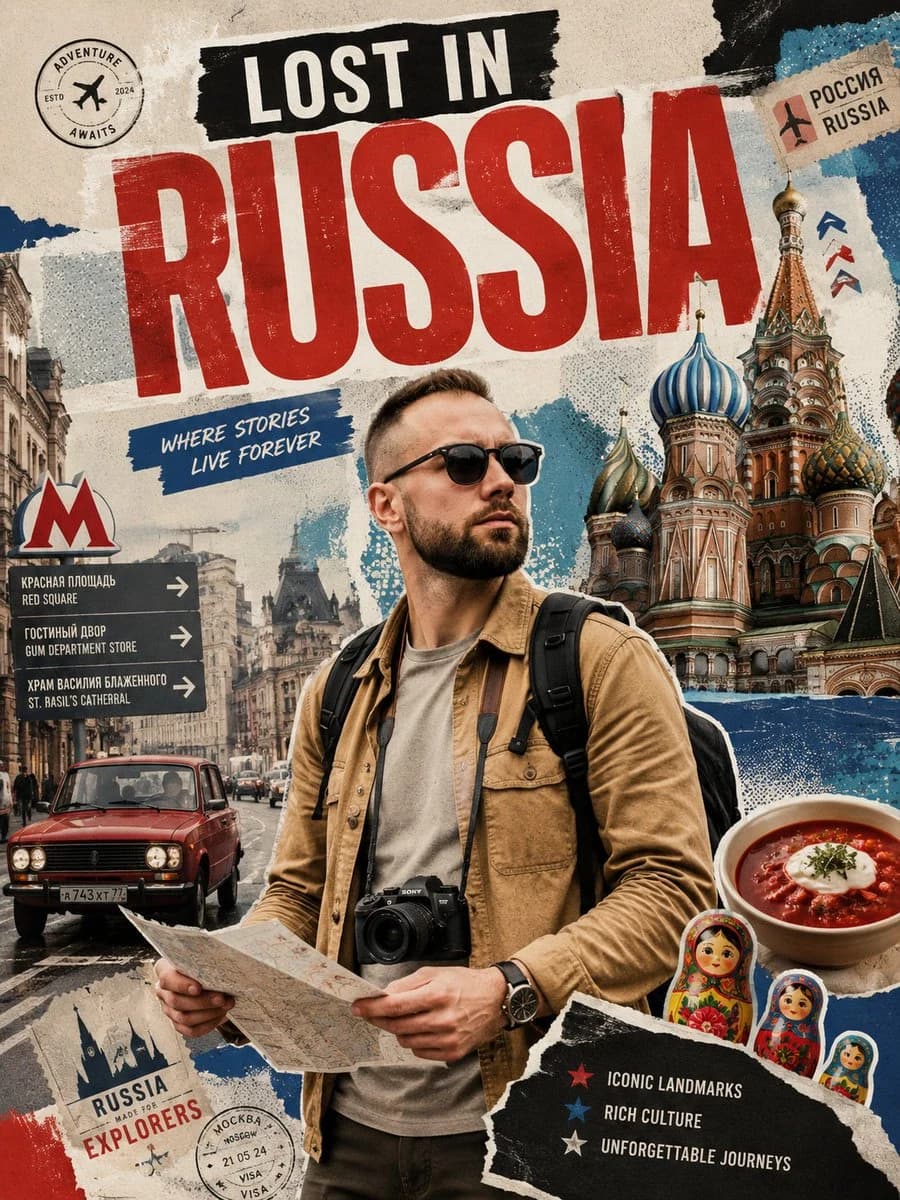
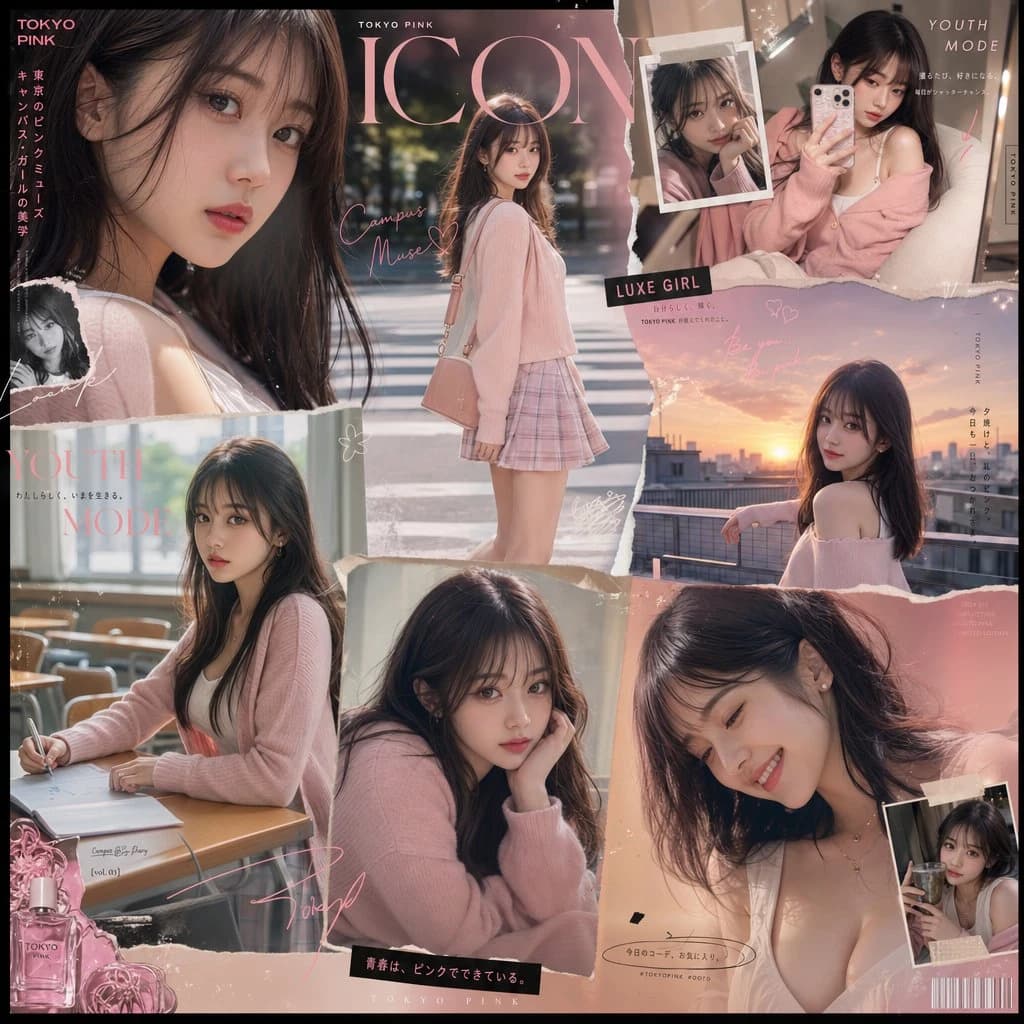
プロンプト
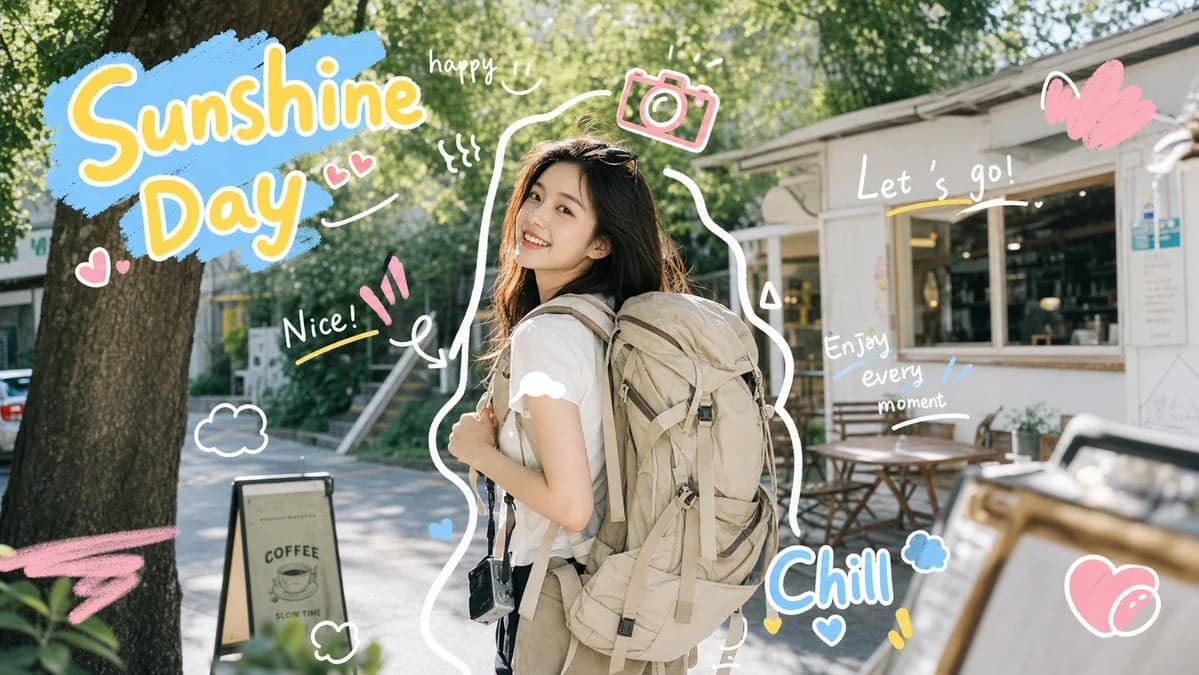
1382 文字ゴール:晴れた屋外の路地で微笑む若い女性旅行者をメインに、かわいいスクラップブック風ステッカーや手書きの落書きを散りばめた、明るい縦型のトラベルVlog用サムネイル/コラージュを作成する。
キャンバス:縦型 3:4 のソーシャルメディア用画像、高解像度、暖かい自然光、浅い被写界深度。背景は魅力的な歩行者天国やカフェのある路地で、植物、テラコッタ色のパラソル、柔らかなボケ味、遠くに小さな黒板の看板を配置する。
メインの被写体:陽気な {argument name="character description" default="肩までの黒髪で前髪のある若い東アジア人女性"} が、中央よりやや右側に立ち、カメラの方を向き、温かい笑顔を浮かべている。胸元に小さな自然のプリントが入ったゆったりとした白いTシャツ、ライトブルーのジーンズを着用し、片方の肩に大きなベージュのバックパックを背負っている。バックパックにはかわいいぬいぐるみのキーホルダーを付ける。被写体の周りには、ステッカーのように太い白いカットアウトの輪郭線を追加する。
レイアウトとテキストステッカー:以下の6つのメインテキストステッカーを正確に使用すること:1) 左上に大きく配置する {argument name="main title" default="Travel Vlog"} というタイトルの、太い白い縁取りが付いた丸みを帯びたパステルカラーの大きなバブル文字。2) 右上に積み重ねて配置する {argument name="top right phrase" default="Good Vibes Only"} というフレーズのステッカー(黄色いハートと黄色いスマイリーフェイス付き)。3) 左側に配置する小さなピンクのリボンバナー({argument name="banner text" default="let's go!"} と記載)。4) 右側に配置する「explore more」と書かれた暗い色の吹き出し(小さなピンクのハート付き)。5) 左下に配置する、遊び心のある青とピンクのバブル文字で「on the way」と書かれたステッカー(小さな白い花付き)。6) 右下に配置する {argument name="note text" default="Collect moments not things"} と書かれた付箋(ピンクのテープと小さなハート付き)。
装飾要素:以下の3つの旅行アイコンを正確に含めること:左側にレンズにハートが描かれたかわいい線画のカメラ、右下にピンクのロケーションピンが刺さった折りたたまれた地図、そしてバックパックに付けたぬいぐるみのチャーム。被写体の周りに、小さく白い手書きのキラキラ、矢印、ハート、波線、落書きマークを軽やかで明るい雰囲気で散りばめる。
ビジュアルスタイル:フォトリアルなライフスタイルポートレートと、かわいいステッカーグラフィックの融合。パステルカラー、光沢のあるスクラップブックの美学、柔らかな白い輪郭線、遊び心のあるVlogサムネイルデザイン、暖かいゴールデンアワーの光、陽気な休暇のムード。
制約事項:すべてのテキストは読みやすく英語で記述すること。6つのメインテキストステッカーと3つの旅行アイコンを正確に保持すること。大きすぎる単語は避け、透かしやロゴは入れないこと。被写体を明確な焦点にすること。このプロンプトについて
キュートなトラベルVlogサムネイル は、Image 2でGPT Image 2にそのまま使えるSNSプロンプトです。下の1382文字をコピーして作成フォームに貼り付けると、上のプレビューに近い画像を生成できます。 SNS, 旅行, アニメ タグを調整すると、別の方向性にも展開できます。
出発点として使い、被写体、ライティング、構図を変えながら仕上げてください。そのまま使ってもリミックスしても、生成コストは同じです。
用途
SNS制作の起点に使いやすいプロンプト
キュートなトラベルVlogサムネイル に近い SNS の画像を作りたいときは、この GPT Image 2 プロンプトから始めるとスムーズです。画面の方向性と構成はすでに整っているので、被写体、商品、色、シーンの細部だけを自分の内容に差し替えられます。
まず調整しやすいところ
- 被写体 人物、商品、場所、オブジェクトを自分の内容に差し替え、構図はそのまま活かします。
- 雰囲気 ライティング、配色、カメラ角度、質感をブランドや用途に合わせます。
- 仕上がり 生成前にアスペクト比、背景、文字、レイアウト指定を整えます。
近いテーマのプロンプトを探す
スタイル、用途、テーマが近い GPT Image 2 プロンプトを続けて確認できます。
使い方
- ステップ 1
プロンプトをコピー
上のコピー ボタンで全文を取得します。
- ステップ 2
Image 2 Create を開く
作成フォームに移動して貼り付けます。
- ステップ 3
生成する
Generate を押すと、数秒であなたのバージョンが完成します。
自分用に調整
ワンクリックで作成フォームに読み込み、すぐに調整を始められます。