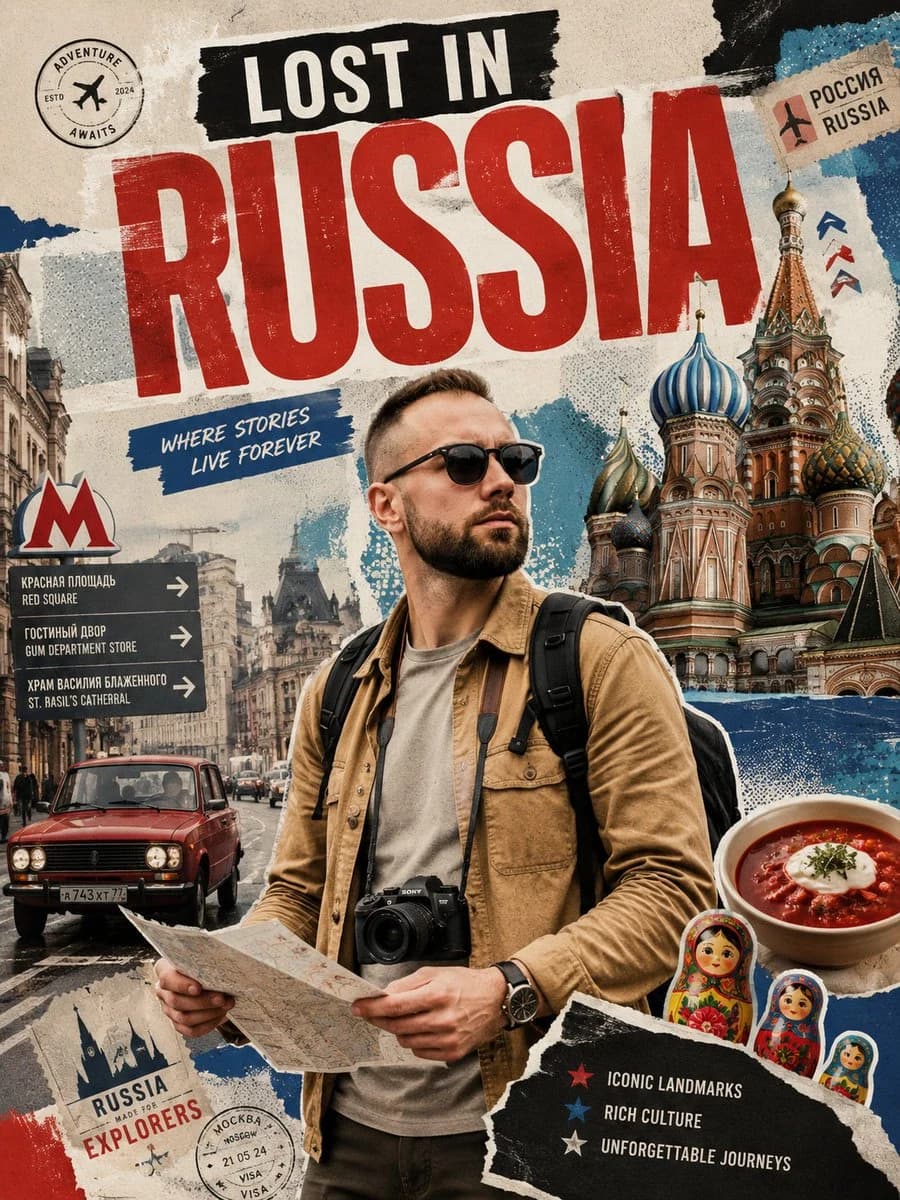
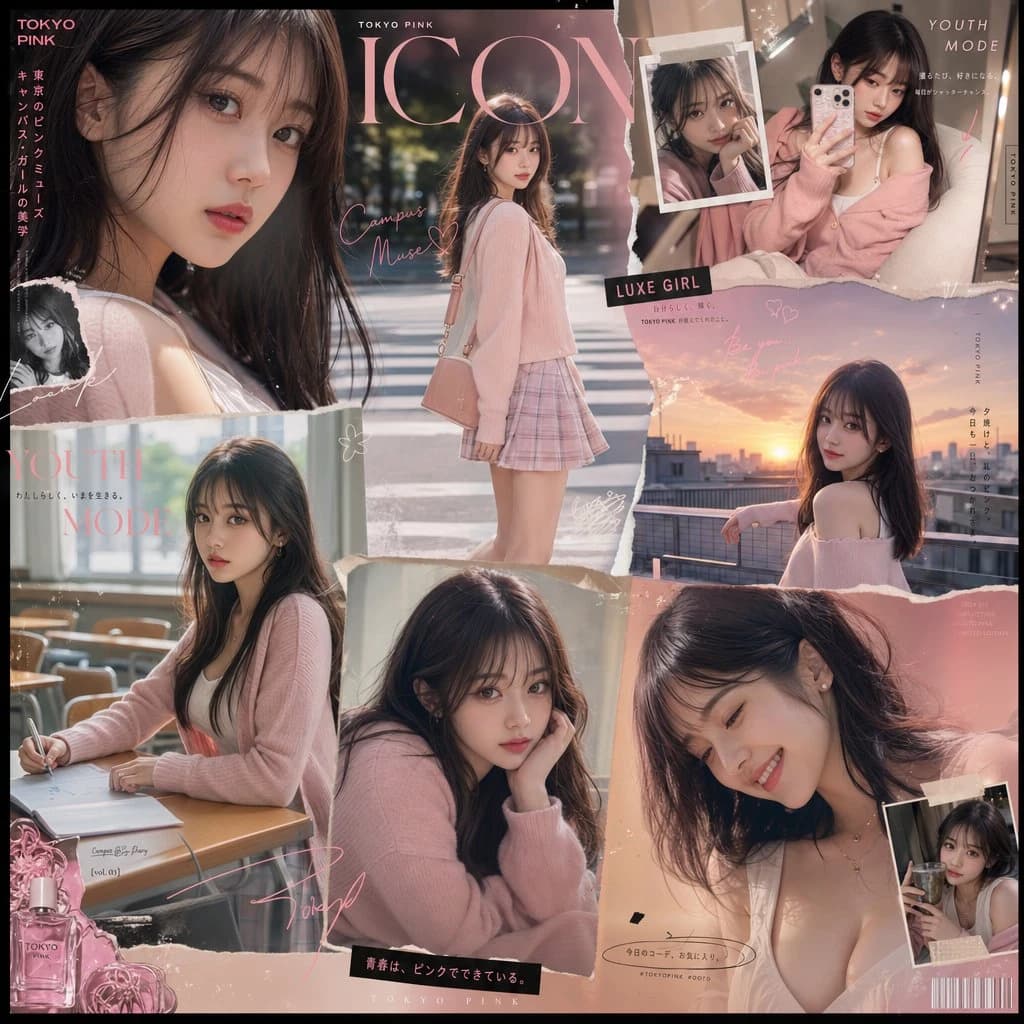
프롬프트
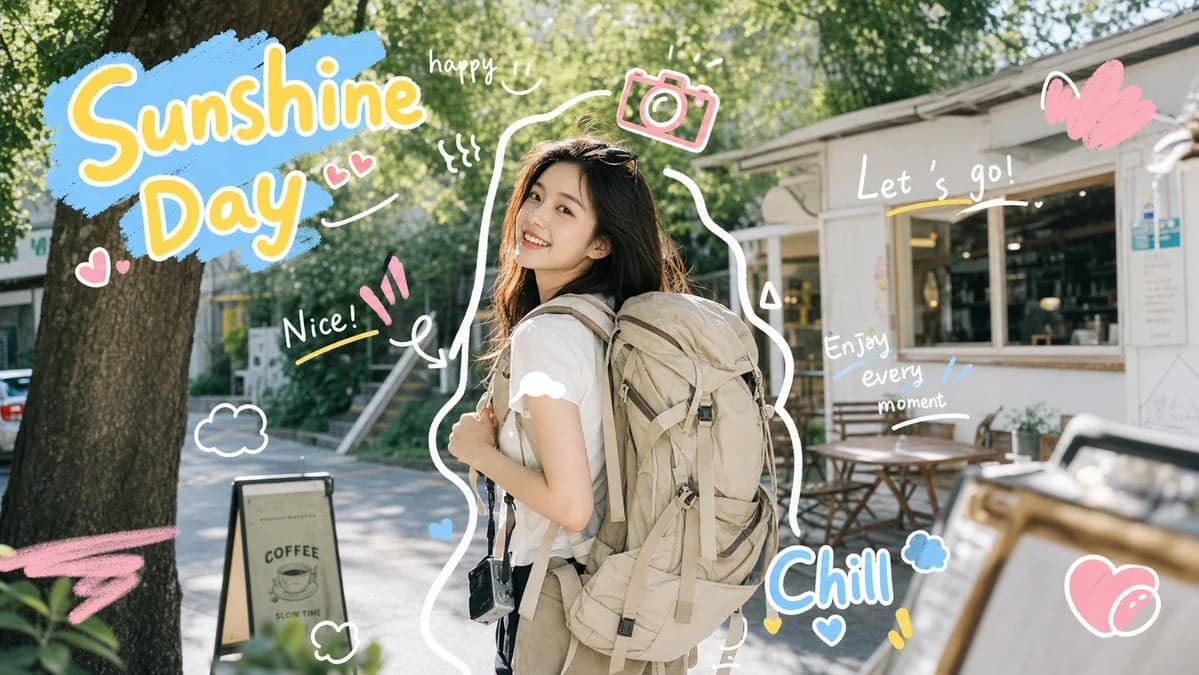
1186자목표: 화창한 야외 골목을 배경으로 웃고 있는 젊은 여성 여행자와 귀여운 스크랩북 스티커, 손그림 낙서가 어우러진 밝은 분위기의 세로형 여행 브이로그 썸네일/콜라주를 제작합니다.
캔버스: 3:4 비율의 세로형 소셜 미디어 이미지, 고해상도, 따뜻한 햇살, 얕은 피사계 심도. 배경은 식물과 테라코타 우산, 부드러운 보케 효과가 있는 매력적인 보행자 거리나 카페 골목이며, 멀리 작은 칠판 표지판이 보입니다.
주요 피사체: {argument name="character description" default="어깨 길이의 검은색 단발머리에 앞머리가 있는 젊은 동아시아 여성"}이 화면 중앙에서 약간 오른쪽에 서서 카메라를 향해 3/4 정도 몸을 돌린 채 환하게 웃고 있습니다. 가슴에 작은 자연 프린트가 있는 헐렁한 흰색 티셔츠와 연청색 청바지를 입고 있으며, 한쪽 어깨에는 커다란 베이지색 배낭을 메고 있습니다. 배낭에는 귀여운 인형 키링을 달아주세요. 피사체 주변에는 스티커처럼 두꺼운 흰색 외곽선을 넣어주세요.
레이아웃 및 텍스트 스티커: 총 6개의 주요 텍스트 스티커를 사용하세요: 1) 왼쪽 상단에 두꺼운 흰색 테두리가 있는 큼직하고 둥근 파스텔 톤의 버블 글씨로 {argument name="main title" default="Travel Vlog"}라고 적힌 제목; 2) 오른쪽 상단에 노란색 하트와 노란색 스마일 아이콘이 포함된 {argument name="top right phrase" default="Good Vibes Only"}라고 적힌 스택형 스티커; 3) 왼쪽의 작은 분홍색 리본 배너에 {argument name="banner text" default="let's go!"}라고 적힌 텍스트; 4) 오른쪽의 어두운 구름 모양 말풍선에 작은 분홍색 하트와 함께 "explore more"라고 적힌 텍스트; 5) 왼쪽 하단에 작은 흰색 꽃과 함께 장난스러운 파란색 및 분홍색 버블 글씨로 "on the way"라고 적힌 스티커; 6) 오른쪽 하단에 분홍색 테이프와 작은 하트가 붙은 {argument name="note text" default="Collect moments not things"}라고 적힌 메모지 스티커.
장식 요소: 총 3개의 여행 아이콘을 포함하세요: 왼쪽에 렌즈에 하트가 그려진 귀여운 라인 아트 카메라, 오른쪽 하단에 분홍색 위치 핀이 꽂힌 접힌 지도, 그리고 배낭에 달린 인형 참. 피사체 주변에 작고 흰색인 손그림 느낌의 반짝임, 화살표, 하트, 물결무늬, 낙서 등을 가볍고 산뜻하게 배치하세요.
시각적 스타일: 사진 같은 라이프스타일 인물 사진과 카와이(귀여운) 스티커 그래픽의 조화, 파스텔 색감, 광택이 나는 스크랩북 미학, 부드러운 흰색 외곽선, 장난스러운 브이로그 썸네일 디자인, 따뜻한 황금빛 햇살, 즐거운 휴가 분위기.
제약 사항: 모든 텍스트는 읽기 쉽게 영어로 유지하고, 6개의 주요 텍스트 스티커와 3개의 여행 아이콘을 정확히 포함하며, 너무 큰 단어는 피하고, 워터마크나 로고를 넣지 마세요. 피사체가 명확한 초점이 되도록 하세요.이 프롬프트 소개
Image 2에서 GPT Image 2에 바로 사용할 수 있는 소셜 미디어 프롬프트 ‘귀여운 여행 브이로그 썸네일’입니다. 아래 1186자를 복사해 Create 폼에 붙여 넣으면 위 미리보기와 비슷한 이미지를 만들 수 있습니다. 소셜 미디어, 여행, 애니메이션 태그를 조정하면 새로운 방향으로 확장할 수 있습니다.
먼저 그대로 사용해 본 뒤 피사체, 조명, 구도를 작업에 맞게 조정해 보세요. 원문을 그대로 쓰거나 수정해도 생성 비용은 같습니다.
사용 사례
소셜 미디어 작업의 좋은 출발점
‘귀여운 여행 브이로그 썸네일’처럼 표현한 소셜 미디어 이미지를 만들고 싶다면 이 GPT Image 2 프롬프트로 시작해 보세요. 스타일과 구도는 이미 잡혀 있으므로 인물, 제품, 색상, 장면 요소만 작업에 맞게 바꾸면 됩니다.
먼저 손보기 좋은 부분
- 피사체 인물, 제품, 장소, 오브젝트를 내 내용으로 바꾸고 전체 구도는 유지합니다.
- 분위기 조명, 색감, 카메라 각도, 소재 디테일을 브랜드나 용도에 맞춥니다.
- 결과 형식 생성 전에 비율, 배경, 텍스트, 레이아웃 지시를 정리합니다.
비슷한 프롬프트 더 보기
스타일, 용도, 피사체가 가까운 GPT Image 2 프롬프트를 이어서 확인해 보세요.
사용 방법
- 1단계
프롬프트 복사
위의 복사 버튼을 눌러 전체 텍스트를 가져옵니다.
- 2단계
Image 2 Create 열기
Create 폼으로 이동해 붙여 넣습니다.
- 3단계
생성
Generate를 누르면 몇 초 안에 내 버전이 완성됩니다.
내 버전으로 만들기
한 번의 클릭으로 Create 폼에 불러오고 바로 조정하세요.