プロンプト
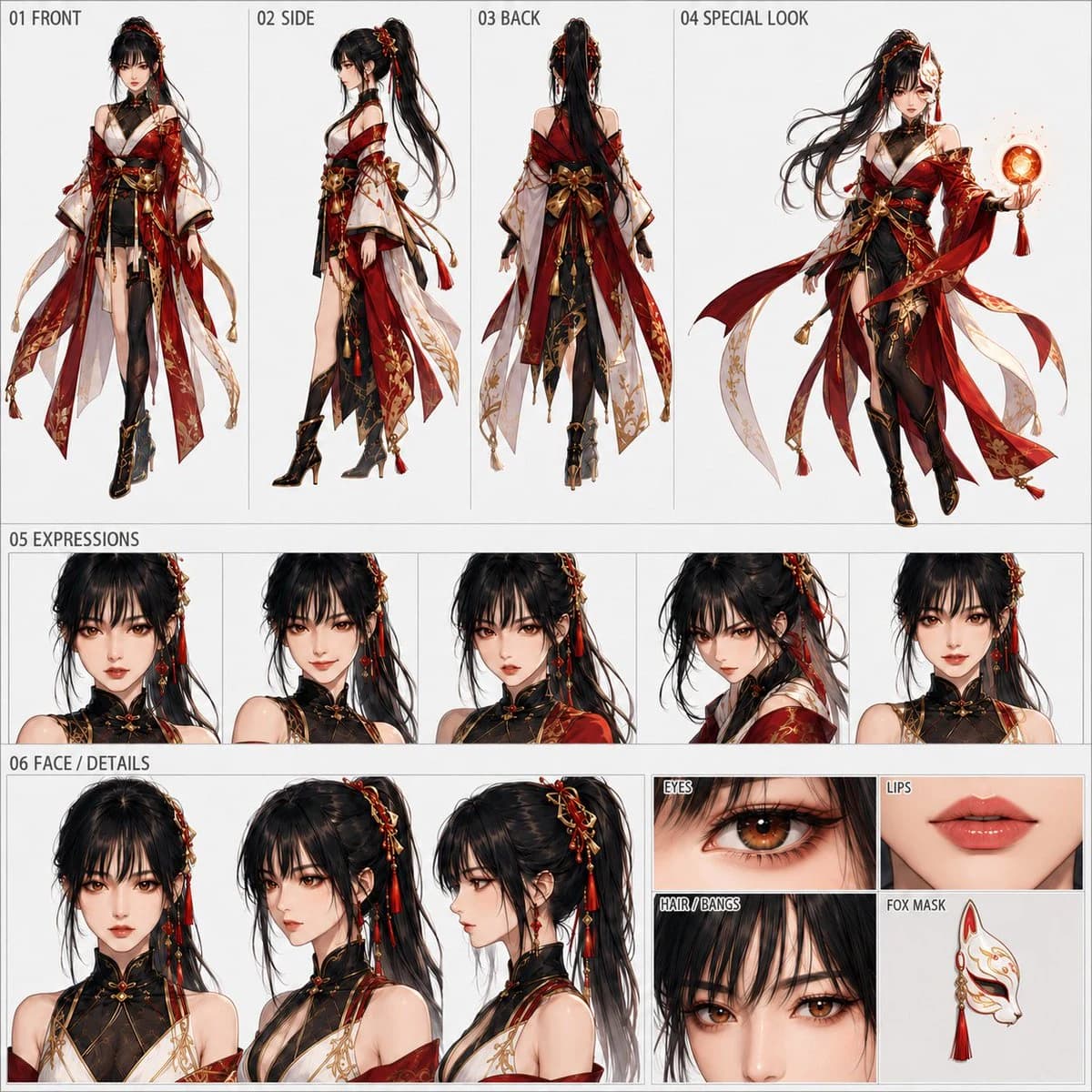
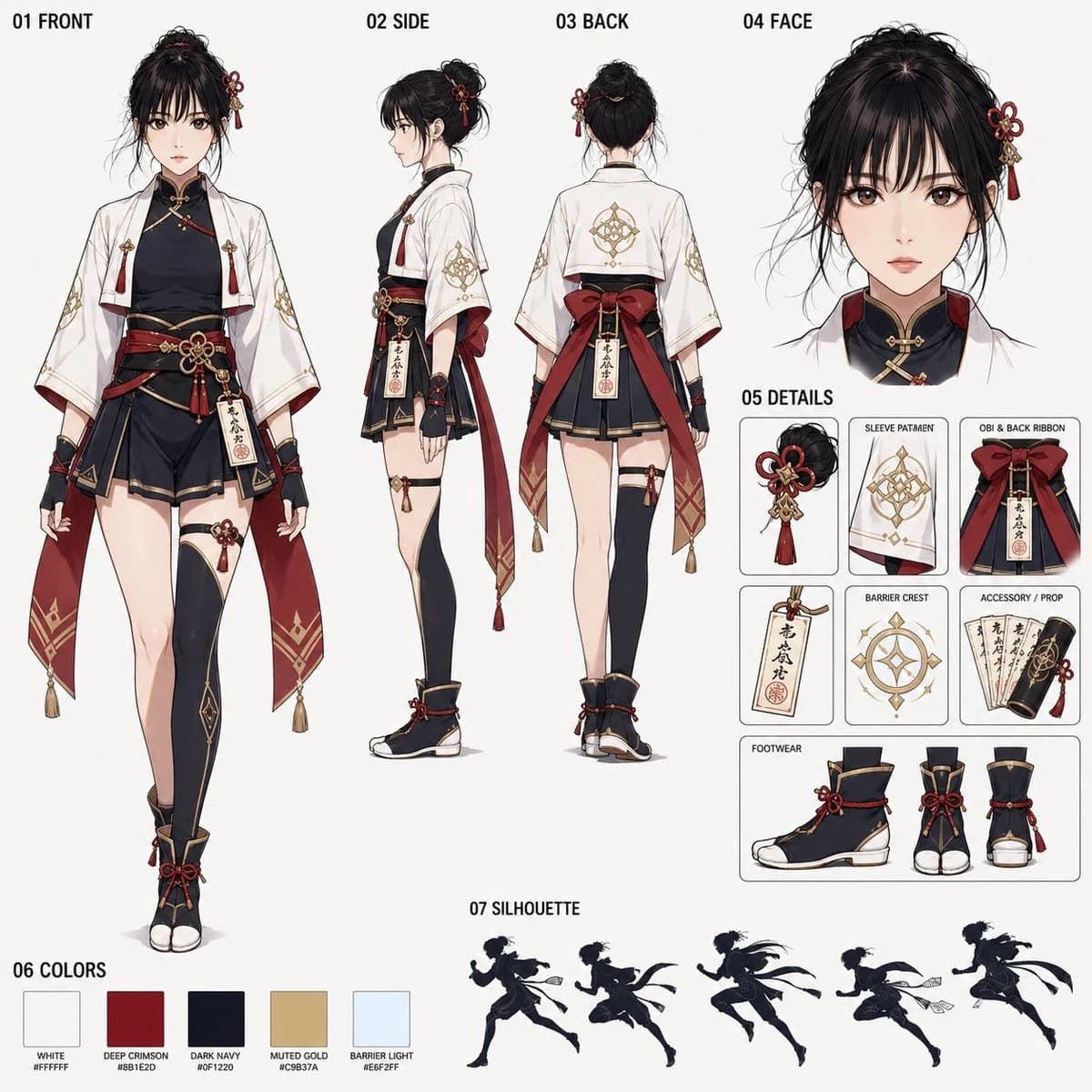
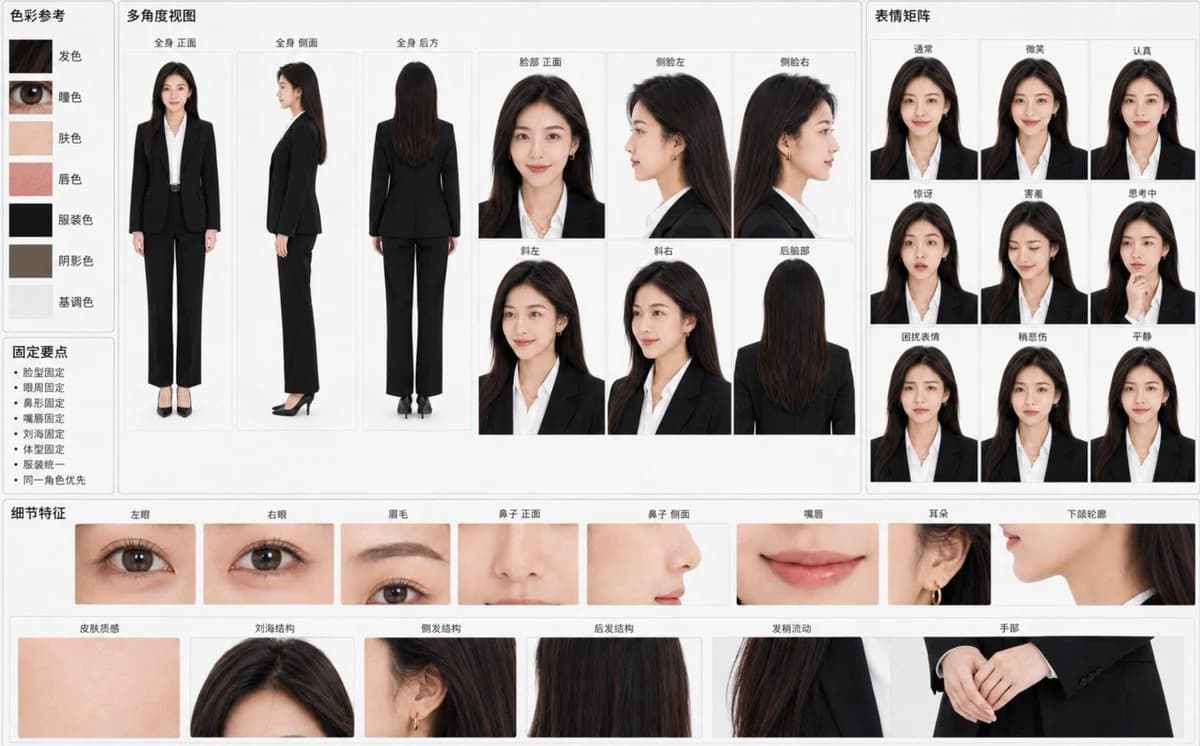
1054 文字添付されたキャラクターの元画像に基づき、「固定キャラクター同一性三面図」を作成してください。横長 {argument name="aspect ratio" default="16:10"}、背景色 {argument name="background color" default="ライトグレー・ホワイト"}、プロフェッショナルなビジュアルデータボード形式とします。主な目的は、複数の似たような人物ではなく、すべてのパネルが同一のキャラクターであることを一目で明確に表現することです。
参照画像のキャラクターの同一性を、変更不可能なハード制約として扱ってください。顔の縦横比、頬骨、頬、顎のライン、顎先、目の輪郭、目と目の間隔、まぶたの構造、視線、眉のアーチ、太さ、色、眉間、鼻筋、鼻先、小鼻、横顔の鼻の形、唇の厚さ、山、口角、肌の色、毛穴、生え際、分け目、前髪、髪の長さ、流れ、年齢の印象、骨格、肩幅、手足の長さ、全体的な体型、および元の服装、アートスタイル、照明の雰囲気を厳密に固定してください。
中央の大きなパネルには、全身の正面・側面・背面、および顔の正面、左側面、右側面、左斜め、右斜め、後頭部を表示してください。頭蓋骨の構造、顔のパーツの位置、髪のボリューム、身体の比率を一定に保ってください。側面図は、正面図の構造を正確に反映させる必要があります。
右側には、小さな表情マトリックス(通常、笑顔、真剣、驚き、照れ、思考、困惑、少し悲しい、冷静)を配置してください。瞳と目のベースサイズは一定に保ってください。
下部には、詳細な同一性アンカー(左目、右目、眉、鼻の正面・側面、唇、耳、顎のライン、肌の質感、前髪の構造、サイドの髪、後ろ髪、毛先の流れ、手)を配置してください。
左側には、5〜7個の正確なカラーサンプル(髪色、瞳の色、肌の色、唇の色、服の色、影の色、トーン)を追加してください。顔の形状固定、目元固定などのミニマルな「固定ポイント」を含めてください。背景は清潔感のある均一なソフトライティングとし、映画のような照明や強い被写界深度は避けてください。すべてのラベルには {argument name="label language" default="明瞭な簡体字中国語"} を使用してください。
ネガティブプロンプト:異なるキャラクター、似ているが同一人物ではない顔、同一性の崩れ、パネル間での顔の入れ替わり、顔の比率や髪の変化、過度な美肌フィルター、雑誌風の照明、文字化け、透かし、解剖学的な歪み、スタイルの変化。このプロンプトについて
キャラクター三面図レイアウト は、Image 2でGPT Image 2にそのまま使えるストーリーボードプロンプトです。下の1054文字をコピーして作成フォームに貼り付けると、上のプレビューに近い画像を生成できます。 ストーリーボード, 商品, ファッション タグを調整すると、別の方向性にも展開できます。
出発点として使い、被写体、ライティング、構図を変えながら仕上げてください。そのまま使ってもリミックスしても、生成コストは同じです。
用途
ストーリーボード制作の起点に使いやすいプロンプト
キャラクター三面図レイアウト に近い ストーリーボード の画像を作りたいときは、この GPT Image 2 プロンプトから始めるとスムーズです。画面の方向性と構成はすでに整っているので、被写体、商品、色、シーンの細部だけを自分の内容に差し替えられます。
まず調整しやすいところ
- 被写体 人物、商品、場所、オブジェクトを自分の内容に差し替え、構図はそのまま活かします。
- 雰囲気 ライティング、配色、カメラ角度、質感をブランドや用途に合わせます。
- 仕上がり 生成前にアスペクト比、背景、文字、レイアウト指定を整えます。
近いテーマのプロンプトを探す
スタイル、用途、テーマが近い GPT Image 2 プロンプトを続けて確認できます。
使い方
- ステップ 1
プロンプトをコピー
上のコピー ボタンで全文を取得します。
- ステップ 2
Image 2 Create を開く
作成フォームに移動して貼り付けます。
- ステップ 3
生成する
Generate を押すと、数秒であなたのバージョンが完成します。
自分用に調整
ワンクリックで作成フォームに読み込み、すぐに調整を始められます。