プロンプト
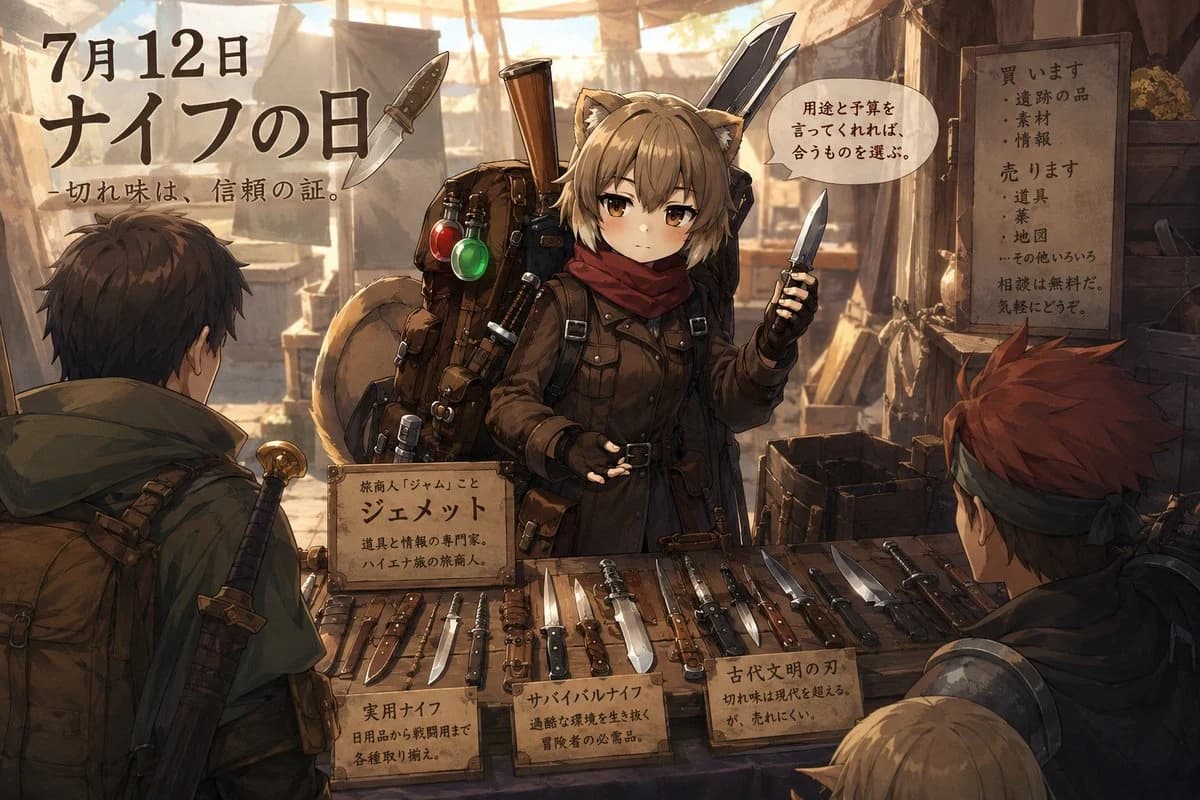
1542 文字目的: {argument name="holiday headline" default="7月12日 ナイフの日"} に向けた、日差しが降り注ぐ旅人のバザールにあるナイフ商人の露店を描いた、詳細なアニメ風ファンタジー市場のイラストを作成してください。
キャンバス: 16:9 のワイドな映画的構図、温かみのあるセピア色の午後のライティング、高精細なペイント風アニメスタイル、浅い被写界深度、木製の市場テント、吊り下げられたキャンバス地の天幕、舞う塵と黄金色の逆光。
メインキャラクター: 中央に、猫耳を持つ小柄な女性商人 {argument name="character name" default="ジャネット"} を配置してください。彼女はふわふわした短いアッシュブロンドの髪、琥珀色の瞳、猫耳を持ち、落ち着いた真剣な表情をしています。服装は実用的な冒険者スタイルで、ダークブラウンのベルト付きコート、黒い手袋、赤いスカーフ、革のストラップ、ポーチを身につけ、背中には道具、瓶、寝袋、そして背後から突き出る巨大な鞘付きの刃物を積んだ大きなバックパックを背負っています。彼女は右手に小さなナイフを立てて持ち、左手で客にアドバイスをするような仕草をしています。
客: 露店の周りに正確に 3 人の客を描いてください。左側には背中を向けた緑のマントと剣を背負った茶髪の男性冒険者、右側にはダークなヘッドバンドと肩当てを身につけた赤髪の男性冒険者、そして右下の端に一部だけ見える金髪の客を配置してください。
ナイフのディスプレイ: 前面のカウンターには、木や革の上に整然と並べられた正確に 18 本のナイフや小型の刃物を配置してください(ユーティリティナイフ、サバイバルナイフ、古代風の刃物、折りたたみナイフ、短剣など)。さらに、カウンター以外に目立つ刃物を正確に 3 本追加してください:左上に浮かぶナイフ 1 本、商人の手に持つナイフ 1 本、背中に背負った巨大な刃物 1 本。合計で正確に 21 本のナイフや刃物を描いてください。
レイアウトと看板: 左上に、以下の正確な日本語のイベントテキストを大きな書道スタイルで配置してください:{argument name="Japanese event text" default="7月12日\nナイフの日\n切れ味は、信頼の証。"}。商人の横に、以下の日本語の吹き出しを追加してください:{argument name="speech bubble text" default="用途と予算を言ってくれれば、合うものを選ぶ。"}。カウンターには、商人の名前を示す木製の看板を置いてください:{argument name="merchant placard text" default="旅商人「ジャム」こと\nジェネット\n道具と情報の専門家。\nハイエナ族の旅商人。"}。カウンターに沿って、正確に 3 つの小さな木製のカテゴリー看板を追加してください(左:実用ナイフ、中央:サバイバルナイフ、右:古代文明の刃物)。右奥には、日本語でサービス内容を記した縦型の木製ボードを追加してください(遺物・素材・情報の買取、道具・薬・地図等の販売、相談無料)。
ビジュアルスタイル: 高品質な日本のライトノベルのキービジュアル風、詳細な線画、柔らかなペイント風の陰影、刃のリアルな金属反射、使い込まれた革の質感、背景には木箱や市場の雑多な小物、温かいハイライトと冷たい影、没入感のあるファンタジー RPG の交易所の雰囲気。
制約事項: すべてのテキストは手書きまたは筆文字スタイルとし、読みやすく、かつイラストに自然に溶け込ませてください。余分なキャラクター、追加のカテゴリー看板、現代的なオブジェクト、ロゴ、透かしなどは一切追加しないでください。このプロンプトについて
アニメ風ナイフの日・露店 は、Image 2でGPT Image 2にそのまま使えるストーリーボードプロンプトです。下の1542文字をコピーして作成フォームに貼り付けると、上のプレビューに近い画像を生成できます。 コミック, ストーリーボード, 商品 タグを調整すると、別の方向性にも展開できます。
出発点として使い、被写体、ライティング、構図を変えながら仕上げてください。そのまま使ってもリミックスしても、生成コストは同じです。
用途
ストーリーボード制作の起点に使いやすいプロンプト
アニメ風ナイフの日・露店 に近い ストーリーボード の画像を作りたいときは、この GPT Image 2 プロンプトから始めるとスムーズです。画面の方向性と構成はすでに整っているので、被写体、商品、色、シーンの細部だけを自分の内容に差し替えられます。
まず調整しやすいところ
- 被写体 人物、商品、場所、オブジェクトを自分の内容に差し替え、構図はそのまま活かします。
- 雰囲気 ライティング、配色、カメラ角度、質感をブランドや用途に合わせます。
- 仕上がり 生成前にアスペクト比、背景、文字、レイアウト指定を整えます。
近いテーマのプロンプトを探す
スタイル、用途、テーマが近い GPT Image 2 プロンプトを続けて確認できます。
使い方
- ステップ 1
プロンプトをコピー
上のコピー ボタンで全文を取得します。
- ステップ 2
Image 2 Create を開く
作成フォームに移動して貼り付けます。
- ステップ 3
生成する
Generate を押すと、数秒であなたのバージョンが完成します。
自分用に調整
ワンクリックで作成フォームに読み込み、すぐに調整を始められます。