Prompt
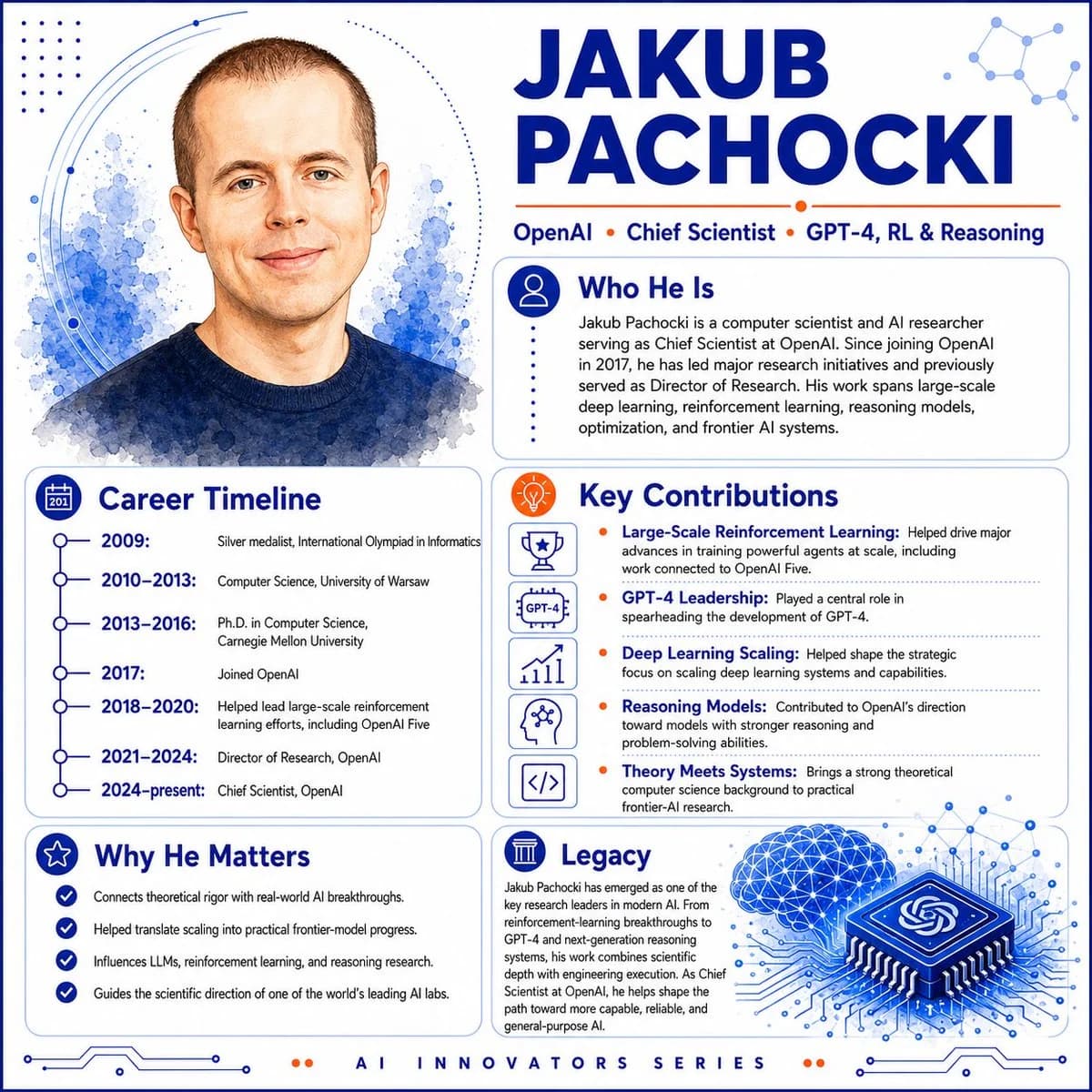
733 paroleObiettivo: Creare un'infografica educativa quadrata e curata per un innovatore dell'AI, caratterizzata da un ritratto ad acquerello e pannelli biografici su {argument name="character name" default="Jakub Pachocki"}.
Canvas: Layout quadrato 1:1, sfondo bianco con colori d'accento blu cobalto e arancione, stile editoriale tecnologico pulito, finitura infografica vettoriale ad alta risoluzione con sottili texture ad acquerello.
Layout: Composizione divisa con un grande ritratto in alto a sinistra e il titolo principale in alto a destra. Utilizzare schede di contenuto rettangolari arrotondate con sottili bordi blu, divisori tratteggiati, icone a linee semplici e decorazioni a circuito/rete. Aggiungere una piccola etichetta a piè di pagina centrata in basso.
Ritratto in alto a sinistra: Ritratto semi-realistico ad acquerello (testa e spalle) di un uomo dalla carnagione chiara con capelli castani molto corti, occhi azzurri, un leggero sorriso, che indossa un maglione girocollo blu navy scuro. Posizionarlo davanti a schizzi di acquerello blu, accenti mezzatinta tratteggiati e linee orbitali circolari curve.
Intestazione: Testo del nome enorme, in grassetto, maiuscolo e blu scuro che recita {argument name="headline name" default="JAKUB PACHOCKI"}. Sotto di esso, una sottile linea arancione e una riga di credenziali che recita: OpenAI • Chief Scientist • GPT-4, RL & Reasoning. Aggiungere una piccola icona astratta di molecola/rete nell'angolo in alto a destra.
Schede di contenuto: Utilizzare esattamente 5 pannelli informativi:
1. Scheda "Chi è" in alto a destra con un'icona circolare blu di una persona. Testo: "Jakub Pachocki è un informatico e ricercatore di AI che ricopre il ruolo di Chief Scientist presso OpenAI. Da quando è entrato in OpenAI nel 2017, ha guidato importanti iniziative di ricerca e in precedenza ha ricoperto il ruolo di Director of Research. Il suo lavoro spazia dal deep learning su larga scala al reinforcement learning, ai modelli di ragionamento, all'ottimizzazione e ai sistemi di AI di frontiera."
2. Scheda "Cronologia della carriera" in basso a sinistra con un'icona blu di un calendario e una cronologia verticale. Includere esattamente 6 voci: 2009: Medaglia d'argento, Olimpiadi Internazionali di Informatica; 2010–2013: Informatica, Università di Varsavia; 2013–2016: Dottorato in Informatica, Carnegie Mellon University; 2017: Entra in OpenAI; 2018–2020: Ha contribuito a guidare gli sforzi di reinforcement learning su larga scala, incluso OpenAI Five; 2021–2024: Director of Research, OpenAI; 2024–oggi: Chief Scientist, OpenAI.
3. Scheda "Contributi chiave" al centro a destra con un'icona arancione di una lampadina. Includere esattamente 5 righe di contributo, ciascuna con una piccola icona blu: trofeo per "Reinforcement Learning su larga scala", badge GPT-4 per "Leadership su GPT-4", grafico in ascesa per "Scaling del Deep Learning", rete testa/cervello per "Modelli di ragionamento" e parentesi di codice per "La teoria incontra i sistemi". Utilizzare un breve testo esplicativo dopo ogni etichetta di contributo in blu grassetto, separati da linee orizzontali tratteggiate e punti elenco arancioni.
4. Scheda "Perché è importante" in basso a sinistra con un'icona blu di una stella. Includere esattamente 4 punti elenco con segno di spunta: Collega il rigore teorico con le scoperte dell'AI nel mondo reale; Ha contribuito a tradurre lo scaling in progressi pratici nei modelli di frontiera; Influenza gli LLM, il reinforcement learning e la ricerca sul ragionamento; Guida la direzione scientifica di uno dei laboratori di AI leader a livello mondiale.
5. Scheda "Eredità" in basso a destra con un'icona blu di una colonna classica. Aggiungere un paragrafo che spieghi come sia emerso come leader di ricerca chiave nell'AI moderna, dalle scoperte nel reinforcement learning a GPT-4 e ai sistemi di ragionamento di nuova generazione, combinando profondità scientifica ed esecuzione ingegneristica come Chief Scientist presso OpenAI.
Illustrazione in basso a destra: Aggiungere un grande microchip isometrico blu con il logo a nodo di OpenAI in cima, collegato a tracce di circuito, accanto a un cervello wireframe blu brillante fatto di nodi e linee a maglia triangolare.
Piè di pagina: Testo maiuscolo centrato, piccolo e spaziato che recita {argument name="footer text" default="AI INNOVATORS SERIES"}, fiancheggiato da minuscoli punti arancioni e sottili ornamenti a circuito blu.
Stile visivo: Infografica moderna e nitida, tipografia blu cobalto intenso, riflessi arancioni, schede arrotondate sottili, motivi mezzatinta tratteggiati, motivi a nodi di rete, caratteri sans-serif puliti, spazio bianco bilanciato, design professionale da poster di rivista.
Vincoli: Mantenere tutto il testo leggibile e allineato; utilizzare esattamente 5 schede di contenuto, esattamente 6 voci di cronologia, esattamente 5 righe di contributo e esattamente 4 punti elenco con segno di spunta; nessun logo extra eccetto il nodo in stile OpenAI sul chip; nessuna filigrana.Informazioni su questo prompt
Infografica sull'innovatore AI Jakub Pachocki è un prompt infografica pronto da usare con GPT Image 2 su Image 2. Copia le 733 parole qui sotto, incollale nel form Create e otterrai un risultato vicino all’anteprima. Modifica i tag Infografica, Mockup, Storyboard se vuoi portarlo in una direzione diversa.
Usalo come base, poi adatta soggetto, luce o composizione al risultato che cerchi. Il costo in crediti resta lo stesso, sia usandolo così com’è sia personalizzandolo.
Caso d’uso
Un buon punto di partenza per Infografica
Parti da qui se vuoi un’immagine in stile infografica ispirata a Infografica sull'innovatore AI Jakub Pachocki. Il prompt imposta già stile e struttura; sostituisci soggetto, prodotto, colori o dettagli della scena in base al progetto.
Cosa vale la pena modificare
- Soggetto Sostituisci persona, prodotto, luogo o oggetto principale senza perdere la composizione.
- Stile Regola luce, palette, angolo di ripresa o materiali per allinearlo al brand.
- Formato Definisci formato, sfondo, testo o note di layout prima di generare.
Altre direzioni da esplorare
Trova altri prompt GPT Image 2 con stile, uso o soggetto simile.
Come usarlo
- Passo 1
Copia il prompt
Premi il pulsante Copia qui sopra per ottenere il testo completo.
- Passo 2
Apri Image 2 Create
Vai al form Create e incollalo.
- Passo 3
Genera
Premi Generate. La tua versione arriva in pochi secondi.
Rendilo tuo
Carica il prompt nel form Create con un clic e inizia a modificarlo.