Prompt
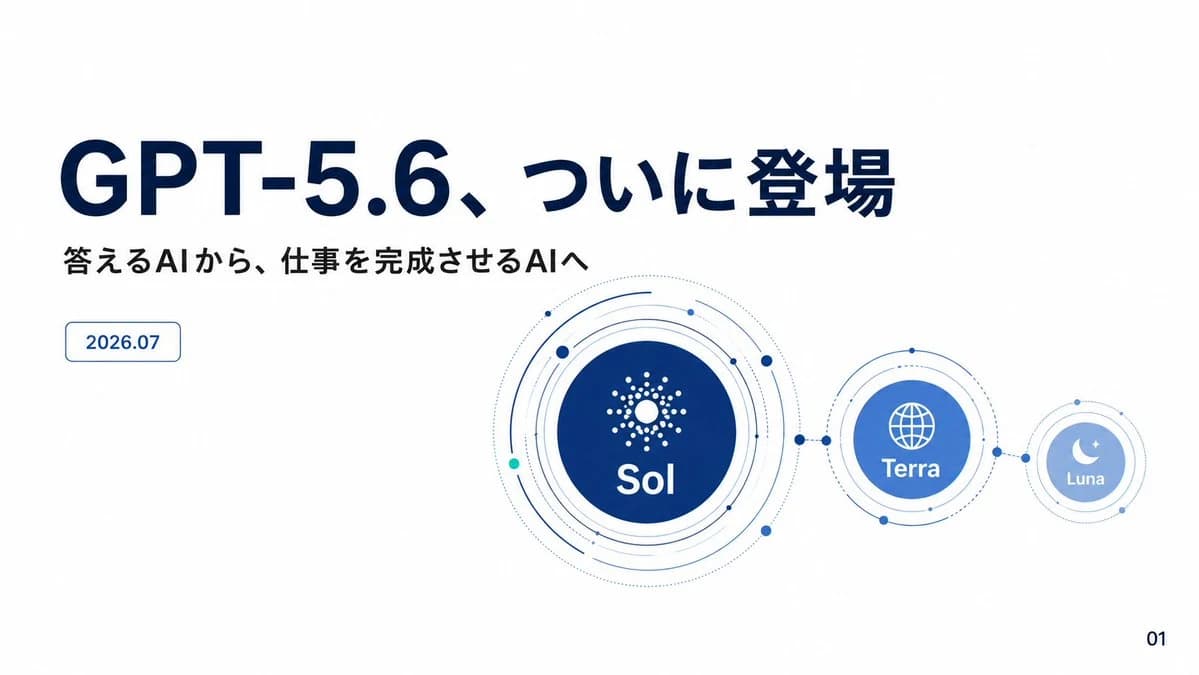
330 WörterZiel: Erstellung einer übersichtlichen japanischen Produktankündigungs-Präsentationsfolie für {argument name="product name" default="GPT-5.6"} mit einem futuristischen KI-/Modellfamilien-Visualisierungssystem.
Leinwand: 16:9 Breitbild-Folie, weißer Hintergrund, viel negativer Raum, minimalistischer Corporate-Tech-Stil in Marineblau und Hellblau. Verwenden Sie klare Vektorgrafiken, subtile gepunktete Orbitallinien und keine Fototexturen.
Layout: Die linke Seite enthält den Typografie-Block; die rechte Seite enthält ein verbundenes Orbitaldiagramm mit genau 3 Modellkreisen. Halten Sie die Komposition luftig, mit dem Großteil des Inhalts im oberen und mittleren Bereich und einer kleinen Seitenzahl unten rechts.
Textinhalt: Hauptüberschrift in sehr großer, fetter, marineblauer japanischer Schrift: „{argument name="headline text" default="GPT-5.6、ついに登場"}“. Darunter ein kleinerer, fetter, schwarzer japanischer Untertitel: „{argument name="subtitle text" default="答えるAIから、仕事を完成させるAIへ"}“. Fügen Sie unter dem Untertitel auf der linken Seite ein kleines abgerundetes rechteckiges Datums-Badge mit dünner blauer Umrandung und blauem Text hinzu: „{argument name="date text" default="2026.07"}“. Seitenzahl unten rechts: „01“.
Diagrammdetails: Zeigen Sie genau 3 verbundene kreisförmige Modellknoten, horizontal angeordnet von groß nach klein: 1) ein großer, dunkelblauer „Sol“-Kreis nahe der Mitte rechts mit einem weißen radialen Punkt-/Stern-Symbol über dem Label „Sol“, umgeben von mehreren dünnen konzentrischen Orbitringen, gepunkteten Bögen und kleinen blauen/türkisfarbenen Knoten; 2) ein mittelblauer „Terra“-Kreis rechts daneben, verbunden durch eine gepunktete Linie mit kleinen, massiven blauen Verbindungspunkten, der ein weißes Globus-Symbol über dem Label „Terra“ enthält, ebenfalls umgeben von einigen dünnen Orbitringen; 3) ein kleiner hellblauer „Luna“-Kreis weiter rechts, auf die gleiche Weise verbunden, der ein weißes Mondsichel- und kleines Stern-Symbol über dem Label „Luna“ enthält, mit dünnen Ringen darum.
Visueller Stil: Verwenden Sie tiefes Marineblau für die Überschrift und den Sol-Knoten, mittleres Kobaltblau für Terra, helles Himmelblau für Luna und winzige türkisfarbene Akzentpunkte. Die Typografie sollte wie ein modernes japanisches Sans-Serif-Präsentationsdeck aussehen, fett für die Überschrift, klar und geometrisch für die Beschriftungen. Halten Sie das Orbitaldiagramm präzise, ausgewogen und technisch, mit dünnen Strichen und kleinen kreisförmigen Knoten.
Einschränkungen: Verwenden Sie genau die drei sichtbaren Modell-Labels Sol, Terra und Luna; fügen Sie genau ein Datums-Badge und eine Seitenzahl hinzu; fügen Sie keine zusätzlichen Absätze, Logos, Wasserzeichen, Symbole außerhalb des beschriebenen Diagramms oder dekorative Hintergrundmuster hinzu.Über diesen Prompt
GPT-5.6 Japan-Launch-Folie ist ein sofort nutzbarer Infografik-Prompt für GPT Image 2 in Image 2. Kopiere die 330 Wörter unten, füge sie in das Create-Formular ein und du erhältst ein Ergebnis nahe an der Vorschau. Passe die Tags Infografik, Produkt, Minimalistisch an, wenn du ihn in eine neue Richtung schieben möchtest.
Nutze ihn als Vorlage und passe Motiv, Licht oder Komposition an dein Projekt an. Die Credit-Kosten bleiben gleich, egal ob du ihn direkt verwendest oder bearbeitest.
Einsatzbereich
Guter Startpunkt für Infografik
Starte hier, wenn du ein Infografik-Bild ähnlich wie GPT-5.6 Japan-Launch-Folie erstellen möchtest. Look und Aufbau stehen bereits fest; ersetze nur Motiv, Produkt, Farben oder Szenendetails passend zu deinem Projekt.
Was sich schnell anpassen lässt
- Motiv Tausche Person, Produkt, Ort oder Objekt aus und behalte die Grundkomposition bei.
- Look Passe Licht, Farbwelt, Kamerawinkel oder Materialdetails an deine Marke an.
- Format Lege Seitenverhältnis, Hintergrund, Text und Layout-Hinweise vor dem Generieren fest.
Ähnliche Prompt-Richtungen
Entdecke weitere GPT Image 2 Prompts mit ähnlichem Stil, Einsatzbereich oder Motiv.
So nutzt du ihn
- Schritt 1
Prompt kopieren
Klicke oben auf Kopieren, um den vollständigen Text zu übernehmen.
- Schritt 2
Image 2 Create öffnen
Wechsle zum Create-Formular und füge ihn ein.
- Schritt 3
Generieren
Klicke auf Generate. Deine Version ist in Sekunden fertig.
Mach ihn zu deinem
Lade den Prompt mit einem Klick ins Create-Formular und passe ihn direkt an.