Prompt
449 motsObjectif : Créer une diapositive de présentation épurée pour l'annonce du produit japonais {argument name="product name" default="GPT-5.6"}, avec un système visuel futuriste axé sur l'IA et la famille de modèles.
Format : Diapositive 16:9, fond blanc, grand espace vide, style technologique d'entreprise minimaliste en bleu marine et bleu clair. Utilisez des graphismes vectoriels nets, des lignes orbitales pointillées subtiles et aucune texture photographique.
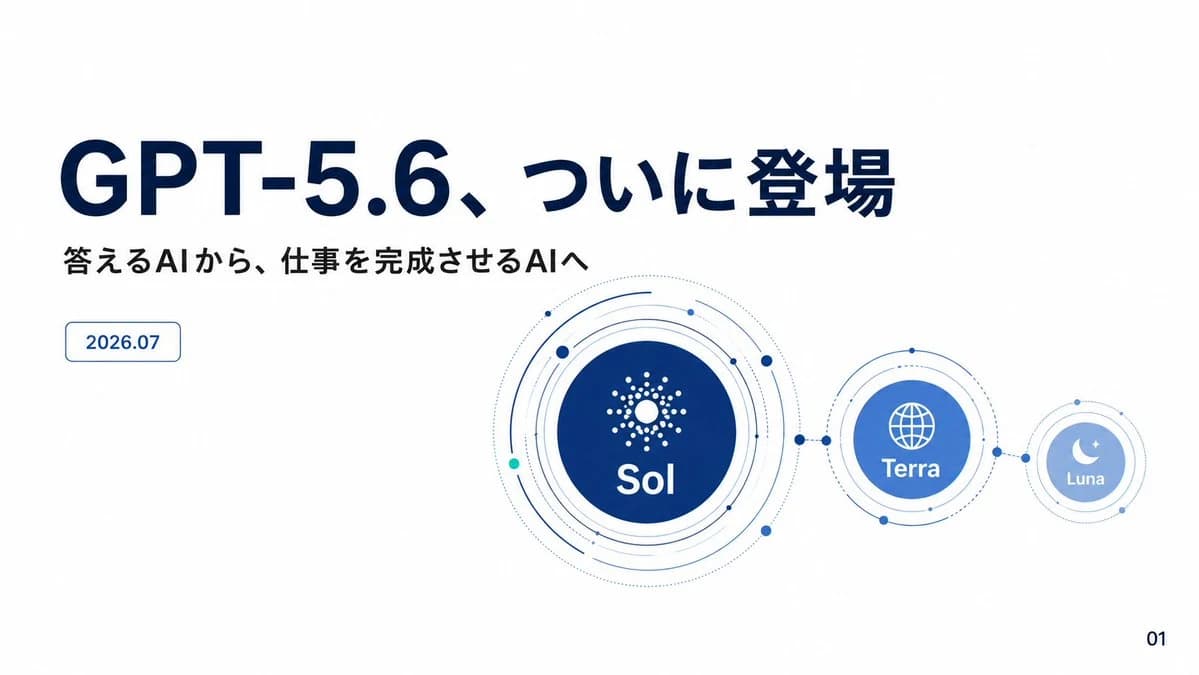
Disposition : La partie gauche contient le bloc typographique ; la partie droite contient un diagramme orbital connecté composé exactement de 3 cercles de modèles. Gardez une composition aérée, avec la majeure partie du contenu dans les parties supérieure et centrale, et un petit numéro de page en bas à droite.
Contenu textuel : Titre principal en très gros caractères gras bleu marine en japonais : “{argument name="headline text" default="GPT-5.6、ついに登場"}”. En dessous, sous-titre en japonais, plus petit, en gras et noir : “{argument name="subtitle text" default="答えるAIから、仕事を完成させるAIへ"}”. Sous le sous-titre à gauche, ajoutez un petit badge de date rectangulaire aux coins arrondis avec un contour bleu fin et du texte bleu : “{argument name="date text" default="2026.07"}”. Numéro de page en bas à droite : “01”.
Détails du diagramme : Affichez exactement 3 nœuds de modèles circulaires connectés, disposés horizontalement du plus grand au plus petit : 1) un grand cercle bleu marine « Sol » près du centre-droite avec une icône d'étoile/point radial blanc au-dessus de l'étiquette « Sol », entouré de multiples anneaux orbitaux concentriques fins, d'arcs pointillés et de petits nœuds bleu/sarcelle ; 2) un cercle bleu moyen « Terra » à sa droite, connecté par une ligne pointillée avec de petits points de connexion bleus pleins, contenant une icône de globe blanc au-dessus de l'étiquette « Terra », également entouré de quelques anneaux orbitaux fins ; 3) un petit cercle bleu pâle « Luna » plus à droite, connecté de la même manière, contenant une icône de croissant de lune blanc et une petite étoile au-dessus de l'étiquette « Luna », avec des anneaux fins autour.
Style visuel : Utilisez un bleu marine profond pour le titre et le nœud Sol, un cobalt moyen pour Terra, un bleu ciel pâle pour Luna et de minuscules points d'accent sarcelle. La typographie doit ressembler à une présentation moderne en sans-serif japonais, en gras pour le titre, épurée et géométrique pour les étiquettes. Gardez le diagramme orbital précis, équilibré et technique, avec des traits fins et de petits nœuds circulaires.
Contraintes : Utilisez exactement les trois étiquettes de modèles visibles Sol, Terra et Luna ; incluez exactement un badge de date et un numéro de page ; n'ajoutez pas de paragraphes supplémentaires, de logos, de filigranes, d'icônes en dehors du diagramme décrit ou de motifs d'arrière-plan décoratifs.À propos de ce prompt
Diapositive de lancement japonais de GPT-5.6 est un prompt infographie prêt à l’emploi pour GPT Image 2 sur Image 2. Copiez les 449 mots ci-dessous, collez-les dans le formulaire Create et vous obtiendrez un résultat proche de l’aperçu. Ajustez les tags Infographie, Produit, Minimaliste si vous voulez l’orienter autrement.
Servez-vous-en comme base, puis adaptez le sujet, la lumière ou la composition au résultat recherché. Le coût en crédits reste le même, que vous l’utilisiez tel quel ou que vous le personnalisiez.
Cas d’usage
Un bon point de départ pour Infographie
Partez de ce prompt si vous voulez une image infographie dans l’esprit de Diapositive de lancement japonais de GPT-5.6. Le style et la structure sont déjà posés ; remplacez simplement le sujet, le produit, les couleurs ou les détails de scène selon votre projet.
À ajuster en priorité
- Sujet Remplacez la personne, le produit, le lieu ou l’objet principal sans casser la composition.
- Style Ajustez la lumière, la palette, l’angle de caméra ou les matières pour l’adapter à votre marque.
- Format Précisez le ratio, le fond, le texte ou les consignes de mise en page avant de générer.
D’autres pistes de prompts
Trouvez d’autres prompts GPT Image 2 avec un style, un usage ou un sujet proche.
Comment l’utiliser
- Étape 1
Copier le prompt
Cliquez sur le bouton Copier ci-dessus pour récupérer le texte complet.
- Étape 2
Ouvrir Image 2 Create
Accédez au formulaire Create et collez-le.
- Étape 3
Générer
Cliquez sur Generate. Votre version arrive en quelques secondes.
Adaptez-le
Chargez le prompt dans le formulaire Create en un clic, puis commencez les ajustements.