提示詞
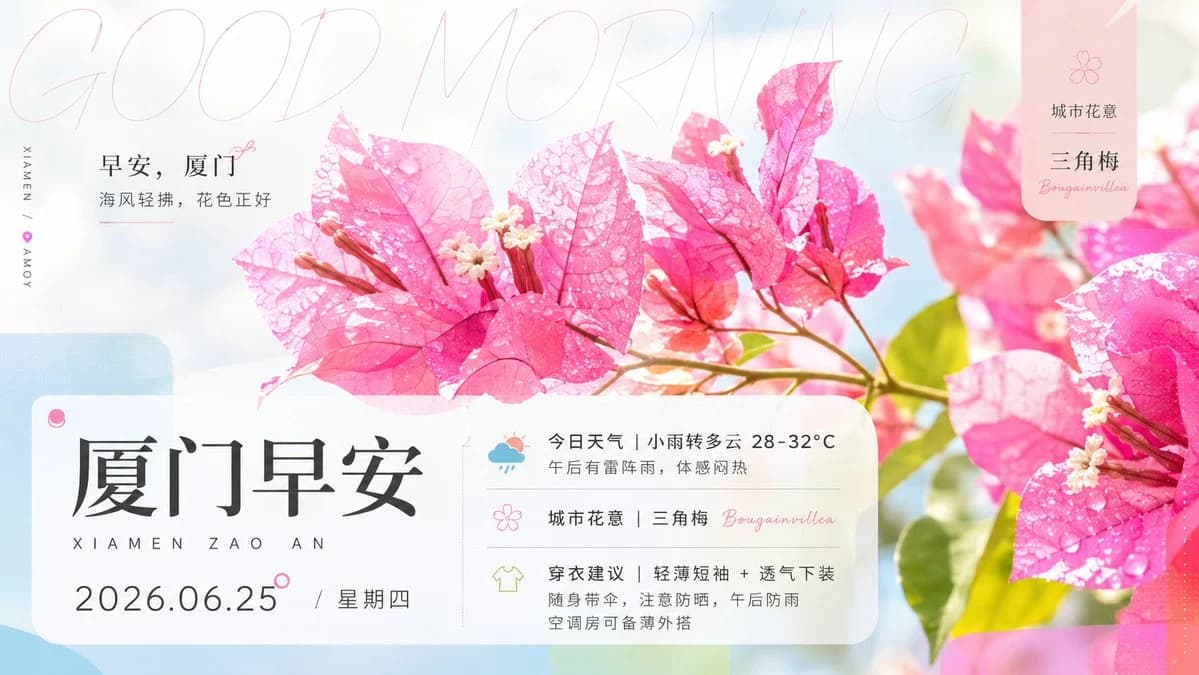
1248 個字目標:創建一個精緻的廈門早安海報,展示明亮的粉紅色九重葛花朵,柔和的城市花卉美學,以及優雅的中文排版。
畫布:橫向 16:9 海報,1200×675 風格構圖,通透的高調照明,粉彩白藍粉背景,柔和的散景,乾淨的編輯設計。
主要圖像:使用特寫微距攝影風格,生動的粉紅色九重葛枝條橫跨中央和右側,帶有透明的脈絡花瓣、微小的奶油白色花朵、花瓣上的露珠、綠色葉子、陽光下清新的早晨氛圍、淺景深,及柔和的天藍色背景模糊。包含正好 3 組突出的九重葛花叢:一組大型花叢置中,一組大型裁切花叢在右邊緣,還有一組柔和模糊的花叢在後右方。
排版與佈局:在上方添加一個非常大、細長、淺粉色的手寫英語短語 “GOOD MORNING”,作為微妙的背景覆蓋。在左上角放置一個小的問候區塊,包含中文文本:“早安,廈門”,以及其下方的 “海風輕拂,花色正好”,並附上一個小粉色花朵塗鴉和細線下劃。沿著最左邊的邊緣添加垂直的微文本 “XIAMEN | AMOY”,在單詞之間放置一個小粉色地圖針或心形點。
底部資訊卡:在左下和中間放置一個大型磨砂玻璃圓角矩形卡片,後面有一個淺藍色的圓角裝飾區塊。卡片包含主標題 “廈門早安”,以大型黑色中文襯線書法風格呈現,下面有間隔的羅馬拼音:“XIAMEN ZAO AN”。在下方顯示日期行 “{argument name="date" default="2026.06.25"} / 星期四”。在標題/日期附近添加一個小粉色圓形裝飾。
底部卡片的右側:包含一個垂直分隔線和正好 3 行資訊,每行有簡單的粉彩圖示。第 1 行有一個小雨天圖示和文本:“今日天氣 | 小雨轉多雲 28-32°C”,加上小字 “午後有雷陣雨,體感悶熱”。第 2 行有一個粉色花朵輪廓圖示和文本:“城市花意 | 三角梅 Bougainvillea”。第 3 行有一個淺綠色 T 恤圖示和文本:“穿衣建議 | 輕薄短袖 + 透氣下裝”,加上小字 “隨身帶傘,注意防曬,午後防雨 空調房可備薄外搭”。
右上角徽章:添加一個垂直圓角粉色半透明標籤卡片,頂部有一個小花圖示,中文文本 “城市花意”,較大字體 “三角梅”,以及草寫英語 “Bougainvillea”。
風格:現代中國生活方式海報,柔和女性化的植物美學,高級雜誌佈局,半透明玻璃效果卡片,精緻的線條圖示,粉彩漸變,清晰可讀的文本,優雅的間距,無雜亂。使用 {argument name="city name" default="廈門"} 作為城市主題,{argument name="main flower" default="三角梅"} 作為城市花卉,{argument name="weather summary" default="小雨轉多雲 28-32°C"} 作為天氣預報,以及 {argument name="morning message" default="海風輕拂,花色正好"} 作為問候副標題。
限制:總共保留正好 2 個圓角半透明資訊卡:大型底部卡片和小型右上角徽章。底部卡片中保留正好 3 行資訊。保持明亮的粉紅色九重葛作為主要視覺主題,維持可讀的中文文本,避免出現人物、標誌和水印。關於這個提示詞
廈門九重葛晨曦海報 是一則可直接使用的 GPT Image 2 社群媒體提示詞。複製下方 1248 個字,貼到創作表單,即可生成接近預覽圖的效果。 你也可以調整 產品廣告, 社群媒體, 人像 標籤,讓結果走向新的風格。
可以先用它生成初稿,再依需求調整主體、光線或構圖。直接使用或自行改寫,生成消耗都相同。
適用場景
適合作為社群媒體創作起點
想生成接近 廈門九重葛晨曦海報 的社群媒體畫面時,可以直接從這則 GPT Image 2 提示詞開始。它已經設定好構圖和風格,只需替換主體、產品、顏色或場景細節。
最適合先改的地方
- 主體 把人物、產品、地點或物體換成自己的內容,整體構圖先保留。
- 畫面氛圍 按品牌或用途調整光線、配色、鏡頭角度和材質細節。
- 輸出形式 生成前先定好比例、背景、文字和版型要求。
如何使用
- 第 1 步
複製提示詞
點選上方複製按鈕,取得完整提示詞。
- 第 2 步
開啟 Image 2 建立頁
進入建立表單,並把提示詞貼上。
- 第 3 步
生成圖像
點選生成,幾秒後即可得到你的版本。
改成你的版本
一鍵把提示詞載入建立表單,然後開始調整。