提示詞
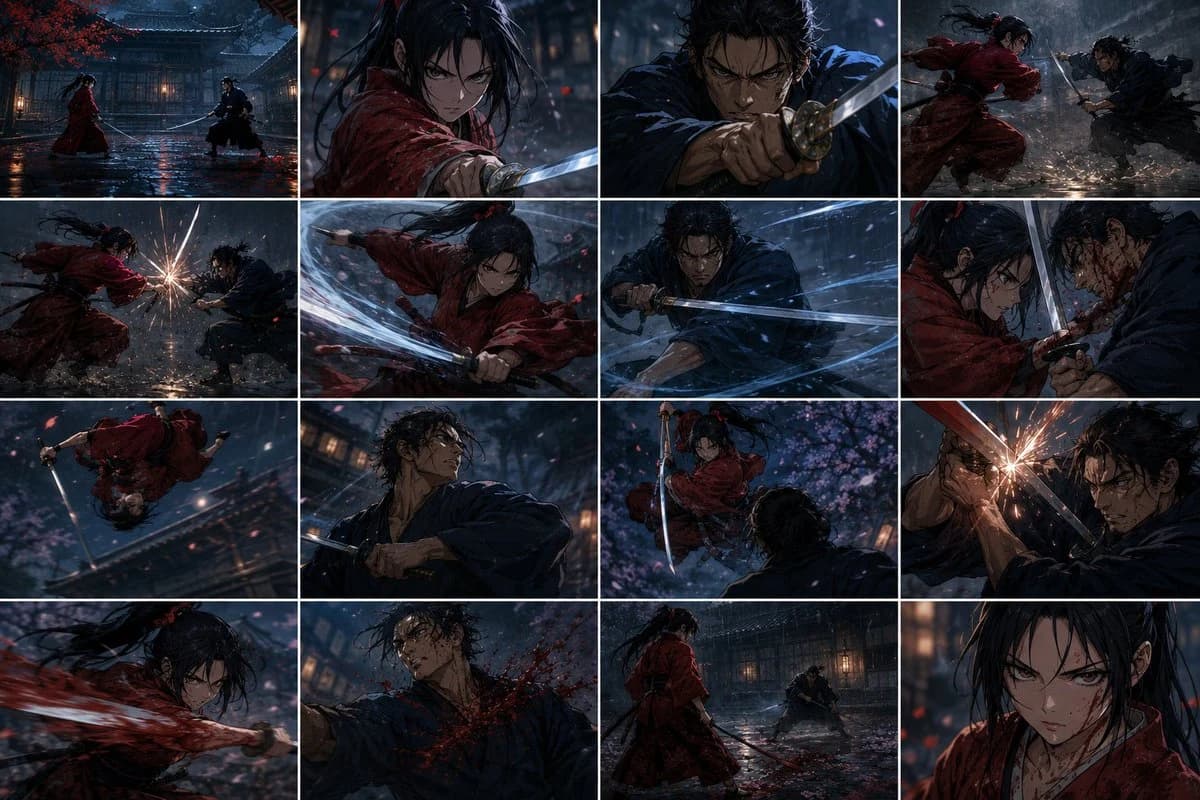
1275 個字目標:創建一個 4x4 的故事板聯絡表,描繪一場電影風格的動畫武士決鬥,設計為可分離的鏡頭以便於動畫製作。場景描繪 {argument name="red warrior" default="一位長髮女性浪人,穿著濕透的紅色和服"} 與 {argument name="blue warrior" default="一位粗獷的男性武士,穿著深藍色和服"} 在 {argument name="setting" default="一個淋雨的江戶時代寺廟庭院,夜晚"} 中交戰。面孔應故意匿名,使用柔和的深色方形遮擋塊覆蓋可見的臉部,同時保留頭髮、服裝、武器和動作姿勢。
畫布:寬 16:9 的圖像,精確排列為 16 個矩形電影框架,形成 4 列 4 行的整齊網格,面板之間有細白色間隔。每個面板應該感覺像是同一戰鬥序列中的不同鏡頭。使用戲劇性的低調照明、濕潤的反射地面、雨水痕跡、飄散的紅色花瓣、燈籠的微光、運動模糊、劍光、火花和水花。風格:高度細緻的黑暗動畫電影靜態畫面、畫家般的現實主義、動態構圖、激烈的舞蹈編排、淺景深、帶有深紅色點綴的陰鬱藍黑色陰影。
面板數量和內容:包含正好 16 個面板:
1. 寬幅建立鏡頭:兩位武士在濕滑的庭院中對峙,紅色武士在左,藍色武士在右,拔劍而立,寺廟建築和燈籠在他們身後。
2. 細緻的動作特寫:紅色武士向鏡頭刺出一把武士刀,頭髮在雨中飛舞,面孔被深色方形遮擋。
3. 細緻的動作特寫:藍色武士防守地握住他的武士刀,刀刃前傾,面孔被深色方形遮擋。
4. 側面衝突:紅色武士從左側衝出,藍色武士從右側反擊,雨水和花瓣旋轉。
5. 低側鏡頭:劍在戰鬥者之間碰撞,迸發出明亮的火花。
6. 動態追蹤鏡頭:紅色武士旋轉或橫劈,紅色袖子飄動,明亮的劍弧穿過畫面。
7. 藍色武士中間防守,武士刀在雨中揮舞,刀刃周圍有多條藍白色的運動軌跡。
8. 緊湊的雙人鏡頭:紅色和藍色武士緊密鎖定在刀刃交纏中,濕髮和血跡可見,兩人面孔均被遮擋。
9. 雜技鏡頭:紅色武士在庭院屋脊或步道上翻轉,劍伸出,雨水痕跡和運動模糊強調速度。
10. 藍色武士的中等特寫,向上看或轉身,武士刀準備就緒,寺廟燈光在他身後模糊,面孔被遮擋。
11. 從藍色武士的肩膀後方拍攝,紅色武士在粉紅花瓣下跳下,舉起劍。
12. 極近的交鋒:交叉的刀刃在鏡頭附近,火花四濺,藍色武士的面孔部分被深色遮擋。
13. 紅色武士進行強力劈砍的特寫,紅色袖子和頭髮在畫面中掃過,面孔被遮擋。
14. 影響鏡頭:藍色武士在胸口或肩膀被擊中,深紅色的血液噴灑在他的深藍色袍子上,面孔被遮擋。
15. 寬幅對峙重置:紅色武士在前景中劍下垂,藍色武士在寺廟前方蹲伏,雨水在地面上聚集。
16. 最後的特寫:紅色武士在雨中,紅色袍子沾染污漬,頭髮框住臉龐,大片深色方形遮擋面孔。
約束條件:保持網格佈局精確,16 個獨特的鏡頭和一致的角色、服裝、劍、天氣和場景在所有面板中保持一致。無標題、無對話框、無標誌、無水印。強調電影動作的連貫性、濕潤的布料質感、真實的劍金屬、發光的燈籠反射和高對比的雨夜氛圍。整體氛圍應為 {argument name="mood" default="悲劇、殘酷、優雅和懸疑"}.關於這個提示詞
雨中的武士決鬥故事板 是一則可直接使用的 GPT Image 2 海報提示詞。複製下方 1275 個字,貼到創作表單,即可生成接近預覽圖的效果。 你也可以調整 海報, 漫畫, 分鏡 標籤,讓結果走向新的風格。
可以先用它生成初稿,再依需求調整主體、光線或構圖。直接使用或自行改寫,生成消耗都相同。
適用場景
適合作為海報創作起點
想生成接近 雨中的武士決鬥故事板 的海報畫面時,可以直接從這則 GPT Image 2 提示詞開始。它已經設定好構圖和風格,只需替換主體、產品、顏色或場景細節。
最適合先改的地方
- 主體 把人物、產品、地點或物體換成自己的內容,整體構圖先保留。
- 畫面氛圍 按品牌或用途調整光線、配色、鏡頭角度和材質細節。
- 輸出形式 生成前先定好比例、背景、文字和版型要求。
如何使用
- 第 1 步
複製提示詞
點選上方複製按鈕,取得完整提示詞。
- 第 2 步
開啟 Image 2 建立頁
進入建立表單,並把提示詞貼上。
- 第 3 步
生成圖像
點選生成,幾秒後即可得到你的版本。
改成你的版本
一鍵把提示詞載入建立表單,然後開始調整。