提示詞
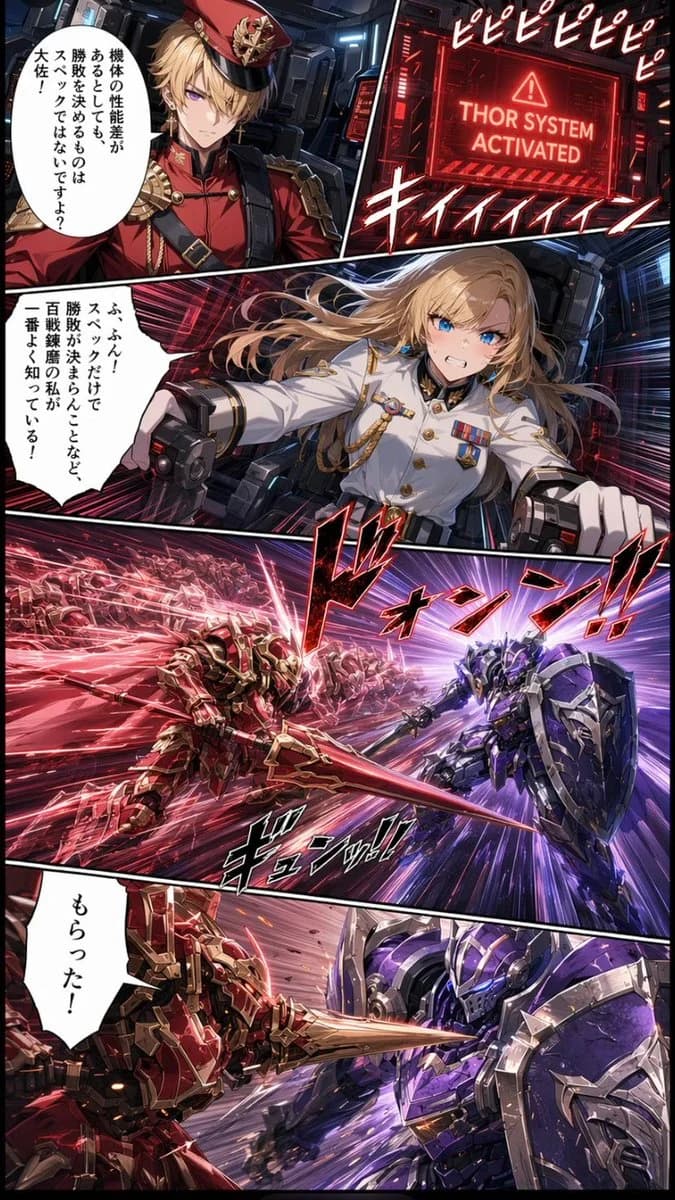
1389 個字目標:創作一頁垂直日式條漫風格的機甲戰鬥漫畫,包含戲劇性的對角線分鏡、光澤感動漫渲染、強烈的速度線、紅紫色科幻燈光以及高對比度的電影級動作場面。
畫布:長條垂直漫畫頁面,比例約為 2:3,全出血設計,分鏡間留有黑色間隙,細節豐富,呈現精緻的 GPT-image 動漫/條漫質感。
佈局:使用精確的 5 個漫畫分鏡,由上至下排列。第 1 格為左上角角色特寫,第 2 格為右上角警告螢幕,第 3 格為中間寬幅的駕駛艙/反應鏡頭,第 4 格為大型寬幅戰鬥衝鋒鏡頭,第 5 格為底部近身戰鬥衝擊鏡頭。
分鏡細節:
1. 左上分鏡:一位神情嚴肅的年輕男性軍官,金髮紫眼,站在充滿未來感的駕駛艙內。他穿著華麗的紅色軍服,配有黑色滾邊、金色肩章、勳章、束帶,以及帶有金色徽章的紅色大盤帽。加入一個垂直的白色日文對話框,內容為「機体の性能差があるとしても、勝敗を決めるものはスペックではないですよ?大佐!」。
2. 右上分鏡:黑暗駕駛艙內的一個紅色發光科幻螢幕,顯示英文警告文字「THOR SYSTEM ACTIVATED」以及一個三角形警報圖示。周圍環繞紅色 UI 邊框,頂部重複出現日文音效字樣,如「ピピピピピ」,底部附近則有一個大型紅白色警報音效字樣。
3. 中間分鏡:一位意志堅定的年輕女性飛行員,留著飄逸的金髮,明亮的藍色雙眼,在未來感駕駛艙內緊握雙控制桿向前衝刺。她穿著俐落的白色軍服,配有黑色領口、金色鈕扣、勳章、肩繩以及裝飾性徽章。表情兇猛且自信。加入一個鋸齒狀的白色日文對話框,內容為「ふふん!スペックだけで勝敗が決まらんことなど百戦錬磨のワシが一番よく知っている!」。
4. 大型戰鬥分鏡:兩台人形機甲在太空或霓虹戰場走廊中以極速交鋒。左側是一台紅金配色的騎士風格機甲,手持長柄紅色能量槍衝鋒,身後拖曳著紅色殘影或友軍部隊。右側是一台藍紫色重裝甲機甲,手持大型盾牌與劍準備迎擊。使用匯聚於交鋒點的爆炸性紅紫色速度線。加入大型風格化的日文衝擊音效,如「ドォンン!!」和「ギュンッ!!」。
5. 底部分鏡:對決的近距離特寫:紅色機甲的長槍刺中或擊中紫色機甲的盾牌/裝甲,火花與碎片四濺。紅色機甲在左,紫色機甲在右,伴隨極致的動態模糊與明亮的能量光束。在左側加入一個垂直的白色日文對話框,內容為「もらった!」。
視覺風格:日式條漫風格,高細節動漫臉孔,銳利的線條,飽和的紅紫色燈光,金屬機甲渲染,戲劇性的透視,密集的特效,發光的能量武器,電影級科幻駕駛艙內裝,帶有白色外框與紅/黑色填充的粗體漫畫音效字。
關鍵自訂元素:男性軍官應為 {argument name="male officer uniform color" default="紅色"};女性飛行員應為 {argument name="female pilot uniform color" default="白色"};警報螢幕文字應為 {argument name="alert screen text" default="THOR SYSTEM ACTIVATED"};左側機甲應為 {argument name="left mecha color" default="紅金色"};右側機甲應為 {argument name="right mecha color" default="藍紫色與銀色"}。
限制:保持精確的 5 個分鏡、精確的 3 個對話框,並保留日式漫畫頁面的感覺。請勿添加額外角色、額外分鏡、浮水印、頁碼,或螢幕文字以外的英文旁白。關於這個提示詞
日式條漫機甲戰鬥頁面 是一則可直接使用的 GPT Image 2 分鏡提示詞。複製下方 1389 個字,貼到創作表單,即可生成接近預覽圖的效果。 你也可以調整 漫畫, 分鏡, 動漫 標籤,讓結果走向新的風格。
可以先用它生成初稿,再依需求調整主體、光線或構圖。直接使用或自行改寫,生成消耗都相同。
適用場景
適合作為分鏡創作起點
想生成接近 日式條漫機甲戰鬥頁面 的分鏡畫面時,可以直接從這則 GPT Image 2 提示詞開始。它已經設定好構圖和風格,只需替換主體、產品、顏色或場景細節。
最適合先改的地方
- 主體 把人物、產品、地點或物體換成自己的內容,整體構圖先保留。
- 畫面氛圍 按品牌或用途調整光線、配色、鏡頭角度和材質細節。
- 輸出形式 生成前先定好比例、背景、文字和版型要求。
如何使用
- 第 1 步
複製提示詞
點選上方複製按鈕,取得完整提示詞。
- 第 2 步
開啟 Image 2 建立頁
進入建立表單,並把提示詞貼上。
- 第 3 步
生成圖像
點選生成,幾秒後即可得到你的版本。
改成你的版本
一鍵把提示詞載入建立表單,然後開始調整。