Prompt
672 motsObjectif : Créer une page de manga de combat de mecha dans le style webtoon japonais vertical avec un découpage en panneaux diagonal dramatique, un rendu anime brillant, des lignes de mouvement intenses, un éclairage de science-fiction rouge et violet, et une action cinématographique à fort contraste.
Toile : Page de bande dessinée verticale haute, rapport d'aspect d'environ 2:3, fond perdu, gouttières noires entre les panneaux, détails denses, look anime/webtoon GPT-image soigné.
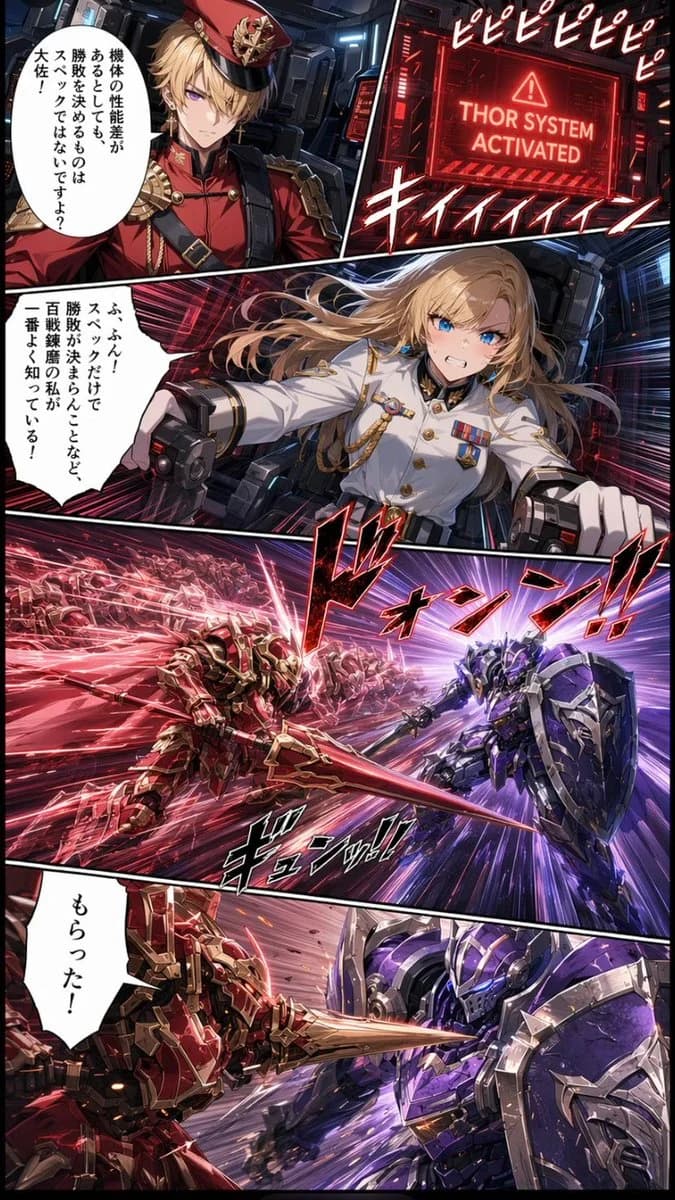
Disposition : Utiliser exactement 5 panneaux de bande dessinée disposés de haut en bas. Le panneau 1 est le gros plan du personnage en haut à gauche, le panneau 2 est l'écran d'avertissement en haut à droite, le panneau 3 est un panneau central large de réaction dans le cockpit/action, le panneau 4 est un grand panneau large de charge au combat, et le panneau 5 est le panneau d'impact de combat rapproché en bas.
Détails des panneaux :
1. Panneau en haut à gauche : Un jeune officier sévère aux cheveux blonds et aux yeux violets se tient dans un cockpit futuriste. Il porte un uniforme militaire rouge orné avec des bordures noires, des épaulettes dorées, des médailles, des sangles et une casquette à visière rouge avec un emblème doré. Ajouter une bulle de dialogue verticale blanche en japonais disant 「機体の性能差があるとしても、勝敗を決めるものはスペックではないですよ?大佐!」.
2. Panneau en haut à droite : Un moniteur de science-fiction rougeoyant dans un cockpit sombre, affichant le texte d'avertissement anglais “THOR SYSTEM ACTIVATED” avec une icône d'alerte triangulaire. Entourez-le de cadres d'interface utilisateur rouges et de lettrages d'effets sonores japonais répétés en haut, comme 「ピピピピピ」, plus un grand effet sonore d'alarme rouge et blanc près du bas.
3. Panneau central : Une jeune pilote déterminée aux longs cheveux blonds flottants et aux yeux bleu vif se précipite en avant en saisissant deux poignées de commande à l'intérieur d'un cockpit futuriste. Elle porte un uniforme militaire blanc impeccable avec un col noir, des boutons dorés, des médailles, des cordons d'épaule et des épinglettes décoratives. Son expression est féroce et confiante. Ajouter une bulle de dialogue blanche dentelée en japonais disant 「ふふん!スペックだけで勝敗が決まらんことなど百戦錬磨のワシが一番よく知っている!」.
4. Grand panneau de combat : Deux mechas humanoïdes s'affrontent à une vitesse extrême dans l'espace ou dans un couloir de champ de bataille néon. À gauche, un mecha chevalier blindé rouge et or charge avec une longue lance d'énergie rouge, suivi d'une traînée semblable à un essaim d'images rémanentes rouges ou d'unités alliées. À droite, un mecha bleu-violet lourdement blindé avec un grand bouclier et une épée se prépare à l'impact. Utilisez des lignes de vitesse explosives rouges et violettes convergeant au point d'impact. Ajoutez de grands effets sonores d'impact japonais stylisés tels que 「ドォンン!!」 et 「ギュンッ!!」.
5. Panneau du bas : Suite du duel en gros plan : la lance du mecha rouge perce ou frappe le bouclier/l'armure du mecha violet à bout portant, projetant des étincelles et des débris. Le mecha rouge est à gauche, le mecha violet à droite, avec un flou de mouvement extrême et des traînées d'énergie brillantes. Ajouter une bulle de dialogue verticale blanche à gauche disant 「もらった!」.
Style visuel : Webtoon manga japonais, visages anime très détaillés, art linéaire net, éclairage saturé rouge et violet, rendu de mecha métallique, perspective dramatique, effets de vitesse denses, armes à énergie luminescente, intérieurs de cockpit de science-fiction cinématographiques, effets sonores de manga audacieux avec contours blancs et remplissages rouge/noir.
Éléments personnalisables clés : L'officier masculin doit être {argument name="male officer uniform color" default="red"} ; la pilote féminine doit être {argument name="female pilot uniform color" default="white"} ; le texte de l'écran d'alerte doit être {argument name="alert screen text" default="THOR SYSTEM ACTIVATED"} ; le mecha de gauche doit être {argument name="left mecha color" default="red and gold"} ; le mecha de droite doit être {argument name="right mecha color" default="blue-purple and silver"}.
Contraintes : Gardez exactement 5 panneaux, exactement 3 bulles de dialogue, et préservez l'ambiance de page de manga japonais. N'ajoutez pas de personnages supplémentaires, de panneaux supplémentaires, de filigranes, de numéros de page ou de narration en anglais en dehors du texte du moniteur.À propos de ce prompt
Page de combat de mecha pour webtoon japonais est un prompt storyboard prêt à l’emploi pour GPT Image 2 sur Image 2. Copiez les 672 mots ci-dessous, collez-les dans le formulaire Create et vous obtiendrez un résultat proche de l’aperçu. Ajustez les tags BD, Storyboard, Anime si vous voulez l’orienter autrement.
Servez-vous-en comme base, puis adaptez le sujet, la lumière ou la composition au résultat recherché. Le coût en crédits reste le même, que vous l’utilisiez tel quel ou que vous le personnalisiez.
Cas d’usage
Un bon point de départ pour Storyboard
Partez de ce prompt si vous voulez une image storyboard dans l’esprit de Page de combat de mecha pour webtoon japonais. Le style et la structure sont déjà posés ; remplacez simplement le sujet, le produit, les couleurs ou les détails de scène selon votre projet.
À ajuster en priorité
- Sujet Remplacez la personne, le produit, le lieu ou l’objet principal sans casser la composition.
- Style Ajustez la lumière, la palette, l’angle de caméra ou les matières pour l’adapter à votre marque.
- Format Précisez le ratio, le fond, le texte ou les consignes de mise en page avant de générer.
D’autres pistes de prompts
Trouvez d’autres prompts GPT Image 2 avec un style, un usage ou un sujet proche.
Comment l’utiliser
- Étape 1
Copier le prompt
Cliquez sur le bouton Copier ci-dessus pour récupérer le texte complet.
- Étape 2
Ouvrir Image 2 Create
Accédez au formulaire Create et collez-le.
- Étape 3
Générer
Cliquez sur Generate. Votre version arrive en quelques secondes.
Adaptez-le
Chargez le prompt dans le formulaire Create en un clic, puis commencez les ajustements.