提示詞
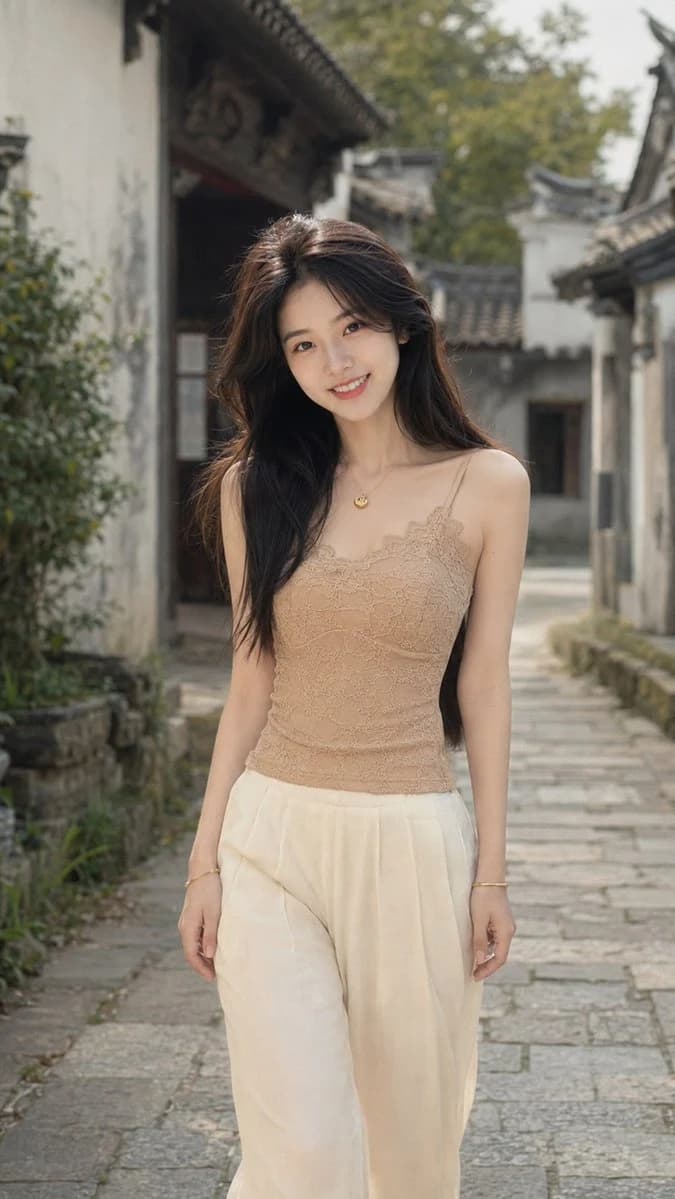
1612 個字超寫實垂直全身戶外時尚人像。一位 {argument name="subject" default="時尚的年輕東亞女性"} 站在 {argument name="background scene" default="狹窄的歷史古村落巷弄"} 中央,面向鏡頭。畫面從頭頂到小腿中部——褲子下擺延伸至螢幕邊緣之外。頭部位於螢幕中上方,軀幹沿著中央垂直軸線,周圍保留足夠的建築環境以建立場景感。姿勢放鬆,一側臀部微傾,雙臂自然下垂,雙手靠近大腿上部。頭部輕微向右肩傾斜,直視鏡頭,帶著溫暖自然的微笑。主體:身材纖細優雅,膚色溫潤白皙,五官精緻,杏仁狀深褐色雙眸,柔和的拱形眉毛,鼻樑挺拔,唇色為自然的玫瑰紅。表情親切、寧靜且平易近人——非刻意擺拍。極簡妝容:透亮的自然膚質,淺桃色腮紅,細棕色眼線,柔軟睫毛,中性色眼影,亮珊瑚粉唇色。真實皮膚紋理,細微毛孔,精緻的面部高光,平滑且逼真的色彩過渡。髮型:極長且濃密的深棕黑色秀髮延伸至腰部以下——鬆散的自然波浪捲,中分,頭頂具備柔和的蓬鬆感。大部分頭髮垂落在左肩並沿著軀幹前側流動;另一束長髮流向右臂後方。額頭與臉頰周圍的細碎髮絲暗示著戶外的微風。柔和的邊緣光突顯出單根髮絲,且無人工光澤。服裝:合身的 {argument name="clothing color" default="裸米色"} 蕾絲吊帶背心——極細肩帶,柔和的扇形領口,精緻的全蕾絲花卉圖案,包含細緻的藤蔓交織、圓圈與刺繡花朵。同色系膚色米色內襯——精緻的同色調效果,無透視感。貼合身形,長度至自然腰線,具備真實的張力、細小褶皺與可見的蕾絲浮雕感。高腰象牙白或暖奶油色寬褲——腰頭位於背心下方,優雅的前褶開口形成寬鬆的垂直褶皺,褲管寬大,垂墜感流暢。色調為微暖的灰白色而非純白;細緻的編織紋理,褶皺處有柔和陰影,腰部與臀部有自然的皺褶。配飾:小巧閃亮的金色吊墜項鍊——細鍊上掛著圓形抽象吊墜,位於胸部上方。精緻低調的耳釘。每隻手腕各戴一條細金手鍊,其中一側手腕附近另有一條極細手鍊。指甲修剪整齊,塗抹淺中性色指甲油。雙手解剖結構準確:手指放鬆,關節真實,間距自然。場景:寧靜的江南水鄉或歷史古村落巷弄。一條古老的長方形灰石板路從前景下方延伸至遠處——路面不平且飽經風霜,縫隙不規則,帶有淡淡青苔與細小裂紋,呈現低調的米灰色變化。石板路作為強烈的引導線,將視線引向巷弄深處。左側:靠近鏡頭的高大淺色粉刷牆面——帶有細微污漬、變色與老化痕跡。女性左肩後方:精緻傳統廊屋下的深色木門,帶有雕刻結構細節。左邊緣處,粗糙的凸起石花盆中種植著茂盛的綠色灌木。右側:帶有深色瓦片的白色粉刷建築,嵌入式門框,石基座,狹窄的懸挑屋簷——建築向中央背景延伸,形成柔和模糊的廊道。背景上方,幾棵成熟的綠樹高出屋頂——低調的橄欖綠與鼠尾草綠自然地融入奶油色牆面與灰色屋頂中。淺景深:女性清晰銳利,近處的建築邊緣保留部分紋理,遠處的門框、屋頂與植被轉化為奶油般的散景光斑。保留足夠可辨識的建築結構,以傳達真實的歷史古村落氛圍。光影:來自左上方與前方的柔和漫射晨光,透過薄雲過濾——在額頭、臉頰、鼻樑、鎖骨、肩膀、蕾絲上衣與前臂上形成精緻的高光。髮絲邊緣有內斂的暖色輪廓光。下顎、頭髮與褲褶下方有柔和的開放式陰影。無強烈直射陽光或濃重的投影。色調:奶油白、裸米色、淺石灰、風化炭灰、低調綠、柔棕、內斂金。透亮的暖膚色,無橘色飽和度。柔和的電影感色調,平滑的高光過渡,背景色彩略微低調,對比度通透優雅。相機:腰部至胸部高度,全片幅 85mm,f/2–f/2.8,淺景深,焦點精準對焦於雙眼與蕾絲紋理,背景分離感平滑。頂級生活時尚或精緻旅遊攝影品質——自然、優雅、浪漫、精緻。負面提示:無文字,無標誌,無浮水印,無額外人物,無現代車輛,無街道標誌,無雜亂電線,無誇張的濃妝,無塑膠感皮膚,無畸形手指,無重複肢體,無畸形建築,無過度飽和色彩,無人工 HDR,無強烈攝影棚燈光。關於這個提示詞
古村落中的超寫實東亞時尚人像 是一則可直接使用的 GPT Image 2 社群媒體提示詞。複製下方 1612 個字,貼到創作表單,即可生成接近預覽圖的效果。 你也可以調整 社群媒體, 時尚, 旅行 標籤,讓結果走向新的風格。
可以先用它生成初稿,再依需求調整主體、光線或構圖。直接使用或自行改寫,生成消耗都相同。
適用場景
適合作為社群媒體創作起點
想生成接近 古村落中的超寫實東亞時尚人像 的社群媒體畫面時,可以直接從這則 GPT Image 2 提示詞開始。它已經設定好構圖和風格,只需替換主體、產品、顏色或場景細節。
最適合先改的地方
- 主體 把人物、產品、地點或物體換成自己的內容,整體構圖先保留。
- 畫面氛圍 按品牌或用途調整光線、配色、鏡頭角度和材質細節。
- 輸出形式 生成前先定好比例、背景、文字和版型要求。
如何使用
- 第 1 步
複製提示詞
點選上方複製按鈕,取得完整提示詞。
- 第 2 步
開啟 Image 2 建立頁
進入建立表單,並把提示詞貼上。
- 第 3 步
生成圖像
點選生成,幾秒後即可得到你的版本。
改成你的版本
一鍵把提示詞載入建立表單,然後開始調整。