提示詞
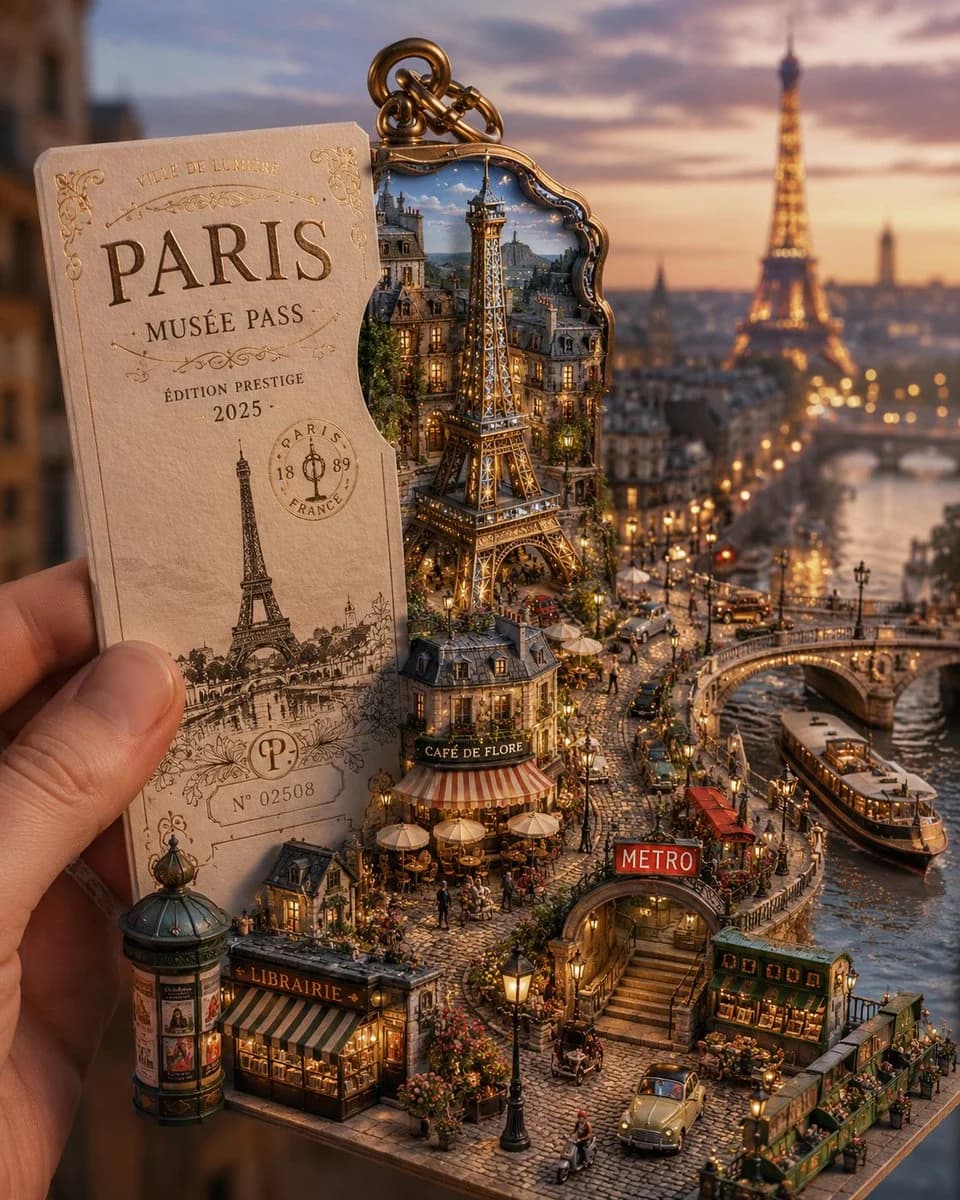
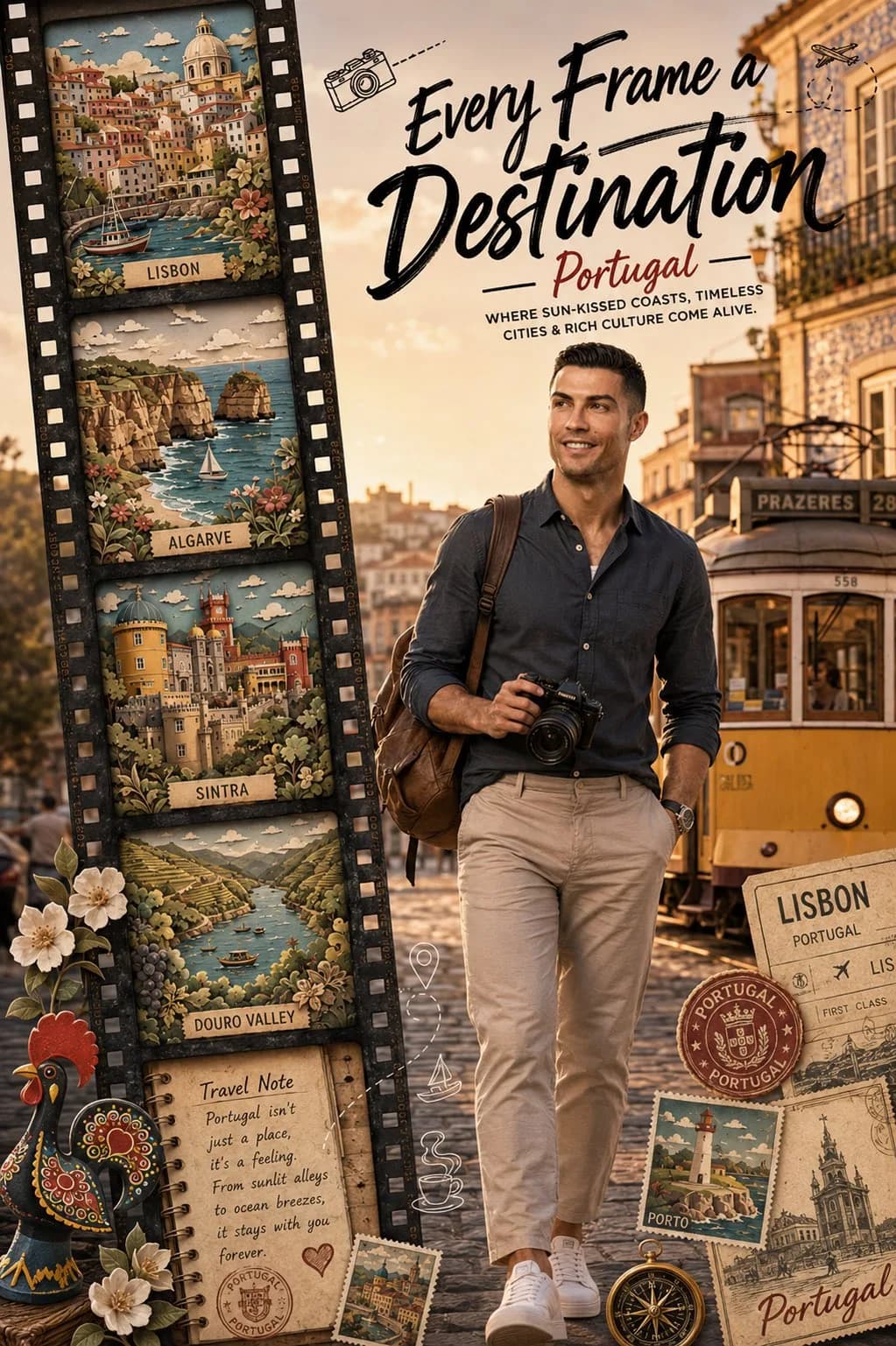
1143 個字[地點] 根據目的地自動產生所有地標、風景、文化元素、建築、野生動物、交通、美食和當地體驗。 風格方向 結合三種視覺風格: 1.逼真的電影背景 2. 高級風格的3D旅行者角色 3. 手工剪紙立體電影膠卷場景 這些風格之間的對比應該讓人感覺是有意的、優質的和編輯性的。 佈局 垂直 4:5 海報格式。 左側: 一片大型復古黑色膠片從上到下垂直延伸。 右側: 一個細節豐富的 3D 旅行者角色自信地走向觀眾。 中心/頂部: 大手寫標題: “每一幀都是一個目的地” 自動產生受目的地啟發的字幕。 性格 創造優質的風格化 3D 旅行創作者。 角色應該自動適應目的地: 範例: - 旅遊攝影師 - 旅遊影片部落客 - 冒險探險家 - 野生動物攝影師 - 豪華旅行者 - 背包客 - 文化故事講述者 性格要求: - 高階3D渲染 - 逼真的材質 - 自然人體比例 - 有吸引力且具有相關性 - 自信地行走 - 持有專業相機 - 穿著適合目的地的服裝 - 背包或相機包 - 強烈的視覺存在感 - 社交媒體友善的外觀旅行者應該是海報的主要焦點。 底片 使用從該地點自動選擇的 5 個標誌性目的地亮點來填充膠片。 重要: 請勿在底片內使用照片 每個膠片框架都應包含目的地的手工剪紙立體模型版本。 剪紙西洋鏡風格: - 分層紙藝術品 - 多個深度層 - 剪紙建築 - 剪紙風景 - 剪紙植被 - 微型手工製作外觀 - 豐富的紙張紋理 - 圖層之間的柔和陰影 - 優質紙雕工藝 - 編輯品質的設計 每個框架都應該感覺像是微型手工製作的世界。 一個或兩個元件可以稍微延伸到膠片框架之外以增加深度。 範例: - 超越邊界的地標 - 野生動物部分逃離框架 - 當地交通重疊框架邊緣 - 自然元素延伸至框架外 一幀應包含: - 旅行日記頁面 - 復古郵票 - 護照標記 - 手寫遊記 - 以目的地為靈感的引言 背景 創造受目的地啟發的逼真模糊背景。 範例: - 歷史悠久的城市街道 - 沿海道路 - 山景 - 野生動物園風景 - 熱帶環境 - 文化街區 要求: - 電影黃金時段燈光 - 軟景深 - 攝影寫實主義- 暖色分級 - 背景仍然足夠模糊,可以將注意力集中在角色和電影片段上 旅行紀念品 添加特定於目的地的: - 復古郵票 - 護照印章 - 旅遊門票 - 明信片 - 旅行徽章 - 當地文化符號 塗鴉 添加最少的黑白旅行塗鴉。 範例: - 飛機飛行路線 - 相機圖標 - 定位銷 - 指南針 - 當地交通圖標 - 當地食物或飲料圖標 - 以目的地為主題的小符號 保持塗鴉的微妙和優質。 視覺風格 - 病毒式Instagram旅行海報 - 豪華旅遊活動 - 國家地理與現代 Instagram 的邂逅 - 社論雜誌封面 - 優質旅遊品牌 - 屢獲殊榮的設計 - 電影般的故事敘述 - 豐富的黃金時段燈光 - 超細緻的紋理 - 專業排版 - 強烈的視覺層次感 優先順序 1. 3D旅行者角色 2. 剪紙西洋鏡膠片條 3. 版式 4. 旅遊紀念品 5. 最少的塗鴉 避免卡通造型。 避免低多邊形美學。 避免庫存照片外觀 最終的結果應該像是一場優質的旅行活動,在 Instagram 上可以立即被理解,同時在觀眾放大時可以看到複雜的剪紙細節。
關於這個提示詞
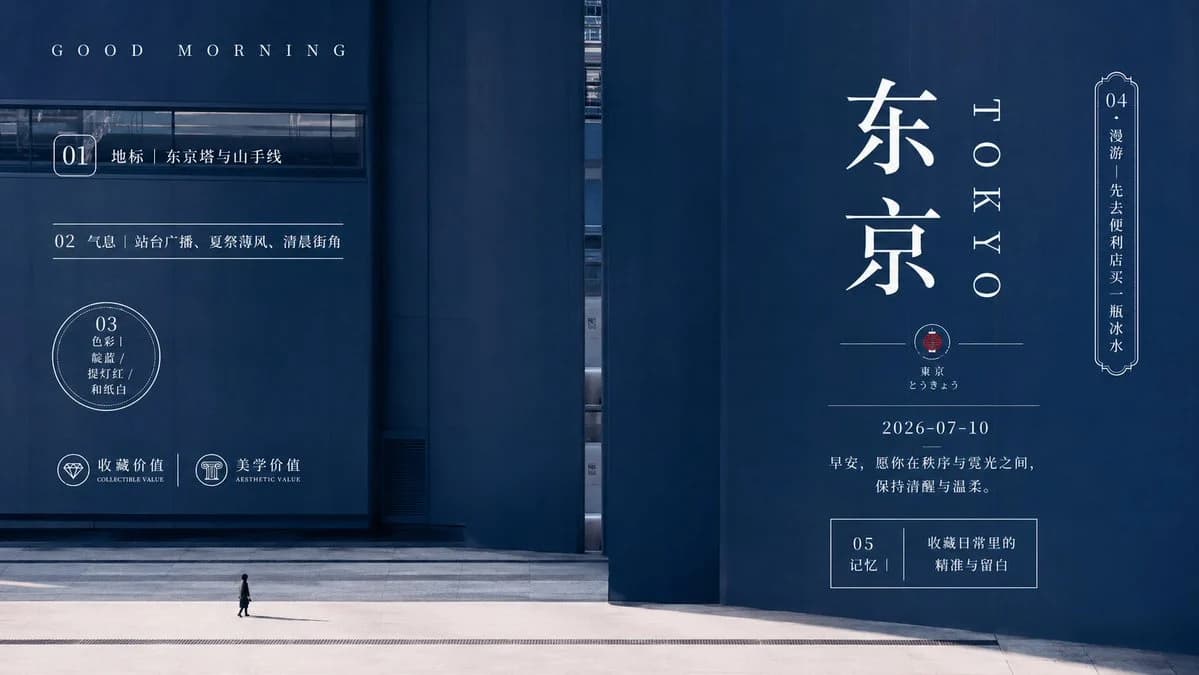
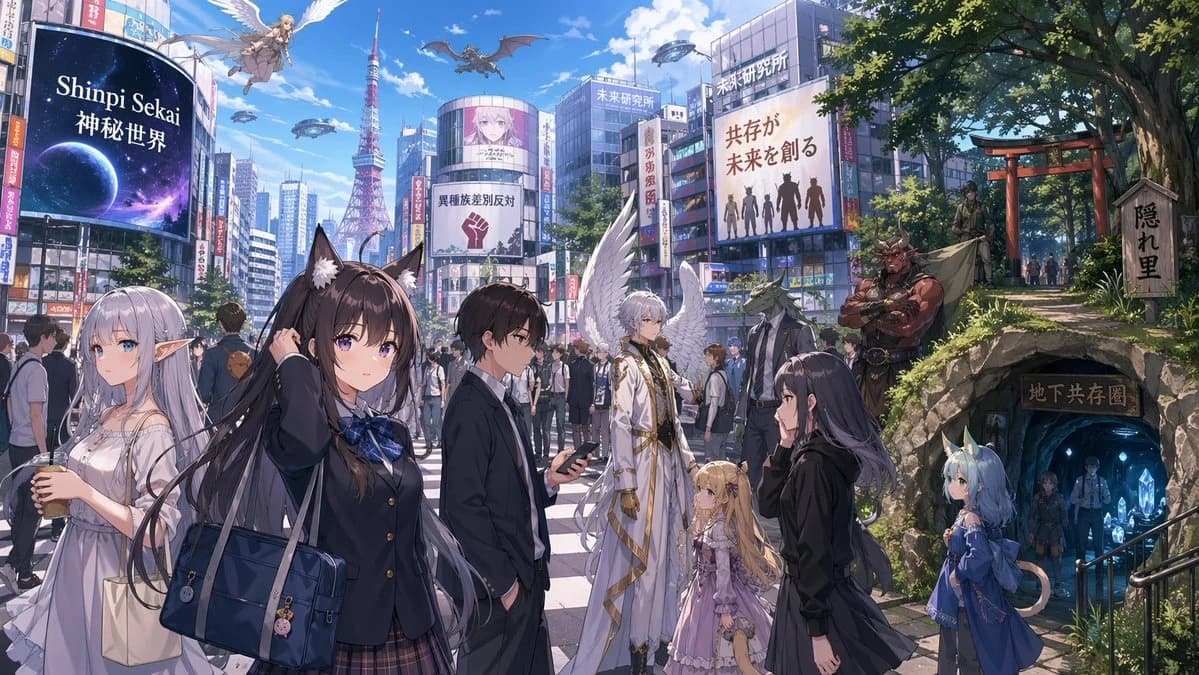
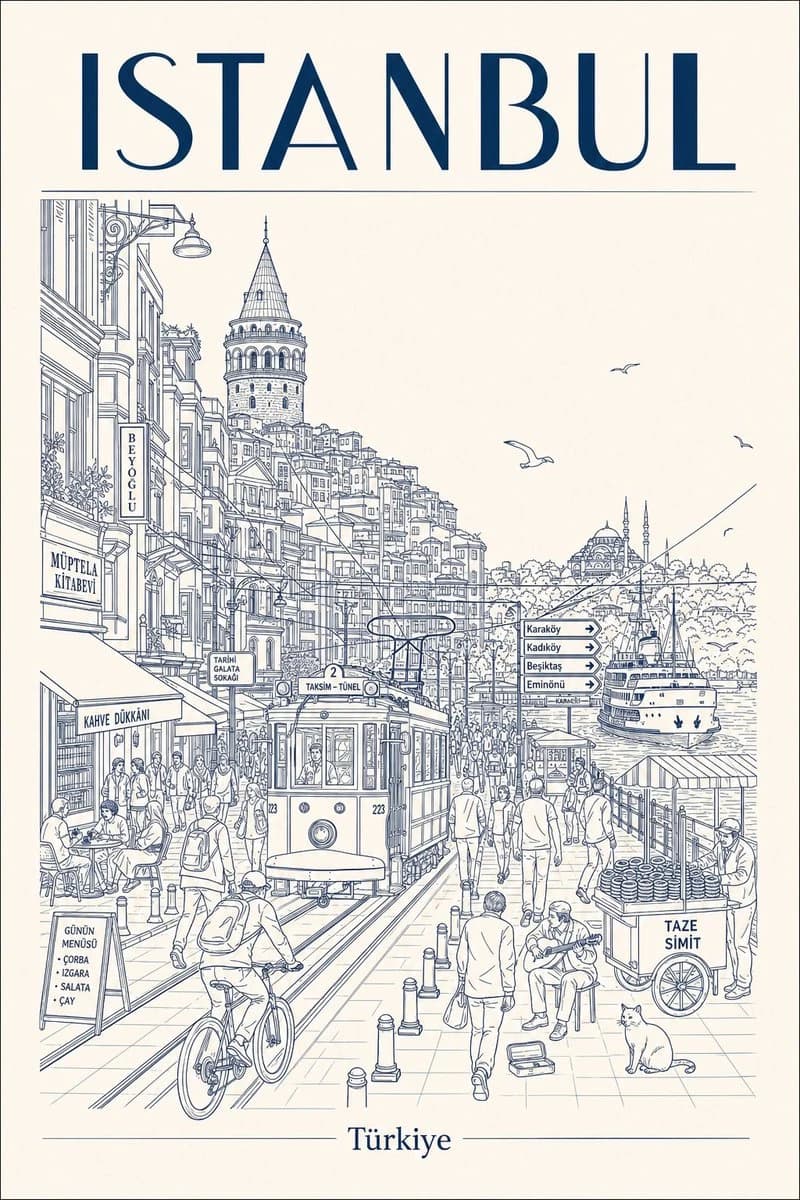
目的地微縮膠片海報 是一則可直接使用的 GPT Image 2 海報提示詞。複製下方 1143 個字,貼到創作表單,即可生成接近預覽圖的效果。 你也可以調整 產品廣告, 社群媒體, 海報 標籤,讓結果走向新的風格。
可以先用它生成初稿,再依需求調整主體、光線或構圖。直接使用或自行改寫,生成消耗都相同。
適用場景
適合作為海報創作起點
想生成接近 目的地微縮膠片海報 的海報畫面時,可以直接從這則 GPT Image 2 提示詞開始。它已經設定好構圖和風格,只需替換主體、產品、顏色或場景細節。
最適合先改的地方
- 主體 把人物、產品、地點或物體換成自己的內容,整體構圖先保留。
- 畫面氛圍 按品牌或用途調整光線、配色、鏡頭角度和材質細節。
- 輸出形式 生成前先定好比例、背景、文字和版型要求。
如何使用
- 第 1 步
複製提示詞
點選上方複製按鈕,取得完整提示詞。
- 第 2 步
開啟 Image 2 建立頁
進入建立表單,並把提示詞貼上。
- 第 3 步
生成圖像
點選生成,幾秒後即可得到你的版本。
改成你的版本
一鍵把提示詞載入建立表單,然後開始調整。