프롬프트
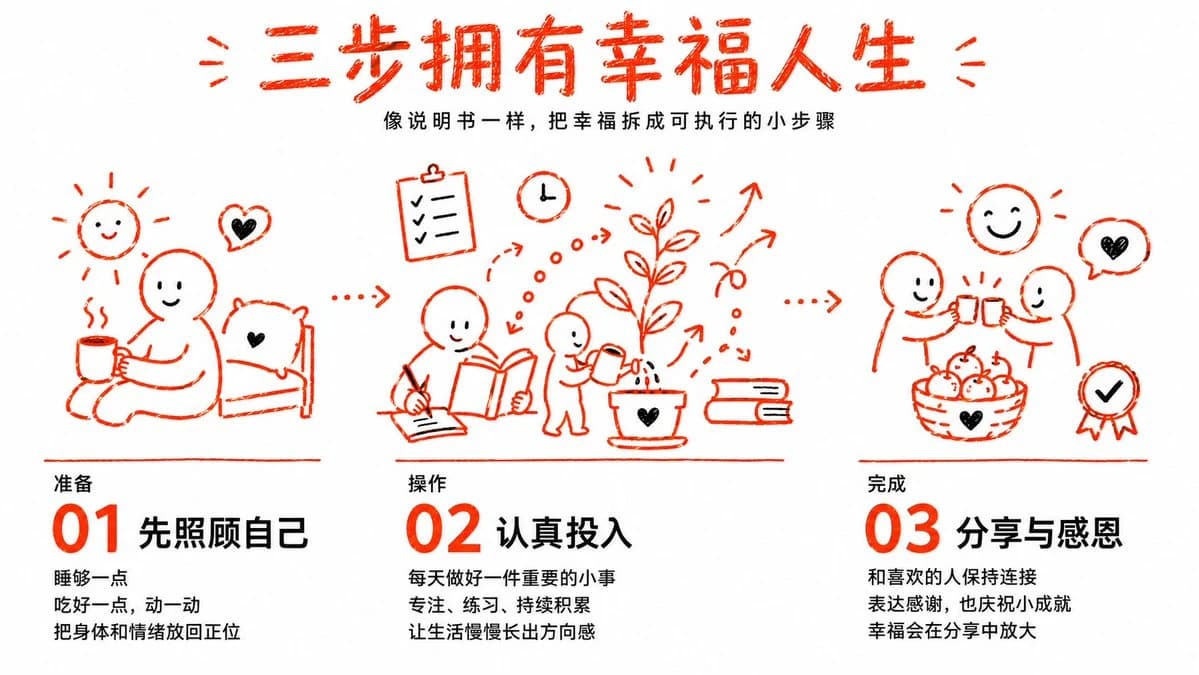
1231자목표: {argument name="headline text" default="三步拥有幸福人生"}이라는 제목의 깔끔한 일러스트 기반 중국어 자기계발 인포그래픽을 제작하세요. 행복을 설명서처럼 실행 가능한 세 가지 작은 단계로 제시합니다.
캔버스: 16:9 비율의 가로형 흰색 배경, 여유 있는 여백, 미니멀한 편집 포스터 레이아웃. 모든 일러스트와 큰 단계 번호는 손으로 그린 듯한 주황빛 레드 마커 스타일을 사용하고, 본문 텍스트는 검은색 중국어로 작성하세요. 전체적인 느낌: 따뜻하고 격려하며 단순하고 실용적인, 위챗(WeChat) 아티클 커버 일러스트와 같은 분위기.
헤더: 상단 중앙에 크고 거친 손글씨 느낌의 주황빛 레드 헤드라인 「三步拥有幸福人生」을 배치하고, 양옆에 작은 장식용 레드 스트로크를 추가하세요. 그 아래에 작은 검은색 부제목 「像说明书一样,把幸福拆成可执行的小步骤」를 넣으세요.
레이아웃: 캔버스 하단 3분의 2 영역에 동일한 너비의 3개 열을 배치하고, 왼쪽에서 오른쪽으로 이어지는 주황빛 레드 점선 화살표로 시각적으로 연결하세요. 각 열은 상단에 낙서 스타일 일러스트, 얇은 레드 구분선, 단계 라벨, 커다란 레드 단계 번호, 굵은 검은색 제목, 3줄의 짧은 검은색 설명 텍스트로 구성하세요. 반드시 3단계를 유지하세요.
1단계 열 (왼쪽): 섹션 라벨 「准备」. 커다란 레드 번호 「01」과 굵은 제목 「先照顾自己」. 본문 텍스트는 정확히 3줄: 「睡够一点」, 「吃好一点,动一动」, 「把身体和情绪放回正位」. 일러스트: 베개나 침대 옆 바닥에 앉아 김이 나는 머그잔을 들고 웃고 있는 단순한 사람; 작은 웃는 해 낙서, 하트 말풍선, 아늑한 휴식/자기 관리 느낌을 포함하세요.
2단계 열 (중앙): 섹션 라벨 「操作」. 커다란 레드 번호 「02」와 굵은 제목 「认真投入」. 본문 텍스트는 정확히 3줄: 「每天做好一件重要的小事」, 「专注、练习、持续积累」, 「让生活慢慢长出方向感」. 일러스트: 공책에 글을 쓰는 사람, 책을 읽는 사람, 화분에 하트가 그려진 화분에 물을 주는 아이; 체크리스트 클립보드, 시계, 책, 점선 이동 화살표, 성장 화살표, 성장을 상징하는 싹이 튼 식물을 포함하세요.
3단계 열 (오른쪽): 섹션 라벨 「完成」. 커다란 레드 번호 「03」과 굵은 제목 「分享与感恩」. 본문 텍스트는 정확히 3줄: 「和喜欢的人保持连接」, 「表达感谢,也庆祝小成就」, 「幸福会在分享中放大」. 일러스트: 머그잔이나 컵을 부딪치며 웃고 있는 두 사람, 하트가 그려진 사과 바구니, 웃는 해, 하트 말풍선, 체크 표시가 있는 작은 상장 리본을 포함하세요.
시각적 스타일: 주황빛 레드 스케치 선은 크레용이나 마커로 그린 듯 약간 불완전하고 질감이 느껴져야 합니다. 텍스트는 선명하고 읽기 쉬워야 하며, 제목에는 굵은 산세리프 중국어 서체를, 설명에는 더 작은 검은색 산세리프 서체를 사용하세요. 디자인은 깔끔하고 균형 잡히며 친근하고 대비가 높아야 합니다.
제약 사항: 정확히 3개의 열과 3개의 번호 매겨진 단계(01, 02, 03)를 포함하세요. 명시된 중국어 텍스트를 그대로 유지하세요. 추가적인 패널, 사진, 그라데이션, 그림자, 워터마크, 로고 또는 추가 설명 문구를 넣지 마세요.이 프롬프트 소개
Image 2에서 GPT Image 2에 바로 사용할 수 있는 인포그래픽 프롬프트 ‘행복한 삶을 위한 3단계 인포그래픽’입니다. 아래 1231자를 복사해 Create 폼에 붙여 넣으면 위 미리보기와 비슷한 이미지를 만들 수 있습니다. 인포그래픽, 스토리보드, 제품 태그를 조정하면 새로운 방향으로 확장할 수 있습니다.
먼저 그대로 사용해 본 뒤 피사체, 조명, 구도를 작업에 맞게 조정해 보세요. 원문을 그대로 쓰거나 수정해도 생성 비용은 같습니다.
사용 사례
인포그래픽 작업의 좋은 출발점
‘행복한 삶을 위한 3단계 인포그래픽’처럼 표현한 인포그래픽 이미지를 만들고 싶다면 이 GPT Image 2 프롬프트로 시작해 보세요. 스타일과 구도는 이미 잡혀 있으므로 인물, 제품, 색상, 장면 요소만 작업에 맞게 바꾸면 됩니다.
먼저 손보기 좋은 부분
- 피사체 인물, 제품, 장소, 오브젝트를 내 내용으로 바꾸고 전체 구도는 유지합니다.
- 분위기 조명, 색감, 카메라 각도, 소재 디테일을 브랜드나 용도에 맞춥니다.
- 결과 형식 생성 전에 비율, 배경, 텍스트, 레이아웃 지시를 정리합니다.
비슷한 프롬프트 더 보기
스타일, 용도, 피사체가 가까운 GPT Image 2 프롬프트를 이어서 확인해 보세요.
사용 방법
- 1단계
프롬프트 복사
위의 복사 버튼을 눌러 전체 텍스트를 가져옵니다.
- 2단계
Image 2 Create 열기
Create 폼으로 이동해 붙여 넣습니다.
- 3단계
생성
Generate를 누르면 몇 초 안에 내 버전이 완성됩니다.
내 버전으로 만들기
한 번의 클릭으로 Create 폼에 불러오고 바로 조정하세요.