프롬프트
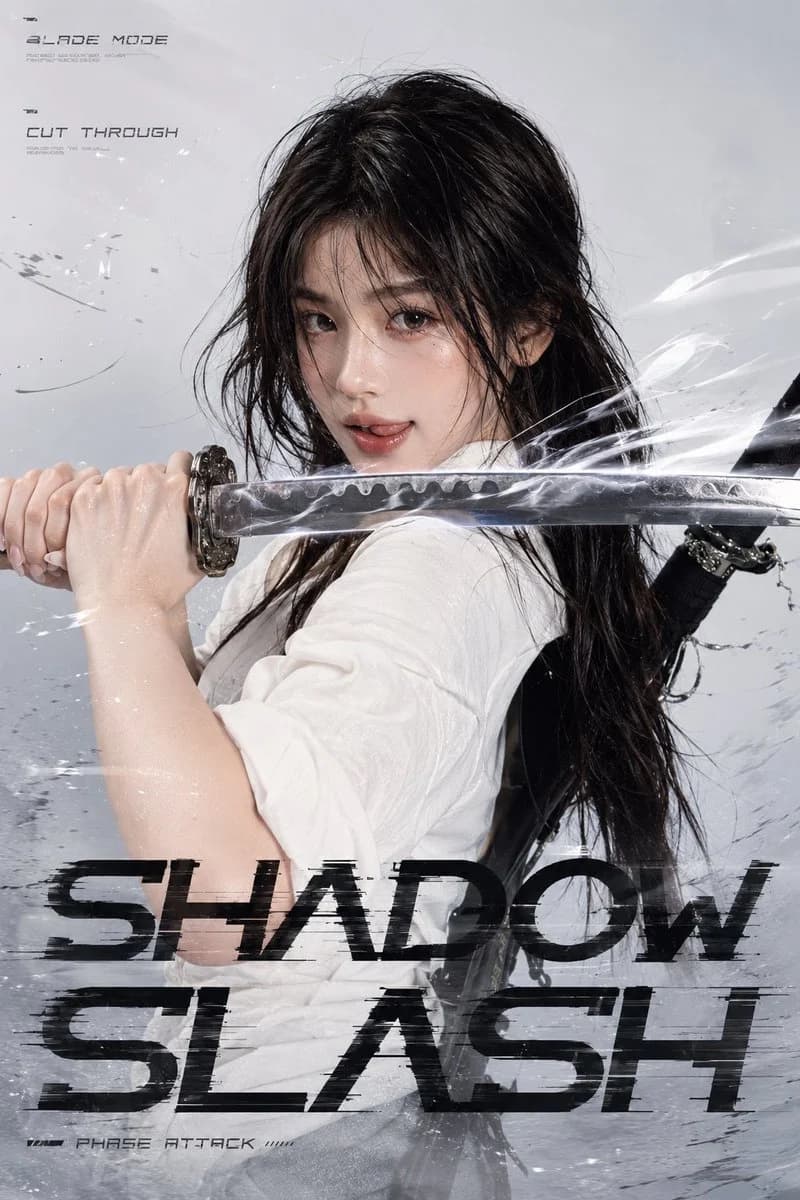
1089자세로형 영화 같은 액션 포스터를 생성하세요. {argument name="character description" default="an adult Asian female swordswoman with cool beautiful features, translucent fair skin, subtle makeup, long black wet-looking hair with messy strands blown by high-speed wind, and calm sharp eyes looking directly at the viewer"}이 주인공입니다. 그녀는 클로즈업된 3/4 측면 자세로, 가슴과 입 높이에서 일본도 카타나를 가로로 쥐고 있으며, 칼날은 왼쪽 끝에서 오른쪽 끝으로 이어져 그녀의 얼굴 바로 앞을 지나갑니다. 왼손은 칼자루를 꽉 쥐고 있고 화려한 코등이가 보이며, 잘 연마된 칼날에는 물결무늬 하몬이 있습니다. 칼날 주위에 밝은 흰색 오라, 연기 섞인 공기 궤적, 얇은 베기 자국, 불꽃, 유리 같은 입자, 모션 왜곡을 추가하여 마치 공기가 베어지는 듯한 느낌을 연출하세요. 의상은 {argument name="outfit" default="a loose slightly wrinkled white shirt with rolled sleeves, a gray knit cardigan tied at the waist, a dark gray-black plaid pleated skirt, black over-knee socks, and black academy-style leather shoes"}를 착용시키세요. 등 뒤에는 검은색 칼집과 늘어진 끈이 어깨 위로 보이는 두 자루의 검은색 일본 장검이 교차하여 매여 있습니다. 배경은 은은한 그런지 스크래치, 잉크 얼룩, 바람 선, 희미한 파편이 있는 연회색 스튜디오 배경을 사용하고, 하이 패션 화보 조명, 날카롭고 사실적인 디테일, 윤기 나는 피부 하이라이트, 차가운 은백색 컬러 팔레트를 적용하세요. 구도는 그녀의 얼굴을 상단 중앙에 배치하고 칼이 화면 중앙을 압도하도록 강렬하고 역동적으로 만드세요. 4개의 미래지향적 타이포그래피 요소를 정확히 추가하세요: 왼쪽 상단의 작은 라벨 “BLADE MODE”, 그 아래 왼쪽의 작은 라벨 “CUT THROUGH”, 하단 3분의 1 지점을 가로지르는 거대하고 낡은 느낌의 검은색 글리치 타이틀 “SHADOW SLASH”, 그리고 왼쪽 하단의 아주 작은 라벨 “PHASE ATTACK”. 메인 타이틀은 굵고, 늘어지고, 파편화된 형태에 가로 스캔라인이 끊긴 반투명 스타일이어야 하며, 작은 라벨들은 얇은 SF 기술 서체를 사용하세요. 추가적인 캐릭터, 워터마크, 로고, 기타 읽을 수 있는 텍스트는 포함하지 마세요.이 프롬프트 소개
Image 2에서 GPT Image 2에 바로 사용할 수 있는 캐릭터 디자인 프롬프트 ‘Shadow Slash 검객 포스터’입니다. 아래 1089자를 복사해 Create 폼에 붙여 넣으면 위 미리보기와 비슷한 이미지를 만들 수 있습니다. 캐릭터 디자인, 제품, 패션 태그를 조정하면 새로운 방향으로 확장할 수 있습니다.
먼저 그대로 사용해 본 뒤 피사체, 조명, 구도를 작업에 맞게 조정해 보세요. 원문을 그대로 쓰거나 수정해도 생성 비용은 같습니다.
사용 사례
캐릭터 디자인 작업의 좋은 출발점
‘Shadow Slash 검객 포스터’처럼 표현한 캐릭터 디자인 이미지를 만들고 싶다면 이 GPT Image 2 프롬프트로 시작해 보세요. 스타일과 구도는 이미 잡혀 있으므로 인물, 제품, 색상, 장면 요소만 작업에 맞게 바꾸면 됩니다.
먼저 손보기 좋은 부분
- 피사체 인물, 제품, 장소, 오브젝트를 내 내용으로 바꾸고 전체 구도는 유지합니다.
- 분위기 조명, 색감, 카메라 각도, 소재 디테일을 브랜드나 용도에 맞춥니다.
- 결과 형식 생성 전에 비율, 배경, 텍스트, 레이아웃 지시를 정리합니다.
비슷한 프롬프트 더 보기
스타일, 용도, 피사체가 가까운 GPT Image 2 프롬프트를 이어서 확인해 보세요.
사용 방법
- 1단계
프롬프트 복사
위의 복사 버튼을 눌러 전체 텍스트를 가져옵니다.
- 2단계
Image 2 Create 열기
Create 폼으로 이동해 붙여 넣습니다.
- 3단계
생성
Generate를 누르면 몇 초 안에 내 버전이 완성됩니다.
내 버전으로 만들기
한 번의 클릭으로 Create 폼에 불러오고 바로 조정하세요.