Prompt
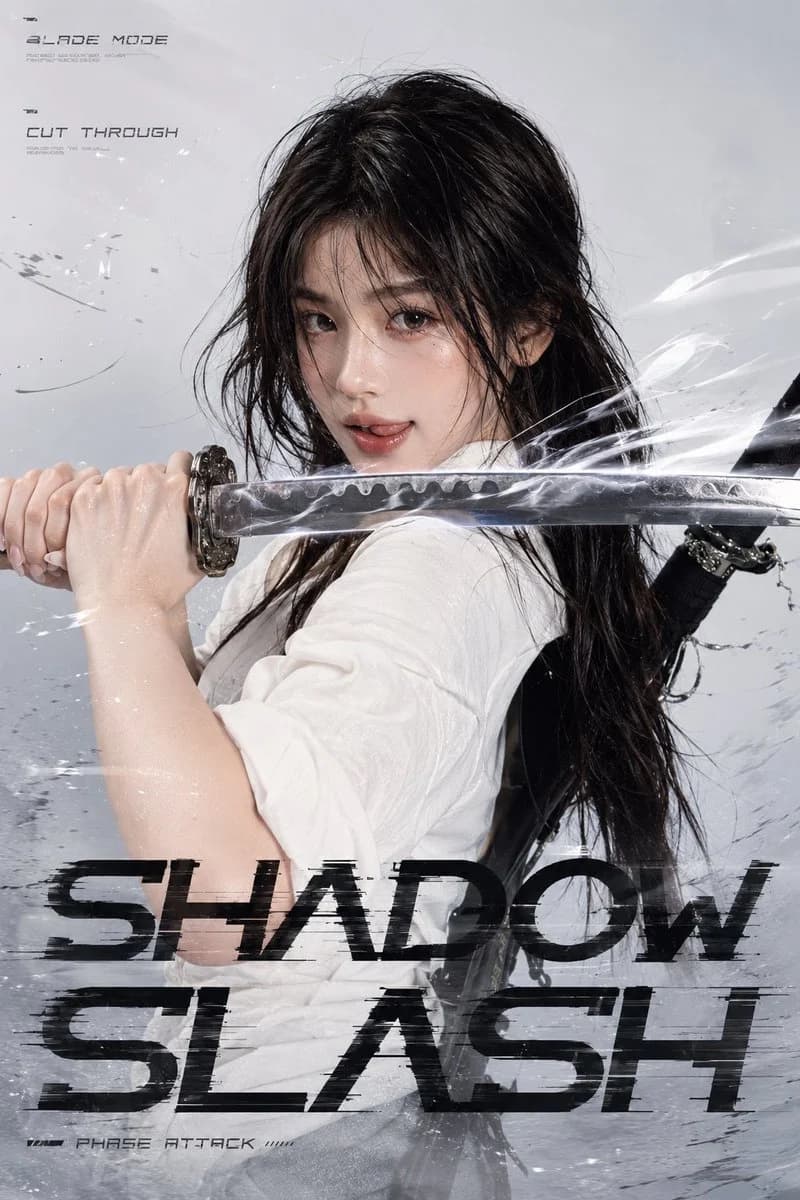
366 motsCréez une affiche d'action cinématographique verticale mettant en vedette {argument name="character description" default="an adult Asian female swordswoman with cool beautiful features, translucent fair skin, subtle makeup, long black wet-looking hair with messy strands blown by high-speed wind, and calm sharp eyes looking directly at the viewer"}. Elle est représentée en gros plan, de trois quarts, tenant un katana japonais horizontalement devant sa poitrine et sa bouche, la lame s'étendant du bord gauche vers le bord droit et passant juste devant son visage. Ses mains sont crispées sur la poignée à gauche, la garde ornée est visible, et la lame polie présente un motif hamon ondulé. Ajoutez une aura de lame blanche éclatante, des traînées d'air enfumées, de fines stries de coupure, des étincelles, des particules vitreuses et une distorsion de mouvement autour de l'épée pour donner l'impression que la coupe fend déjà l'air. Habillez-la avec {argument name="outfit" default="a loose slightly wrinkled white shirt with rolled sleeves, a gray knit cardigan tied at the waist, a dark gray-black plaid pleated skirt, black over-knee socks, and black academy-style leather shoes"} ; montrez deux longs sabres japonais noirs croisés et attachés dans son dos, avec des fourreaux noirs et des cordons pendants visibles sur son épaule. Utilisez un fond de studio gris pâle avec de subtiles rayures grunge, des taches d'encre, des lignes de vent et des débris légers, un éclairage éditorial haute couture, des détails photoréalistes nets, des reflets brillants sur la peau et une palette de couleurs argent-blanc froid. Rendez la composition intense et dynamique, avec son visage centré dans la moitié supérieure et l'épée dominant le milieu. Ajoutez exactement 4 éléments typographiques futuristes visibles : une petite étiquette en haut à gauche « BLADE MODE », une petite étiquette à gauche en dessous « CUT THROUGH », un immense titre glitch noir vieilli sur le tiers inférieur « SHADOW SLASH », et une minuscule étiquette en bas à gauche « PHASE ATTACK ». Le titre principal doit être en gras, étiré, fragmenté et partiellement transparent avec des ruptures de lignes de balayage horizontales, tandis que les petites étiquettes utilisent une typographie technique de science-fiction fine. Aucun caractère supplémentaire, aucun filigrane, aucun logo, aucun texte lisible additionnel.À propos de ce prompt
Affiche de l'épéiste Shadow Slash est un prompt design de personnage prêt à l’emploi pour GPT Image 2 sur Image 2. Copiez les 366 mots ci-dessous, collez-les dans le formulaire Create et vous obtiendrez un résultat proche de l’aperçu. Ajustez les tags Design de personnage, Produit, Mode si vous voulez l’orienter autrement.
Servez-vous-en comme base, puis adaptez le sujet, la lumière ou la composition au résultat recherché. Le coût en crédits reste le même, que vous l’utilisiez tel quel ou que vous le personnalisiez.
Cas d’usage
Un bon point de départ pour Design de personnage
Partez de ce prompt si vous voulez une image design de personnage dans l’esprit de Affiche de l'épéiste Shadow Slash. Le style et la structure sont déjà posés ; remplacez simplement le sujet, le produit, les couleurs ou les détails de scène selon votre projet.
À ajuster en priorité
- Sujet Remplacez la personne, le produit, le lieu ou l’objet principal sans casser la composition.
- Style Ajustez la lumière, la palette, l’angle de caméra ou les matières pour l’adapter à votre marque.
- Format Précisez le ratio, le fond, le texte ou les consignes de mise en page avant de générer.
D’autres pistes de prompts
Trouvez d’autres prompts GPT Image 2 avec un style, un usage ou un sujet proche.
Comment l’utiliser
- Étape 1
Copier le prompt
Cliquez sur le bouton Copier ci-dessus pour récupérer le texte complet.
- Étape 2
Ouvrir Image 2 Create
Accédez au formulaire Create et collez-le.
- Étape 3
Générer
Cliquez sur Generate. Votre version arrive en quelques secondes.
Adaptez-le
Chargez le prompt dans le formulaire Create en un clic, puis commencez les ajustements.