프롬프트
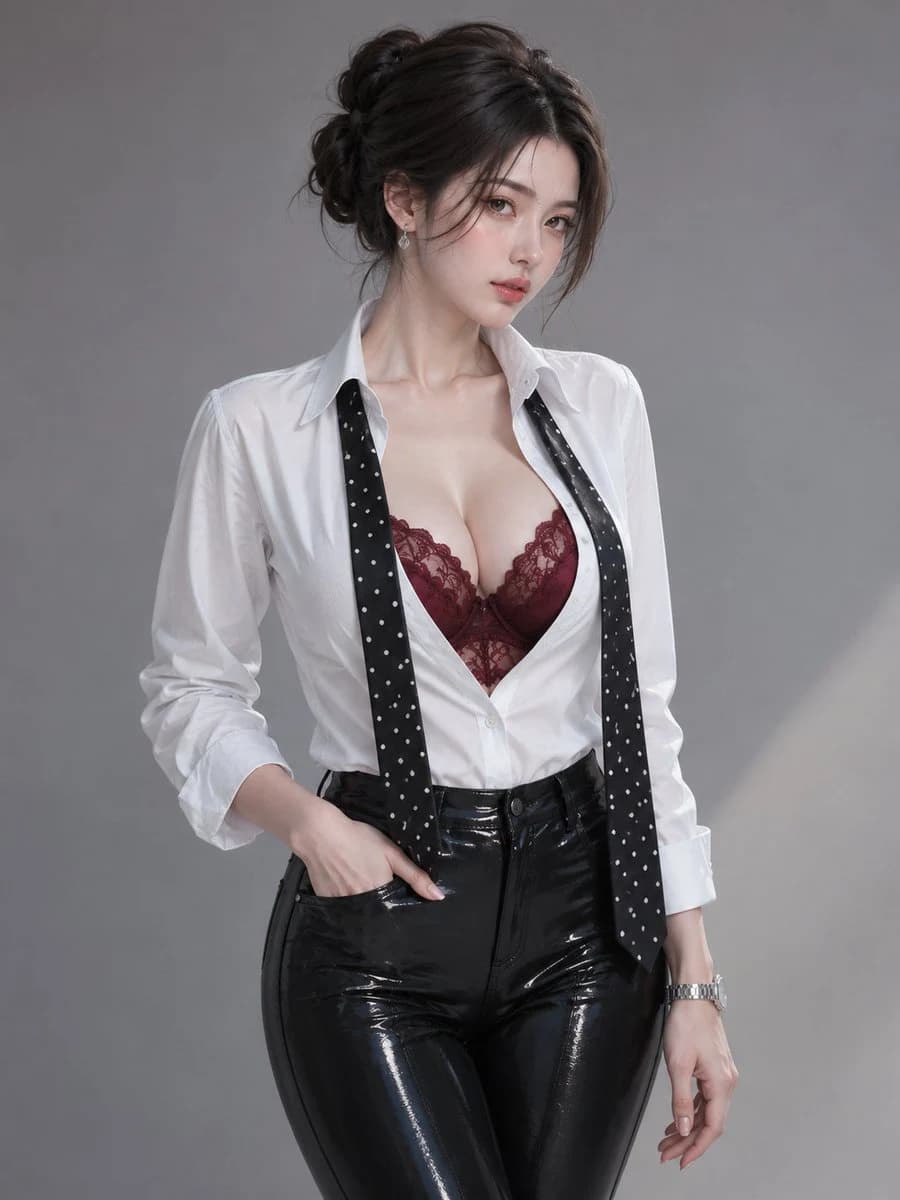
368자그녀는 {argument name="shirt color" default="깔끔한 화이트"} 색상의 긴팔 버튼 셔츠를 입고 있으며, 구조적인 칼라가 돋보이는 세련된 오피스 룩을 연출합니다. 셔츠의 윗단추는 살짝 풀려 있어 그 아래로 {argument name="inner wear color" default="버건디"} 색상의 레이스 캐미솔이 살짝 보입니다. 그녀는 균형 잡힌 체형을 가지고 있습니다. {argument name="tie pattern" default="일정한 간격의 화이트 도트 무늬가 있는"} 검은색 넥타이가 목에 느슨하게 매어져 셔츠 앞쪽으로 자연스럽게 내려와 있습니다. 그녀는 손목에 은색 손목시계를 착용하고 있으며, 주변 빛을 받아 반짝이는 섬세한 귀걸이를 하고 있습니다. 셔츠의 매끄러운 면 소재, 정교한 레이스 디테일, 패턴이 들어간 넥타이 등 의상의 질감이 매우 사실적으로 표현되었습니다.이 프롬프트 소개
Image 2에서 GPT Image 2에 바로 사용할 수 있는 광고 크리에이티브 프롬프트 ‘전문적인 오피스 룩 인물 사진’입니다. 아래 368자를 복사해 Create 폼에 붙여 넣으면 위 미리보기와 비슷한 이미지를 만들 수 있습니다. 제품 광고, 광고 크리에이티브, 패션 태그를 조정하면 새로운 방향으로 확장할 수 있습니다.
먼저 그대로 사용해 본 뒤 피사체, 조명, 구도를 작업에 맞게 조정해 보세요. 원문을 그대로 쓰거나 수정해도 생성 비용은 같습니다.
사용 사례
광고 크리에이티브 작업의 좋은 출발점
‘전문적인 오피스 룩 인물 사진’처럼 표현한 광고 크리에이티브 이미지를 만들고 싶다면 이 GPT Image 2 프롬프트로 시작해 보세요. 스타일과 구도는 이미 잡혀 있으므로 인물, 제품, 색상, 장면 요소만 작업에 맞게 바꾸면 됩니다.
먼저 손보기 좋은 부분
- 피사체 인물, 제품, 장소, 오브젝트를 내 내용으로 바꾸고 전체 구도는 유지합니다.
- 분위기 조명, 색감, 카메라 각도, 소재 디테일을 브랜드나 용도에 맞춥니다.
- 결과 형식 생성 전에 비율, 배경, 텍스트, 레이아웃 지시를 정리합니다.
비슷한 프롬프트 더 보기
스타일, 용도, 피사체가 가까운 GPT Image 2 프롬프트를 이어서 확인해 보세요.
사용 방법
- 1단계
프롬프트 복사
위의 복사 버튼을 눌러 전체 텍스트를 가져옵니다.
- 2단계
Image 2 Create 열기
Create 폼으로 이동해 붙여 넣습니다.
- 3단계
생성
Generate를 누르면 몇 초 안에 내 버전이 완성됩니다.
내 버전으로 만들기
한 번의 클릭으로 Create 폼에 불러오고 바로 조정하세요.