프롬프트
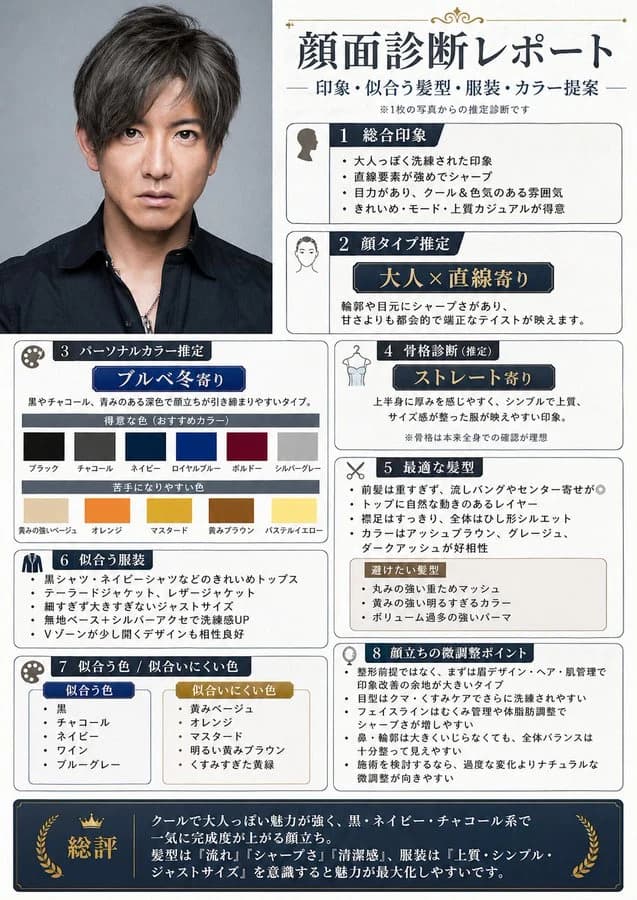
1455자REFERENCE_0 을 인물 사진으로 사용하여 세로형 일본식 외모 컨설팅 진단 시트를 제작하세요. 원본 사진의 인물을 알아볼 수 있도록 왼쪽 상단에 크롭하여 배치하고, 그 주변에 깔끔한 편집 리포트 레이아웃을 구성하세요.
목표: 단일 인물 사진을 남성을 위한 세련된 “얼굴 진단 리포트” 인포그래픽으로 변환하여, 전문적인 스타일링 및 외모 컨설팅 결과물처럼 보이게 하세요.
캔버스 및 스타일: 세로형 A4 스타일 리포트, 크림/오프 화이트 색상의 종이 배경, 얇은 검은색 및 금색 장식선, 네이비색 섹션 헤더, 작고 심플한 아이콘, 깔끔한 일본어 타이포그래피, 정보가 밀도 높으면서도 읽기 편한 잡지 컨설팅 레이아웃.
메인 헤드라인: 오른쪽 상단에 {argument name="headline text" default="顔面診断レポート"}를 사용하고, 그 아래에 작은 부제목 {argument name="subtitle text" default="印象・似合う髪型・服装・カラー提案"}을 넣으세요. 사진 한 장으로 분석한 추정 진단이라는 작은 메모를 추가하세요.
레이아웃: 총 8개의 번호가 매겨진 진단 섹션과 1개의 최종 요약 바를 만드세요. 테두리가 있는 카드 형태로 배치하고, 왼쪽 상단 열에는 인물 사진을, 오른쪽과 하단 영역에는 분석 카드를 채우세요.
포함할 8개 섹션:
1. 전체적인 인상: 성숙함, 깔끔함, 곧은 시선, 차분하고 쿨한 분위기, 모드/스마트 캐주얼 스타일링에 적합함.
2. 얼굴 유형 추정: “성인 × 직선형에 가까운 이목구비”, 날렵한 눈매와 윤곽, 균형 잡힌 우아한 인상을 설명.
3. 퍼스널 컬러 추정: {argument name="personal color type" default="ブルベ冬寄り"}; 두 개의 컬러 행을 포함하세요: 추천하는 딥/고대비 컬러와 피해야 할 컬러. 총 12개의 컬러 스와치를 보여주세요: 추천 컬러 6개(블랙, 차콜, 네이비, 로열 블루, 버건디, 실버 그레이)와 피해야 할 컬러 6개(옐로이시 베이지, 오렌지, 머스터드, 옐로 브라운, 파스텔 옐로, 유사한 웜 페일 컬러).
4. 골격 유형 추정: {argument name="body type" default="ストレート寄り"}; 심플하고 고급스러운 저스트 사이즈 의상 느낌을 설명.
5. 베스트 헤어스타일: 너무 길지 않은 앞머리, 센터/사이드 파트, 깔끔한 실루엣, 애쉬/그레이/다크 애쉬 톤을 제안하고, 너무 무겁거나 볼륨이 과한 펌은 피할 것.
6. 어울리는 의상: 블랙 셔츠, 네이비 셔츠 등 깔끔한 상의, 테일러드 재킷 및 가죽 재킷, 슬림에서 저스트 사이즈 실루엣, V넥/오픈 칼라 상의를 나열.
7. 어울리는 컬러 / 어울리지 않는 컬러: 두 개의 작은 비교 박스를 만드세요. 어울리는 컬러: 블랙, 차콜, 네이비, 와인, 블루 그레이. 어울리지 않는 컬러: 옐로이시 베이지, 오렌지, 머스터드, 밝은 옐로 브라운, 지나치게 창백한 컬러.
8. 미세 조정 포인트: 눈썹 디자인, 머리숱 조절, 컨실러를 사용한 눈 밑 그림자 완화, 얼굴 라인을 과하게 바꾸지 않기, 깔끔한 실루엣 유지, 자연스러운 피부 톤 보정 등 작은 그루밍 및 스타일링 조정을 제안.
최종 요약: 하단에 전체 너비의 다크 네이비 요약 바를 추가하고 금색 월계수/왕관 장식과 {argument name="summary label" default="総評"} 라벨을 넣으세요. 쿨하고 성숙한 매력이 강하며, 블랙/네이비/차콜 스타일링과 날렵한 헤어, 고급스러운 심플한 의상이 인상을 극대화한다는 점을 요약하세요.
제약 사항: 참조 사진의 인물 정체성과 표정은 그대로 유지하고, 비현실적으로 미화하지 마세요. 추가 인물을 넣지 말고, 리포트 내에 영어 라벨을 사용하지 마세요. 모든 일본어 텍스트는 시각적으로 자연스럽고 깔끔하게 조판하세요.이 프롬프트 소개
Image 2에서 GPT Image 2에 바로 사용할 수 있는 인포그래픽 프롬프트 ‘일본식 얼굴 진단 리포트’입니다. 아래 1455자를 복사해 Create 폼에 붙여 넣으면 위 미리보기와 비슷한 이미지를 만들 수 있습니다. 인포그래픽, 제품, 패션 태그를 조정하면 새로운 방향으로 확장할 수 있습니다.
먼저 그대로 사용해 본 뒤 피사체, 조명, 구도를 작업에 맞게 조정해 보세요. 원문을 그대로 쓰거나 수정해도 생성 비용은 같습니다.
사용 사례
인포그래픽 작업의 좋은 출발점
‘일본식 얼굴 진단 리포트’처럼 표현한 인포그래픽 이미지를 만들고 싶다면 이 GPT Image 2 프롬프트로 시작해 보세요. 스타일과 구도는 이미 잡혀 있으므로 인물, 제품, 색상, 장면 요소만 작업에 맞게 바꾸면 됩니다.
먼저 손보기 좋은 부분
- 피사체 인물, 제품, 장소, 오브젝트를 내 내용으로 바꾸고 전체 구도는 유지합니다.
- 분위기 조명, 색감, 카메라 각도, 소재 디테일을 브랜드나 용도에 맞춥니다.
- 결과 형식 생성 전에 비율, 배경, 텍스트, 레이아웃 지시를 정리합니다.
비슷한 프롬프트 더 보기
스타일, 용도, 피사체가 가까운 GPT Image 2 프롬프트를 이어서 확인해 보세요.
사용 방법
- 1단계
프롬프트 복사
위의 복사 버튼을 눌러 전체 텍스트를 가져옵니다.
- 2단계
Image 2 Create 열기
Create 폼으로 이동해 붙여 넣습니다.
- 3단계
생성
Generate를 누르면 몇 초 안에 내 버전이 완성됩니다.
내 버전으로 만들기
한 번의 클릭으로 Create 폼에 불러오고 바로 조정하세요.