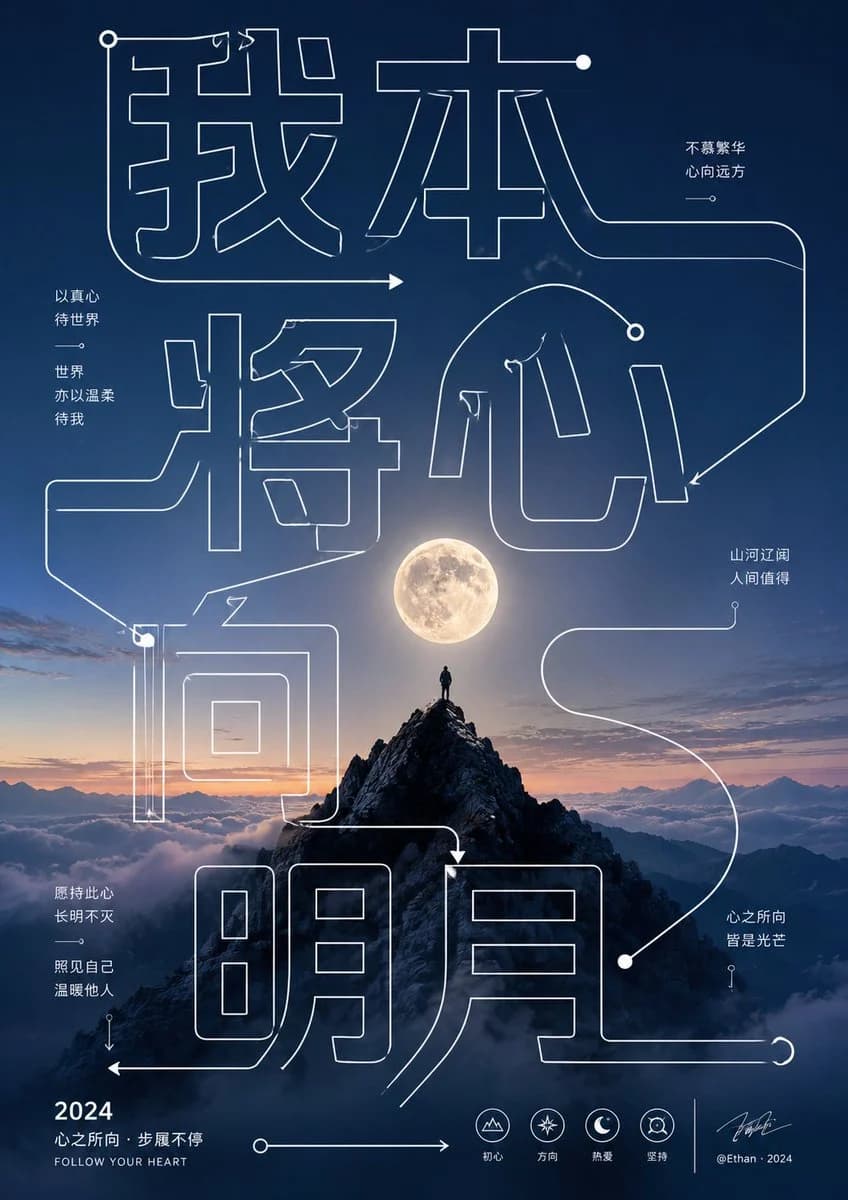
프롬프트
342자테마 키워드를 거대한 중공형 단일 라인 글리프와 안내선으로 분해하세요. 선은 전체 프레임을 가로지르며 메인 피사체의 전경과 배경 사이를 엮어 나갑니다. 글리프 내부는 투명하게 유지하여 배경과 피사체가 보이도록 하세요. 일정한 선 두께, 직각 회전, 긴 호, 화살표 끝점, 점 노드를 사용하여 상단 제목에서 중앙 피사체, 하단 정보 영역으로 이어지는 읽기 경로를 형성하며, 텍스트와 로드맵처럼 보이게 하세요. 소량의 본문 텍스트는 깔끔한 산세리프 블록으로 나누어 캐릭터의 여백 근처나 피사체 양쪽에 명확한 계층 구조로 배치하세요. 작은 정보 태그와 서명은 하단에 배치할 수 있습니다. 모든 텍스트는 메인 피사체를 압도하지 않으면서 리듬감과 스케일을 살려야 합니다.\n\n텍스트: {argument name="text" default="I give my heart to the moon"}이 프롬프트 소개
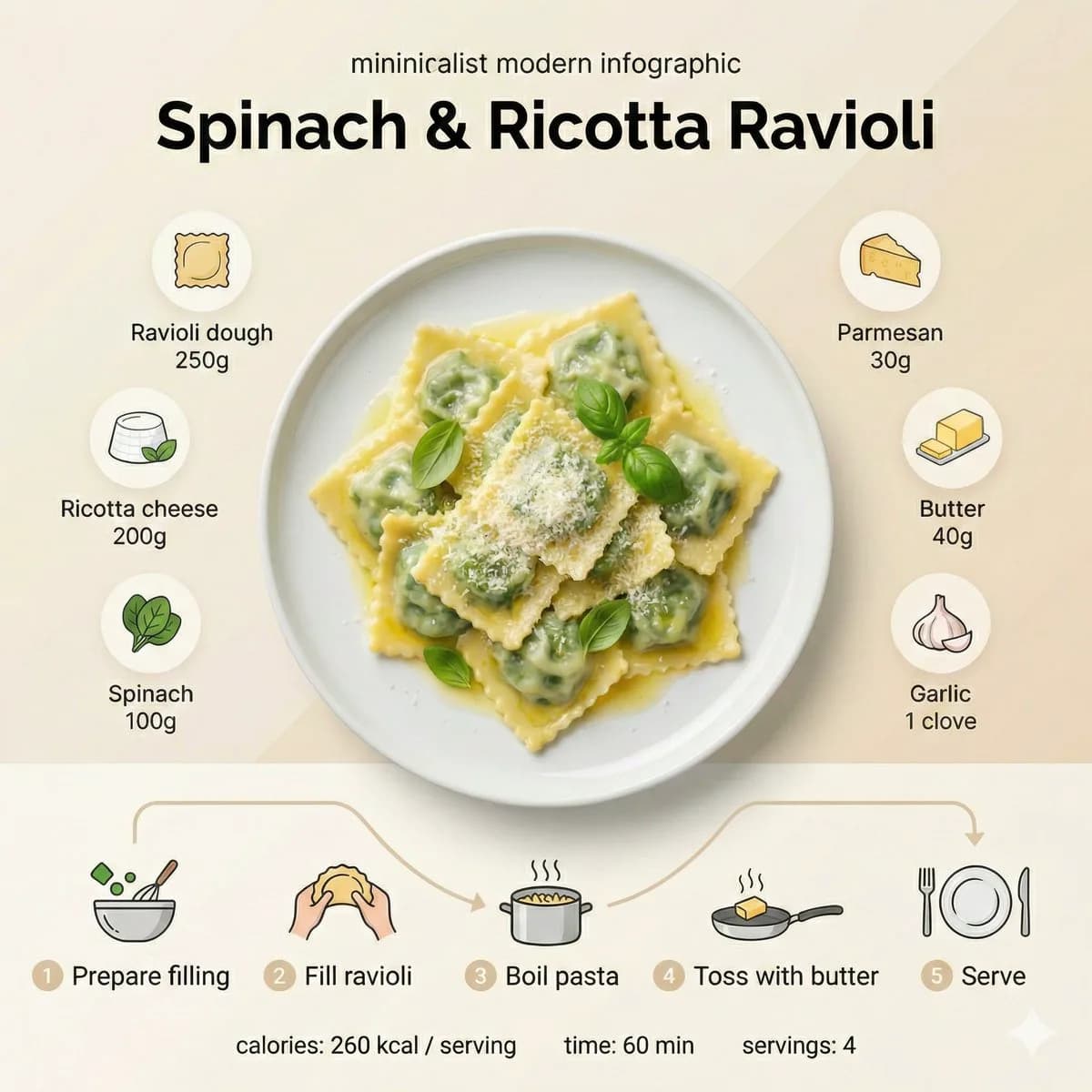
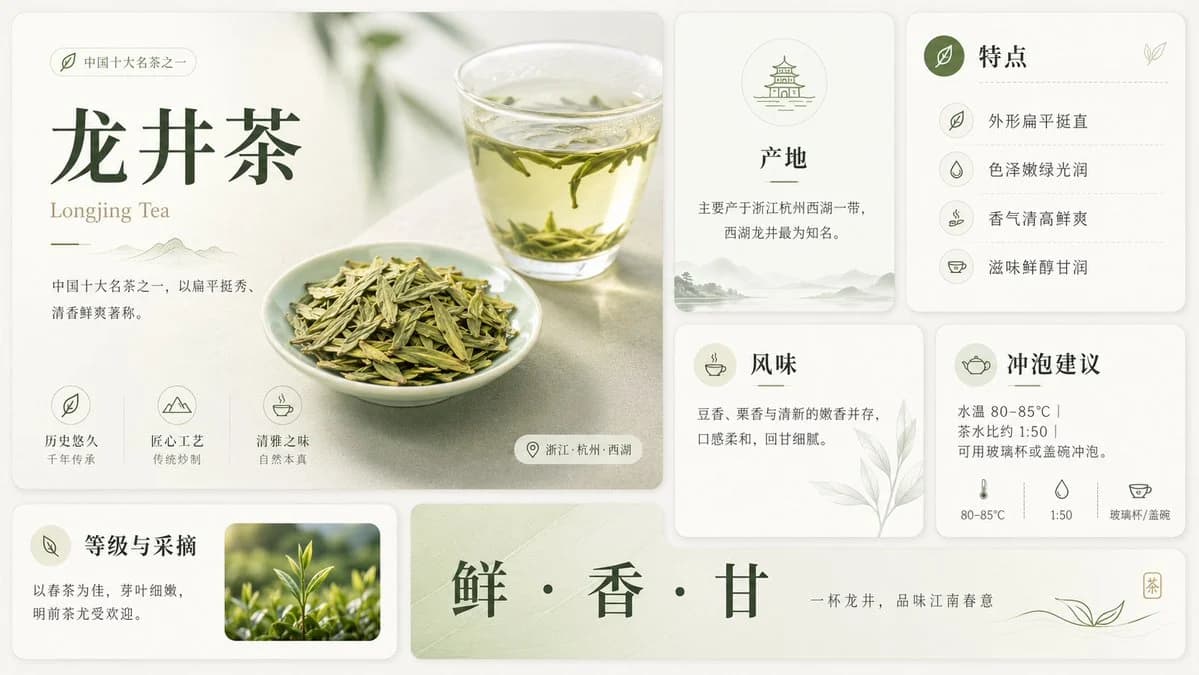
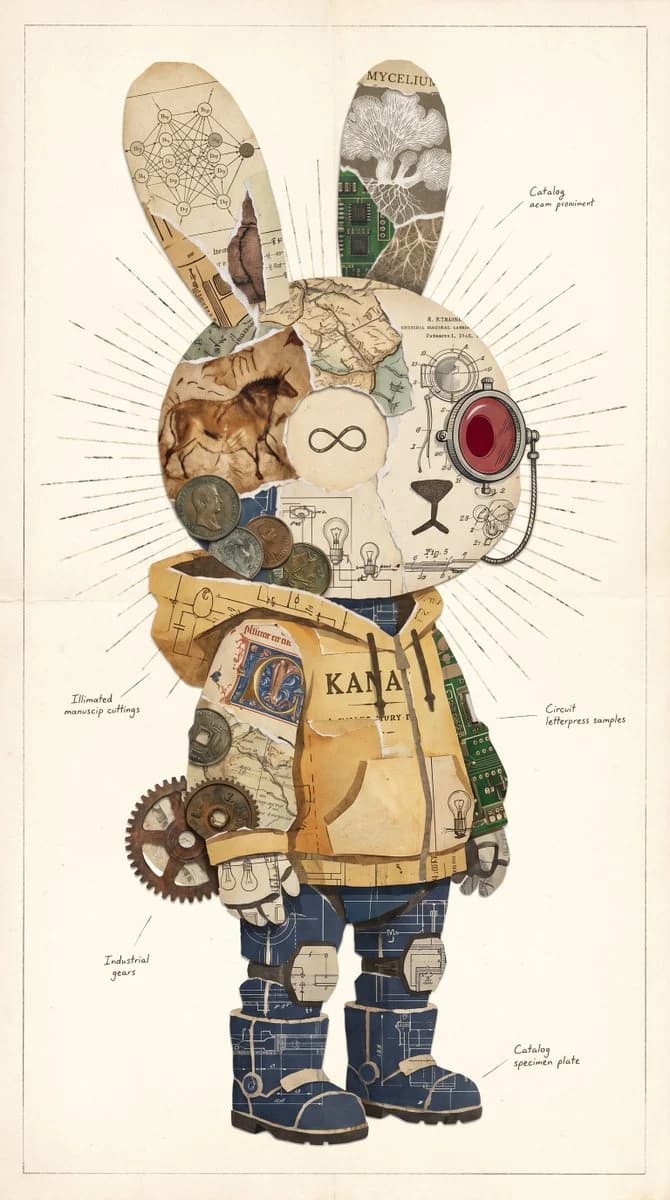
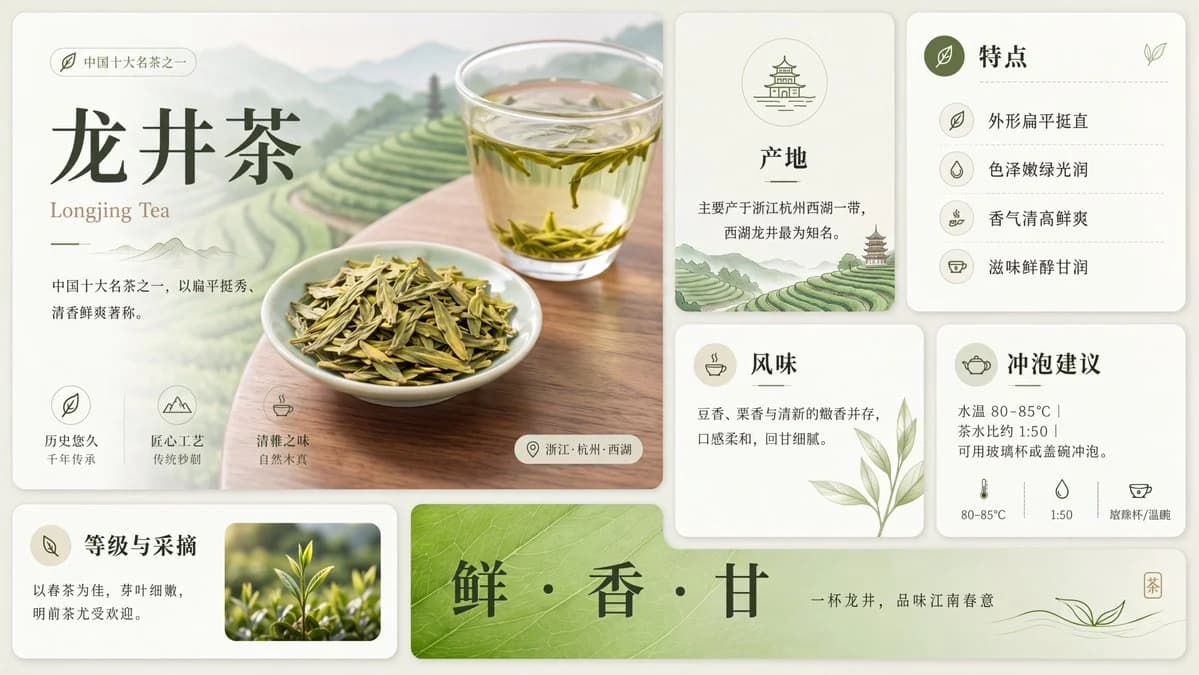
Image 2에서 GPT Image 2에 바로 사용할 수 있는 인포그래픽 프롬프트 ‘예술적인 중공 라인 폰트 리드로우’입니다. 아래 342자를 복사해 Create 폼에 붙여 넣으면 위 미리보기와 비슷한 이미지를 만들 수 있습니다. 인포그래픽, 미니멀 태그를 조정하면 새로운 방향으로 확장할 수 있습니다.
먼저 그대로 사용해 본 뒤 피사체, 조명, 구도를 작업에 맞게 조정해 보세요. 원문을 그대로 쓰거나 수정해도 생성 비용은 같습니다.
사용 사례
인포그래픽 작업의 좋은 출발점
‘예술적인 중공 라인 폰트 리드로우’처럼 표현한 인포그래픽 이미지를 만들고 싶다면 이 GPT Image 2 프롬프트로 시작해 보세요. 스타일과 구도는 이미 잡혀 있으므로 인물, 제품, 색상, 장면 요소만 작업에 맞게 바꾸면 됩니다.
먼저 손보기 좋은 부분
- 피사체 인물, 제품, 장소, 오브젝트를 내 내용으로 바꾸고 전체 구도는 유지합니다.
- 분위기 조명, 색감, 카메라 각도, 소재 디테일을 브랜드나 용도에 맞춥니다.
- 결과 형식 생성 전에 비율, 배경, 텍스트, 레이아웃 지시를 정리합니다.
사용 방법
- 1단계
프롬프트 복사
위의 복사 버튼을 눌러 전체 텍스트를 가져옵니다.
- 2단계
Image 2 Create 열기
Create 폼으로 이동해 붙여 넣습니다.
- 3단계
생성
Generate를 누르면 몇 초 안에 내 버전이 완성됩니다.
내 버전으로 만들기
한 번의 클릭으로 Create 폼에 불러오고 바로 조정하세요.