プロンプト
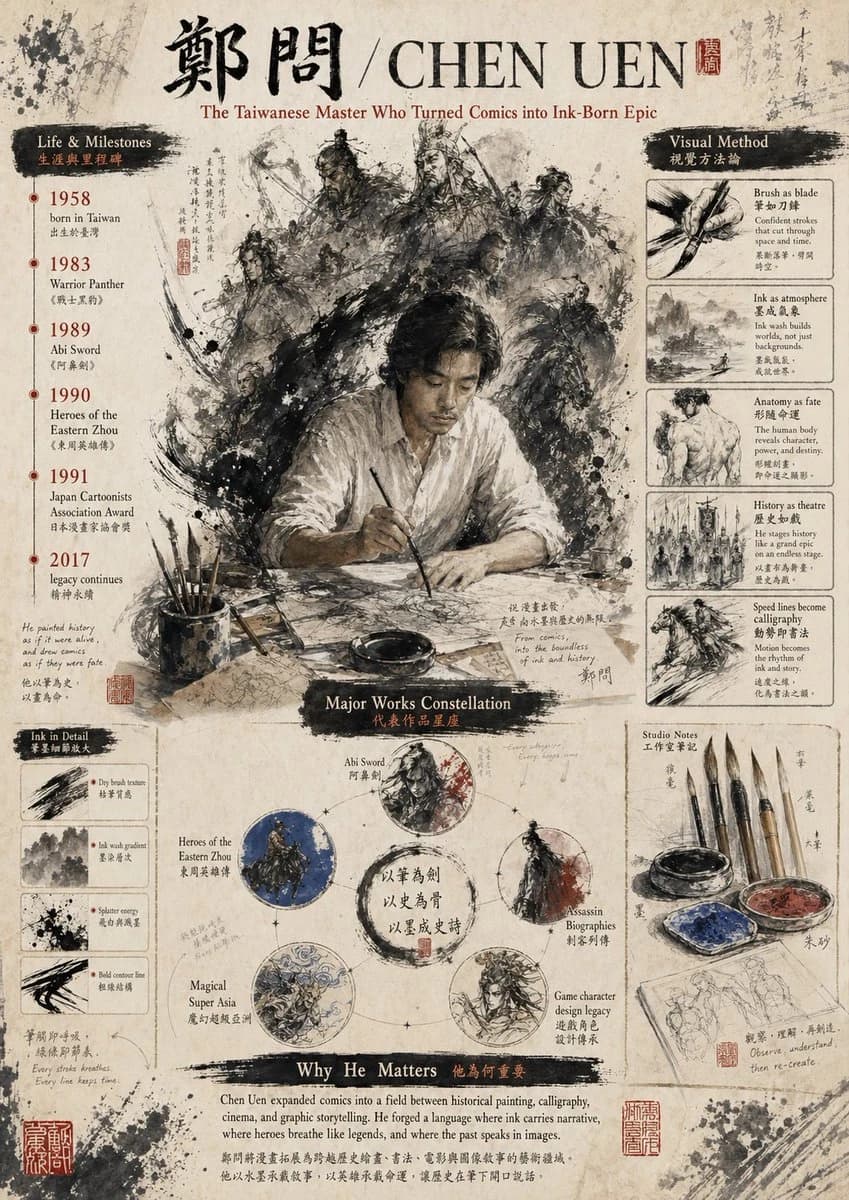
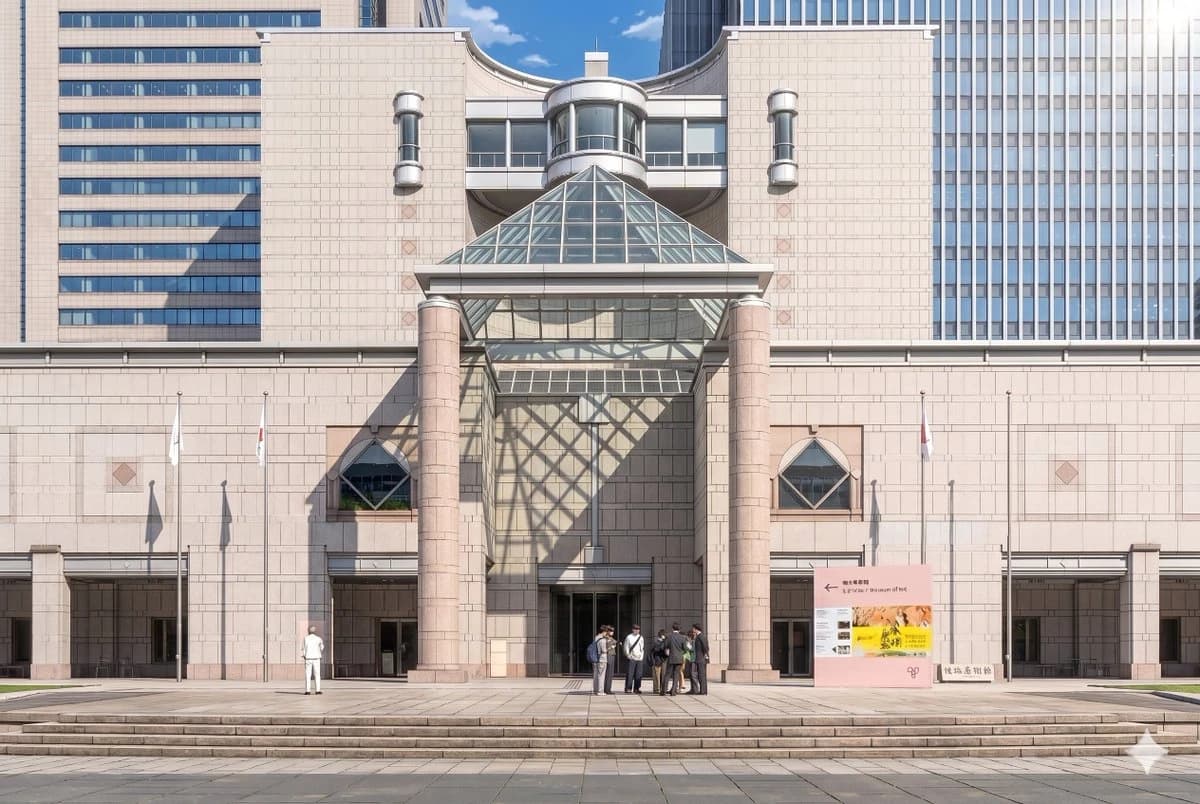
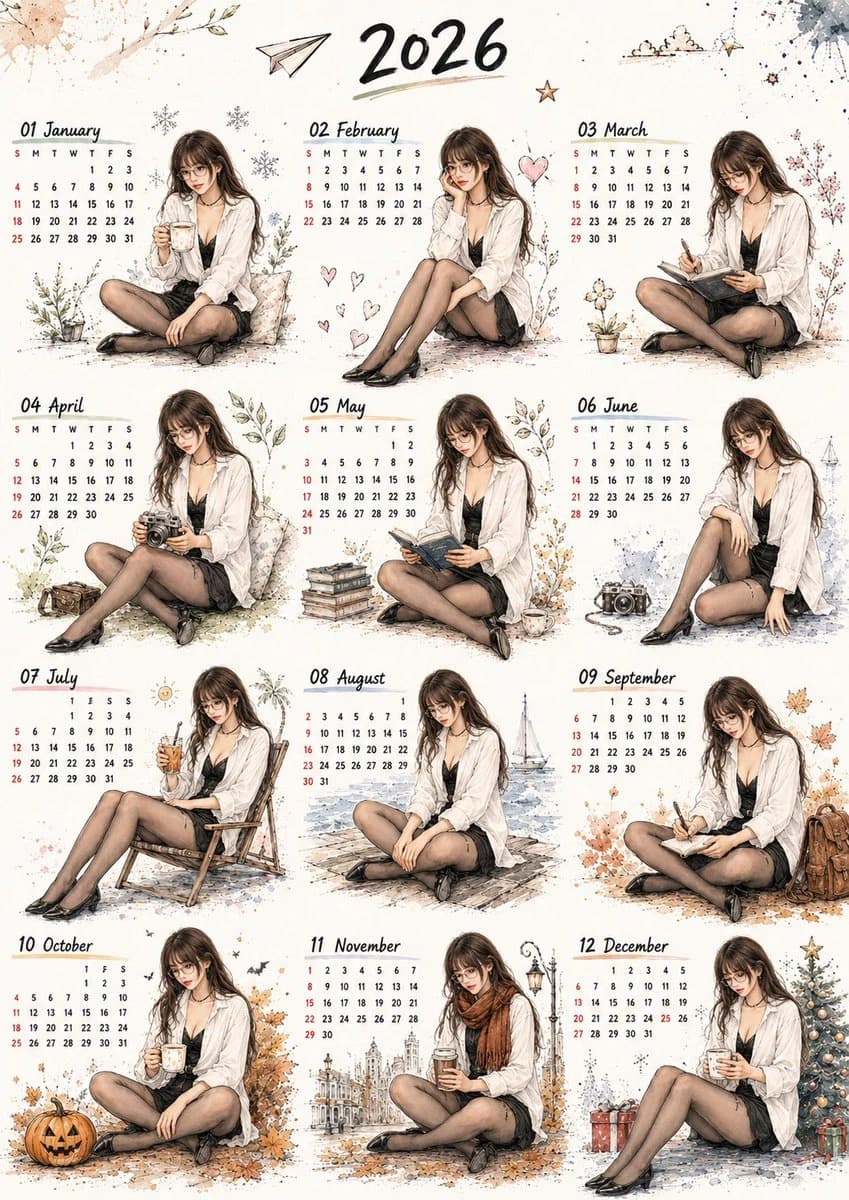
1424 文字使用アップロードした最初の画像を【全体スタイルとレイアウトの参考】として、2番目の画像を【キャラクターの参考】として使用してください。 2026年の年間カレンダーイラストポスターを生成してください。 画面スタイル: 参考画像1の手描き水彩イラストスタイルを保ち、温かみのあるクリーム色の紙の背景、繊細な墨線の輪郭、柔らかな水彩のにじみ、わずかな紙のテクスチャー、季節感のある小さな装飾要素(花草、雪の結晶、ハート、紙飛行機、星、雲、葉っぱ、カメラ、本、コーヒーカップ、プレゼント、クリスマスツリーなど)を含めます。全体の雰囲気は柔らかく、癒し系で、クリーンで、生活感が強く、手帳風の年間カレンダーのように仕上げます。 レイアウト要件: 3列×4行の年間カレンダーのレイアウトを採用し、合計12ヶ月を表示します。 上部中央に大きなタイトル「2026」を手書き風の黒いブラシフォントで記載します。 各月のタイトル形式は以下の通りです: “01 January” “02 February” “03 March” ... “12 December”。 各月のエリアには以下が含まれます: 1. 月の英語タイトル 2. 小型カレンダーの日付表 3. 1人のキャラクターイラスト 4. 対応する季節の小さなシーン装飾 キャラクター要件: 参考画像1の男性キャラクターをすべて参考画像2の女性キャラクターに置き換えます。 参考画像2のキャラクターのコア特徴を保持します: 若いアジア系女性、長い茶色と黒の髪、エアリーな前髪、細いフレームの眼鏡、精巧な顔立ち、柔らかく自然な表情、少し静かで、ほろ酔いで、だらけた感じ。 キャラクターの服装参考: ゆったりとした白いシャツ、黒のインナー、黒のミニスカート、黒のストッキング、黒の靴、細いネックレスまたはチョーカー。 服装は手描き水彩風に溶け込ませ、写真のように硬く貼り付けないようにします。 各月のキャラクターの動きは異なります: 1月:座って温かいコーヒーを持つ、冬の温もり感 2月:頬杖をついて座り、周囲にハートの要素 3月:手帳やノートに目を落として書く 4月:レトロなカメラを持つ 5月:座って本を読み、横に本の山とティーカップ 6月:リラックスした座り方で、横にカメラと青い水彩の装飾 7月:デッキチェアに座ってアイスドリンクを飲む、夏の感覚 8月:海辺のウッドデッキに座り、遠くに帆船 9月:座って日記を書き、横にバックパックと秋の葉 10月:コーヒーを飲み、横にジャック・オ・ランタンとハロウィンの要素 11月:茶色のスカーフを巻き、温かいコーヒーを持ち、背景に都市の街並み 12月:クリスマスツリーの横に座り、温かい飲み物を持ち、横にプレゼントボックス カレンダー要件: 年は2026年でなければなりません。 すべての月の日付は実際の2026年のカレンダーに準拠する必要があります。 曜日の並びは: S M T W T F S 日曜日と一部の日付には赤い点を使用し、残りは黒で表示します。 日付はできるだけ明確に読みやすく、手書きのカレンダーの質感を保ちます。 全体要件: 画面は完全な年間カレンダーのポスターのように見えなければならず、コラージュ写真ではありません。 キャラクターと背景は同じ手描き水彩スタイルに統一します。 参考画像1の元の構図、柔らかな季節感、手帳イラストの質感、高級感のある可愛らしい雰囲気を保持します。 リアルな写真感は避け、過度に写実的にならず、サイバー風や重厚な油絵風にもならないようにします。
このプロンプトについて
水彩 2026 カレンダーポスター は、Image 2でGPT Image 2にそのまま使えるポスタープロンプトです。下の1424文字をコピーして作成フォームに貼り付けると、上のプレビューに近い画像を生成できます。 ポスター, 水彩 タグを調整すると、別の方向性にも展開できます。
出発点として使い、被写体、ライティング、構図を変えながら仕上げてください。そのまま使ってもリミックスしても、生成コストは同じです。
用途
ポスター制作の起点に使いやすいプロンプト
水彩 2026 カレンダーポスター に近い ポスター の画像を作りたいときは、この GPT Image 2 プロンプトから始めるとスムーズです。画面の方向性と構成はすでに整っているので、被写体、商品、色、シーンの細部だけを自分の内容に差し替えられます。
まず調整しやすいところ
- 被写体 人物、商品、場所、オブジェクトを自分の内容に差し替え、構図はそのまま活かします。
- 雰囲気 ライティング、配色、カメラ角度、質感をブランドや用途に合わせます。
- 仕上がり 生成前にアスペクト比、背景、文字、レイアウト指定を整えます。
使い方
- ステップ 1
プロンプトをコピー
上のコピー ボタンで全文を取得します。
- ステップ 2
Image 2 Create を開く
作成フォームに移動して貼り付けます。
- ステップ 3
生成する
Generate を押すと、数秒であなたのバージョンが完成します。
自分用に調整
ワンクリックで作成フォームに読み込み、すぐに調整を始められます。