プロンプト
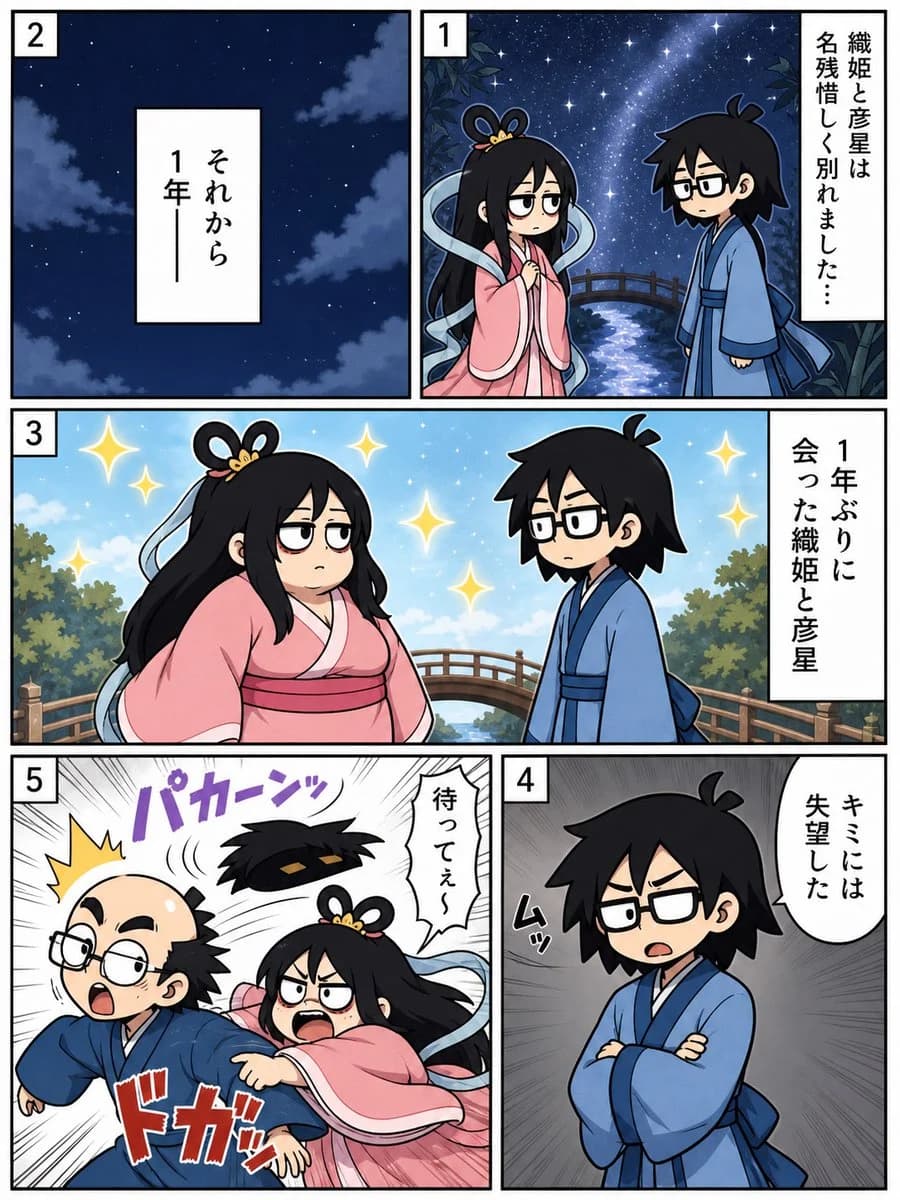
1601 文字ゴール:七夕をテーマにした縦長の 5 コママンガページを作成する。織姫と彦星が 1 年ぶりに再会し、突然コメディ調の感情的な展開に変化する様子を描く。
キャンバス:縦長のマンガページ、アスペクト比はおよそ 3:4。太い黒枠で囲み、コマ間は白の余白を設ける。デジタルアニメ調のクリーンな線画で、柔らかな彩色とドラマチックなマンガ効果を施す。
レイアウト:5 つのコマに番号を振り、各コマの左上に小さな白い四角い番号ボックスを配置する。1 コマ目は右上、2 コマ目は左上、3 コマ目はページ幅いっぱいの横長の中央コマ、4 コマ目は右下、5 コマ目は左下に配置する。
キャラクター:ちびキャラ/アニメスタイルの神話キャラクター 2 名。織姫は長い黒髪で、輪っか状の髪飾りをつけ、眠たげな半開きの目をしており、淡い青色のリボンをなびかせている。ピンクの着物に濃いピンクの帯を着用。彦星はボサボサの黒髪で、四角い黒縁メガネをかけ、青い着物に濃い青の帯を締めている。5 コマ目では、コミカルにハゲた中年姿に変身し、メガネがずれ、驚いた表情で青い着物を着ている。
コマの詳細:
- 1 コマ目:星が輝く夜の天の川のシーン。光る川にかかる小さなアーチ状の橋と、端には葉のシルエット。織姫と彦星が別れを惜しみながら向かい合っている。右側に縦書きのナレーションボックスを 1 つ追加し、{argument name="panel 1 narration" default="Orihime and Hikoboshi parted with regret..."} と記載する。
- 2 コマ目:星と柔らかな雲が浮かぶ静かな紺色の夜空。キャラクターはなし。中央に縦書きの白いナレーションボックスを配置し、{argument name="panel 2 narration" default="And then, one year later—"} と記載する。
- 3 コマ目:同じ橋の上での明るい昼間の再会シーン。青空、木々、キラキラしたエフェクトの中で、2 人が向かい合っている。織姫は呆れたような眠たげな表情、彦星は不安げな表情。右側に縦書きのナレーションボックスを 1 つ追加し、{argument name="panel 3 narration" default="Orihime and Hikoboshi met for the first time in a year"} と記載する。周囲に金色の星のキラキラエフェクトを複数加える。
- 4 コマ目:彦星が一人、腕を組んで怒り、失望している様子。背景はグレーの集中線。右上に白い吹き出しを追加し、{argument name="panel 4 speech" default="I’m disappointed in you"} と記載する。彼の近くに緊張感のある唸り声を示す小さな黒い擬音を追加する。
- 5 コマ目:白黒の集中線を用いたハイテンションなドタバタアクション。激怒した織姫が後ろ/横から彦星を強く殴り、彦星はハゲたコミカルな姿でメガネをずらし、口を大きく開けて驚きながら前方に吹き飛ぶ。上部に紫色のインパクト音 {argument name="impact sound effect" default="PAKAAAN"}、下部近くに大きな赤色のインパクト音、頭の横に黄色の爆発エフェクト、そして織姫からの白い吹き出しで「ちょっと待って!」と記載する。
ビジュアルスタイル:かわいいちびキャラ、表情豊か、太くクリーンな輪郭線、洗練されたウェブコミック風の彩色、ドラマチックなマンガのコマ割り、七夕のロマンチックな星空の雰囲気と突然のドタバタ暴力シーンのコントラスト。
制約事項:必ず 5 コマにすること。メインキャラクターは 2 名のみ。コマ番号ラベルは 5 つ。ナレーションボックスや吹き出しは合計 4 つとし、指定されたアクション擬音を含めること。透かし(ウォーターマーク)は禁止。余分なコマやキャラクターは追加しないこと。このプロンプトについて
七夕再会マンガページ は、Image 2でGPT Image 2にそのまま使えるキャラクターデザインプロンプトです。下の1601文字をコピーして作成フォームに貼り付けると、上のプレビューに近い画像を生成できます。 ストーリーボード, キャラクターデザイン, ビューティー タグを調整すると、別の方向性にも展開できます。
出発点として使い、被写体、ライティング、構図を変えながら仕上げてください。そのまま使ってもリミックスしても、生成コストは同じです。
用途
キャラクターデザイン制作の起点に使いやすいプロンプト
七夕再会マンガページ に近い キャラクターデザイン の画像を作りたいときは、この GPT Image 2 プロンプトから始めるとスムーズです。画面の方向性と構成はすでに整っているので、被写体、商品、色、シーンの細部だけを自分の内容に差し替えられます。
まず調整しやすいところ
- 被写体 人物、商品、場所、オブジェクトを自分の内容に差し替え、構図はそのまま活かします。
- 雰囲気 ライティング、配色、カメラ角度、質感をブランドや用途に合わせます。
- 仕上がり 生成前にアスペクト比、背景、文字、レイアウト指定を整えます。
近いテーマのプロンプトを探す
スタイル、用途、テーマが近い GPT Image 2 プロンプトを続けて確認できます。
使い方
- ステップ 1
プロンプトをコピー
上のコピー ボタンで全文を取得します。
- ステップ 2
Image 2 Create を開く
作成フォームに移動して貼り付けます。
- ステップ 3
生成する
Generate を押すと、数秒であなたのバージョンが完成します。
自分用に調整
ワンクリックで作成フォームに読み込み、すぐに調整を始められます。