プロンプト
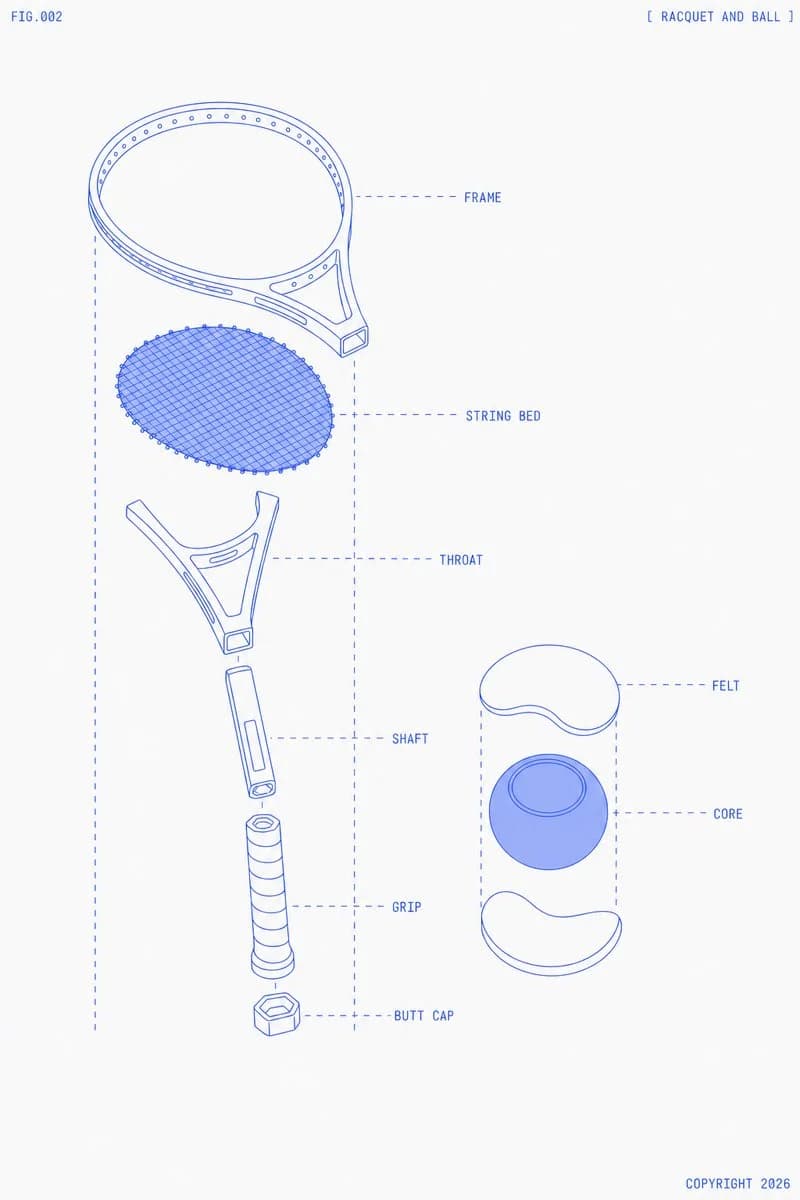
1607 語目標: {argument name="sports equipment" default="テニスラケットとボール"}のクリーンな技術的設計図スタイルの爆発図を作成し、取扱説明書の図のようにラベル付けする。
キャンバス: オフホワイトの紙の背景に、ネガティブスペースがたっぷりあるポートレート3:4構図。薄いコバルトブルーの線画、モノラインのドラフティングストローク、必要な箇所にのみ淡い青の半透明フィル、微妙な印刷テクスチャを使用。ボールコアには非常に軽いフラットブルーのフィル以外は影を付けない。
レイアウト: 爆発したテニスラケットをキャンバスの左2/3に縦に配置し、部品を中央の縦軸に沿って分離する。爆発したテニスボールの断面を右中央に配置する。各爆発したアセンブリを囲む破線の縦ガイドラインと、各部品の右側にラベルを指す破線の横呼び出しラインを追加する。小さな大文字のモノスペース設計図文字を使用。
ヘッダーとフッターのテキスト: 左上隅に"FIG.002"を配置。右上隅に"[ RACQUET AND BALL ]"を配置。右下隅に"COPYRIGHT 2026"を配置。
個別要素: 合計13の主要な可視コンポーネントを正確に表示: 7つのラケットコンポーネントと6つのボール/呼び出し関連コンポーネント。7つのラケットコンポーネントは、上から下に向かって: 1) フレーム、内側の端に小さな均等に配置された穴を持つ楕円形のラケットヘッドリムと部分的なヨーク接続; 2) ストリングベッド、周囲に小さなノードを持つ密な斜めの交差ストリングで作られた別の楕円形メッシュインサート; 3) スロート、オープンカットアウトを持つ分岐した三角形のブリッジピース; 4) シャフト、長方形のインセットディテールと円形の端開口を持つ短い円筒状のハンドルコネクタ; 5) グリップ、スパイラルバンドのある長いラップされた円筒形のグリップ; 6) バットキャップ、グリップの下にある小さな六角形のエンドキャップ; 7) ラケットアセンブリを囲む破線のアライメントボックスと呼び出し構造線。6つのボール/呼び出し関連コンポーネントは: 1) 上部の白い曲線のフェルトシェルピース; 2) 中央の青い球状コア、上に円形のリング輪郭; 3) 下部の白い曲線のフェルトシェルピース; 4) ボールアセンブリの周りの破線の縦ガイドライン; 5) フェルトへの破線の横ラベルライン; 6) コアへの破線の横ラベルライン。
ラベル: 青い大文字のテキストで正確に7つの呼び出しラベルを追加: フレーム、ストリングベッド、スロート、シャフト、グリップ、バットキャップ、フェルト、コア。ラケットのラベルはラケット部品の右側に、ボールのラベルはボール部品の右側に配置する。ラベルは整列させ、最小限に保つ。
ビジュアルスタイル: 最小限の未来的な技術的イラスト、爆発した製品スキーマティック、正確なベクトルのような幾何学、薄い青いアウトライン、ストリングベッドのための淡い青のハッチング/メッシュ、フォトリアリズムなし、人なし、コートなし、余分な装飾なし。
制約: ラケットヘッドは上部でわずかに傾けた視点を保ち、ストリングベッドはその下に浮かび、すべてのハンドル部分は下に積み重ねて隙間を見せる。ボールは、2つの分離したフェルトシェルの半分と1つの青いコアを持つシンプルなカットアウェイとして表示される。{argument name="line color" default="cobalt blue"}の線画を{argument name="background color" default="warm off-white"}の紙に使用し、{argument name="figure number" default="FIG.002"}と{argument name="copyright text" default="COPYRIGHT 2026"}を使用。このプロンプトについて
テニスラケット設計図 は Image 2 で GPT Image 2 にそのまま使えるインフォグラフィックプロンプトです。下の 1607 語をコピーして作成フォームに貼り付けると、上のプレビューに近い結果を生成できます。 インフォグラフィック, ポスター, 商品 タグを調整すると、別の方向性にも展開できます。
出発点として使い、被写体、ライティング、構図を変えながら仕上げてください。そのまま使ってもリミックスしても、生成コストは同じです。
用途
インフォグラフィック制作の起点に使いやすいプロンプト
テニスラケット設計図 に近い インフォグラフィック の画像を作りたいときは、この GPT Image 2 プロンプトから始めるとスムーズです。画面の方向性と構成はすでに整っているので、被写体、商品、色、シーンの細部だけを自分の内容に差し替えられます。
まず調整しやすいところ
- 被写体 人物、商品、場所、オブジェクトを自分の内容に差し替え、構図はそのまま活かします。
- 雰囲気 ライティング、配色、カメラ角度、質感をブランドや用途に合わせます。
- 仕上がり 生成前にアスペクト比、背景、文字、レイアウト指定を整えます。
近いテーマのプロンプトを探す
スタイル、用途、テーマが近い GPT Image 2 プロンプトを続けて確認できます。
使い方
- ステップ 1
プロンプトをコピー
上のコピー ボタンで全文を取得します。
- ステップ 2
Image 2 Create を開く
作成フォームに移動して貼り付けます。
- ステップ 3
生成する
Generate を押すと、数秒であなたのバージョンが完成します。
自分用に調整
ワンクリックで作成フォームに読み込み、すぐに調整を始められます。