Prompt
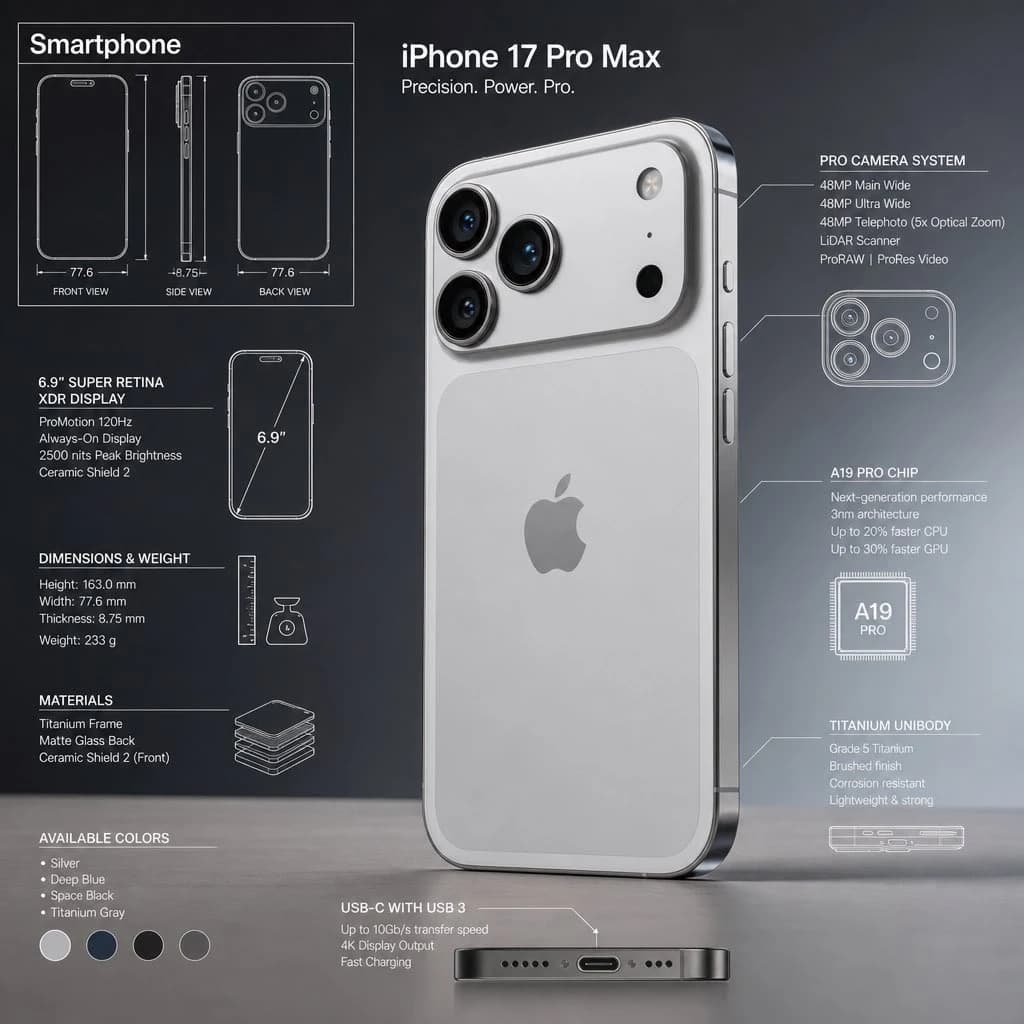
107 WörterHochwertige technische Infografik von {argument name="product name" default="[Produktname]"}.
Verwenden Sie das Referenzbild nur, um die Form und Struktur des Objekts zu verstehen, ohne das Foto, den Winkel, die Komposition oder den Hintergrund zu kopieren. Interpretieren Sie das Motiv in einem neuen, professionellen und realistischen Foto, sauber und gut ausgeleuchtet, mit einem passenden und ästhetischeren Hintergrund. Behalten Sie das Objekt als echtes Foto bei, nicht als Illustration. Fügen Sie ein technisches Overlay im Blaupausen-Stil mit weißen Linien, Pfeilen, Bemaßungen, Beschriftungen sowie kleinen Diagrammen zu Teilen, Materialien, Maßen und Funktionalität hinzu.
Klare, elegante und informative Komposition.
Fügen Sie oben links ein Skizzenfeld mit dem Titel „{argument name="title" default="[Name]"}“ hinzu.Über diesen Prompt
Technische Produkt-Infografik mit Blaupausen-Overlay ist ein sofort nutzbarer Infografik-Prompt für GPT Image 2 in Image 2. Kopiere die 107 Wörter unten, füge sie in das Create-Formular ein und du erhältst ein Ergebnis nahe an der Vorschau. Passe die Tags Infografik, Produkt, Verpackung an, wenn du ihn in eine neue Richtung schieben möchtest.
Nutze ihn als Vorlage und passe Motiv, Licht oder Komposition an dein Projekt an. Die Credit-Kosten bleiben gleich, egal ob du ihn direkt verwendest oder bearbeitest.
Einsatzbereich
Guter Startpunkt für Infografik
Starte hier, wenn du ein Infografik-Bild ähnlich wie Technische Produkt-Infografik mit Blaupausen-Overlay erstellen möchtest. Look und Aufbau stehen bereits fest; ersetze nur Motiv, Produkt, Farben oder Szenendetails passend zu deinem Projekt.
Was sich schnell anpassen lässt
- Motiv Tausche Person, Produkt, Ort oder Objekt aus und behalte die Grundkomposition bei.
- Look Passe Licht, Farbwelt, Kamerawinkel oder Materialdetails an deine Marke an.
- Format Lege Seitenverhältnis, Hintergrund, Text und Layout-Hinweise vor dem Generieren fest.
Ähnliche Prompt-Richtungen
Entdecke weitere GPT Image 2 Prompts mit ähnlichem Stil, Einsatzbereich oder Motiv.
So nutzt du ihn
- Schritt 1
Prompt kopieren
Klicke oben auf Kopieren, um den vollständigen Text zu übernehmen.
- Schritt 2
Image 2 Create öffnen
Wechsle zum Create-Formular und füge ihn ein.
- Schritt 3
Generieren
Klicke auf Generate. Deine Version ist in Sekunden fertig.
Mach ihn zu deinem
Lade den Prompt mit einem Klick ins Create-Formular und passe ihn direkt an.