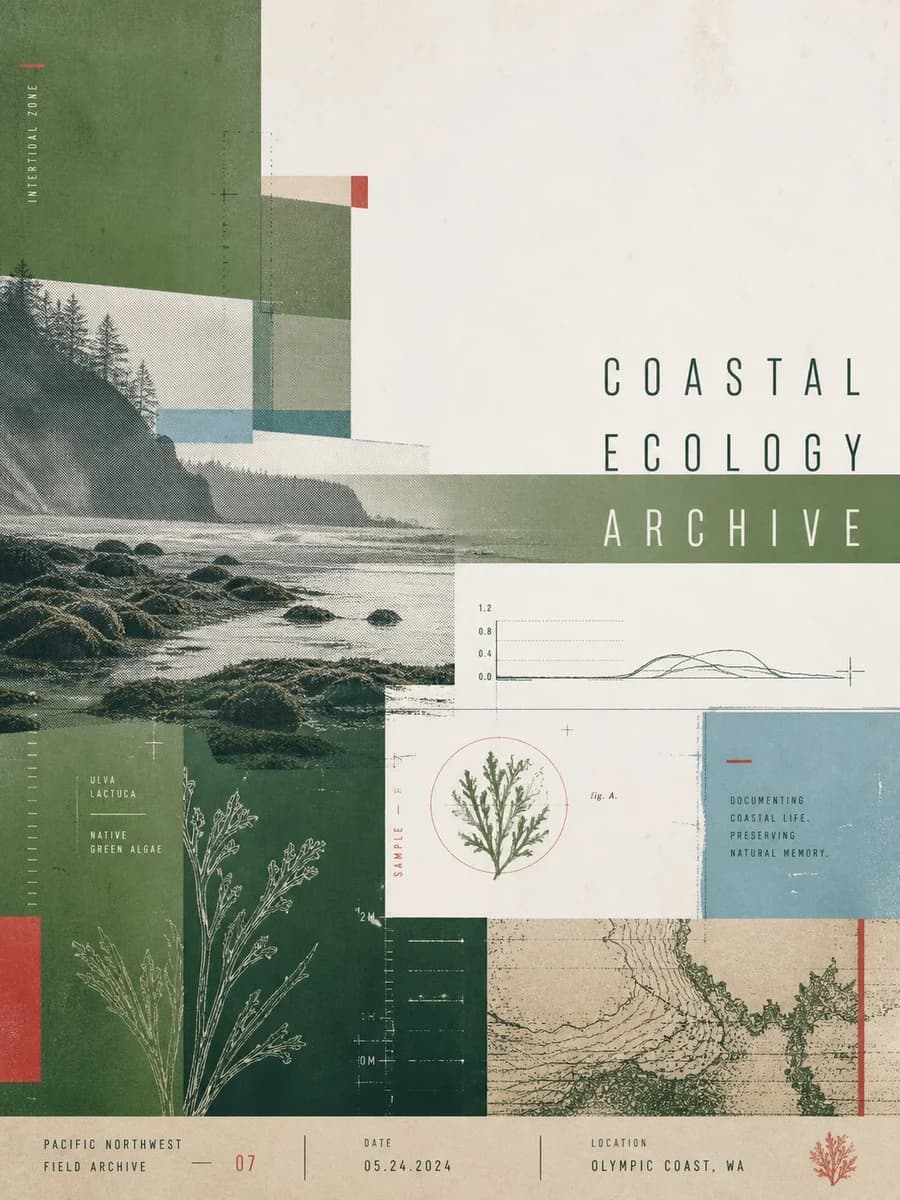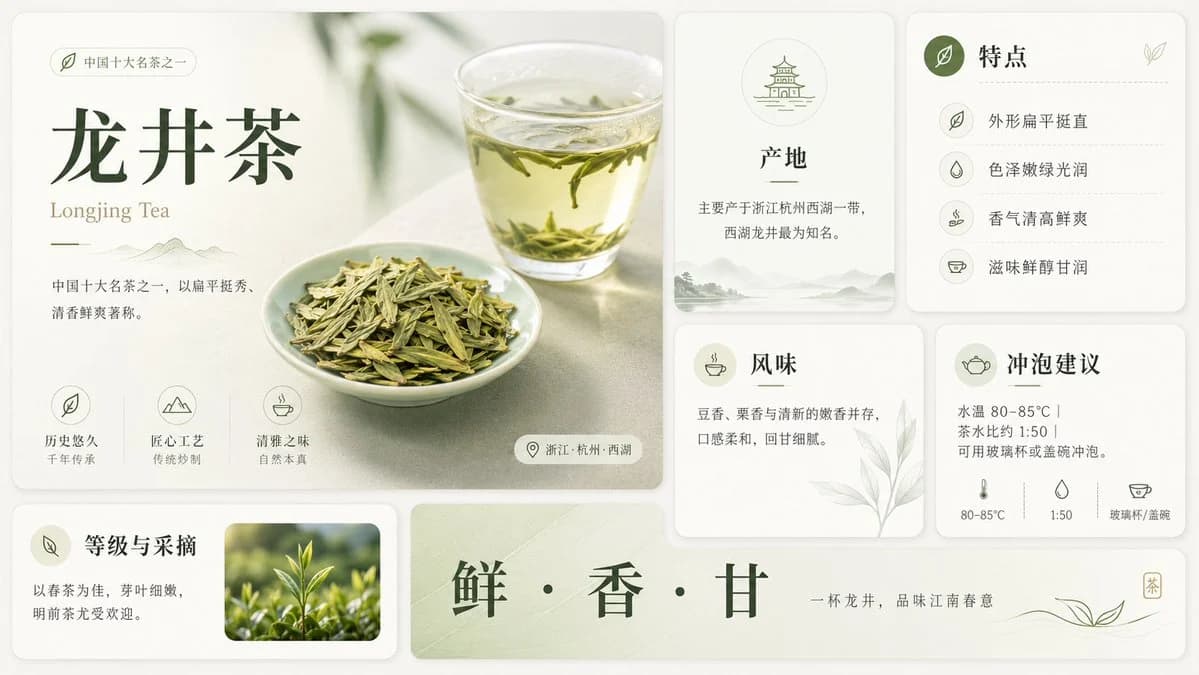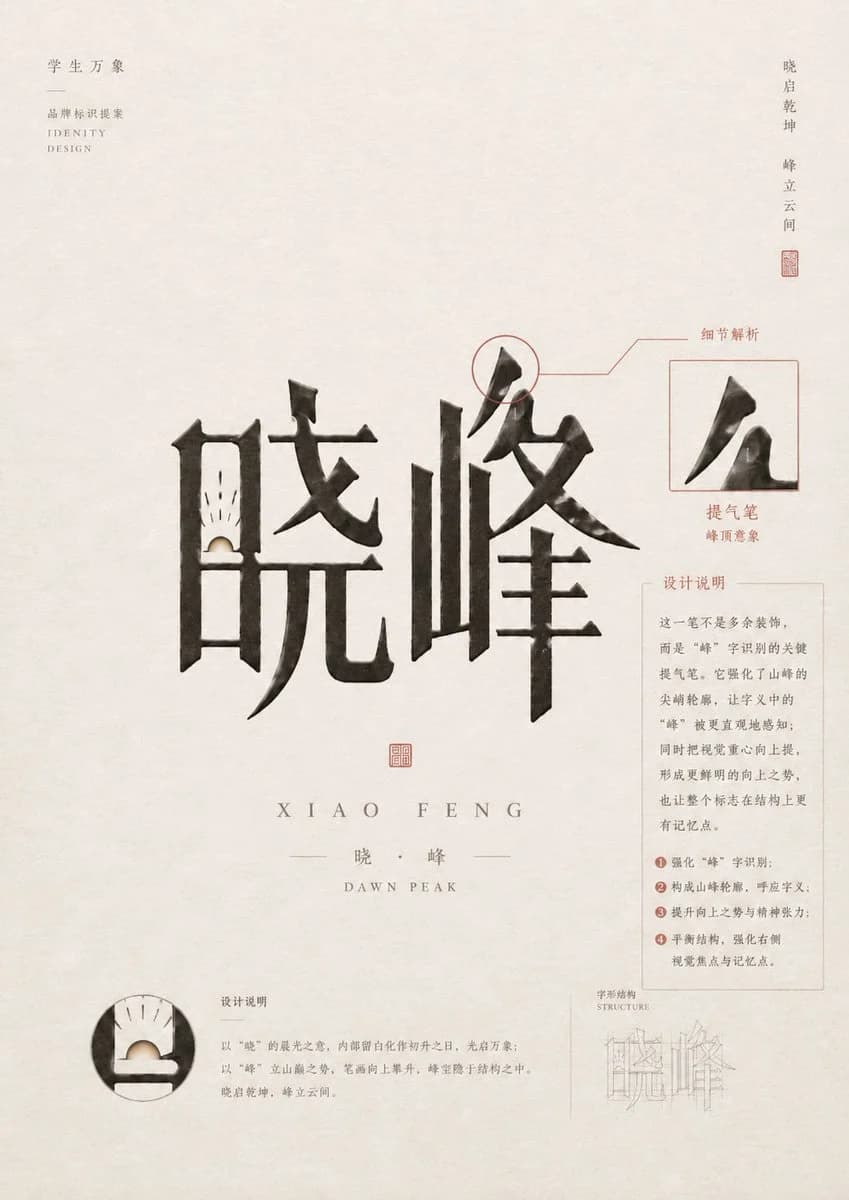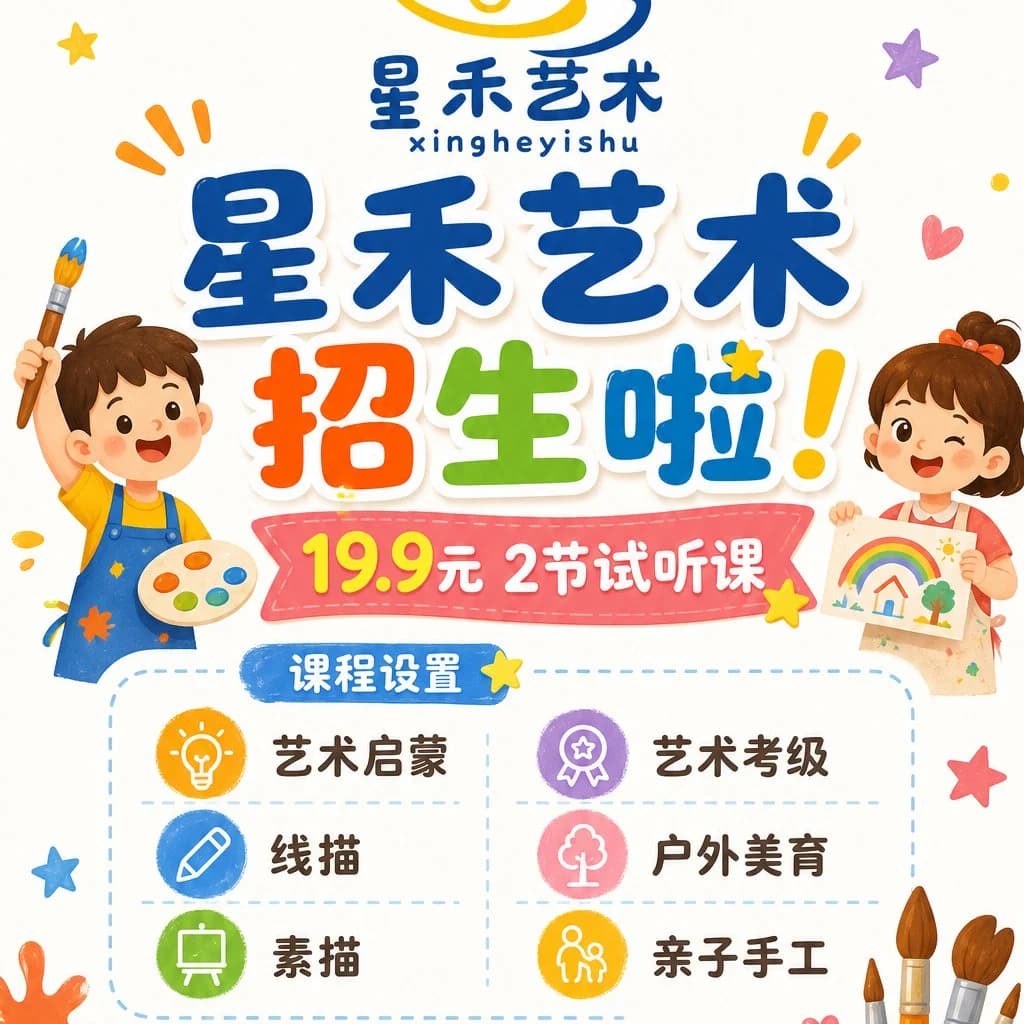
Prompt
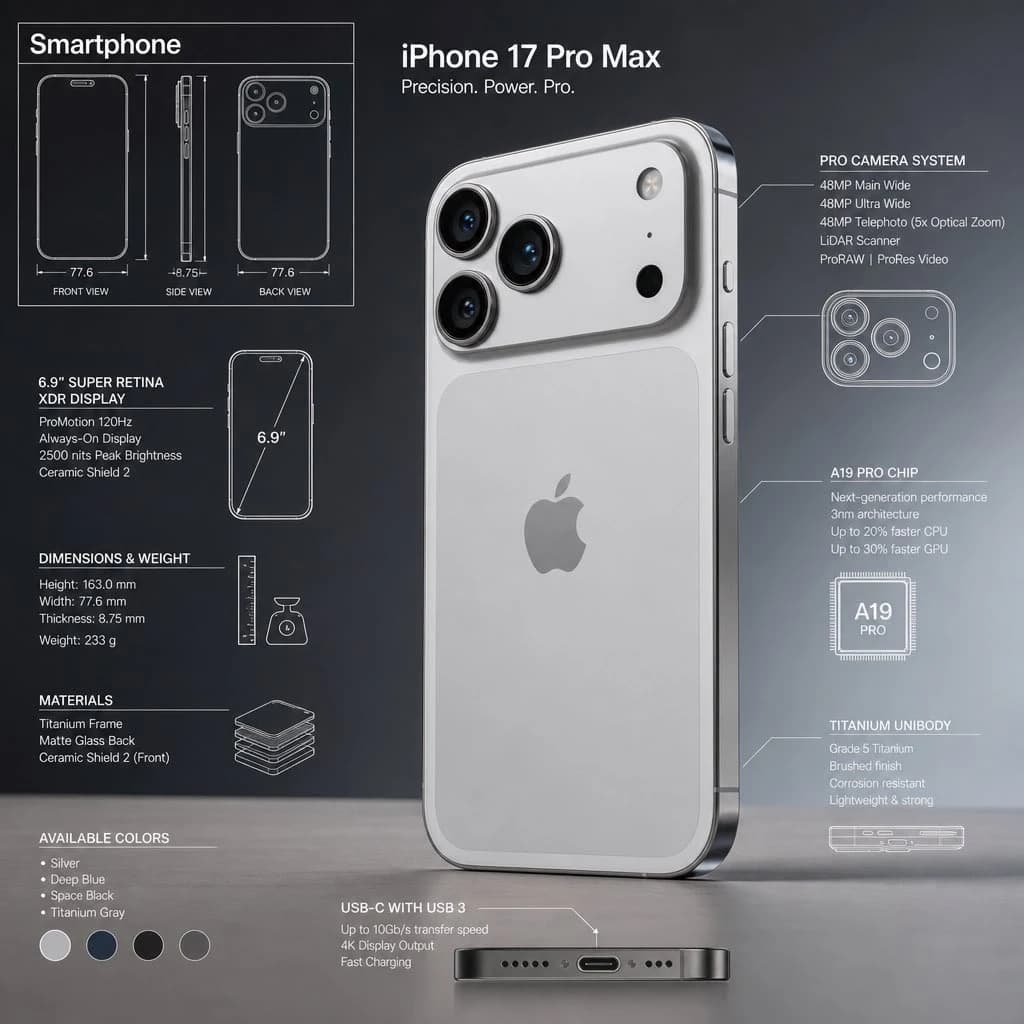
108 palavrasInfográfico técnico premium de {argument name="product name" default="[nome do produto]"}.
Use a imagem de referência apenas para entender a forma e a estrutura do objeto, sem copiar a mesma foto, ângulo, composição ou fundo. Reinterprete o objeto em uma nova fotografia profissional e realista, limpa e bem iluminada, com um fundo adequado e mais estético. Mantenha o objeto como uma foto real, não uma ilustração. Adicione uma sobreposição em estilo de planta técnica com linhas brancas, setas, dimensões, etiquetas e pequenos diagramas de peças, materiais, medidas e funcionalidades.
Composição clara, elegante e informativa.
Inclua uma caixa de esboço no canto superior esquerdo com o título "{argument name="title" default="[nome]"}".Sobre este prompt
Infográfico Técnico de Produto com Sobreposição de Planta é um prompt de infográfico pronto para usar com GPT Image 2 no Image 2. Copie as 108 palavras abaixo, cole no formulário Create e você terá um resultado próximo da prévia. Ajuste as tags Infográfico, Produto, Embalagem se quiser levar o resultado para outra direção.
Use-o como base e ajuste o tema, a luz ou a composição ao resultado que procura. O custo em créditos é o mesmo usando o texto original ou uma versão personalizada.
Caso de uso
Um bom ponto de partida para Infográfico
Comece por aqui quando quiser uma imagem de infográfico na mesma linha de Infográfico Técnico de Produto com Sobreposição de Planta. O prompt já define o estilo e a estrutura; troque o assunto, o produto, as cores ou os detalhes da cena para o seu projeto.
O que vale ajustar primeiro
- Assunto Troque a pessoa, o produto, o lugar ou o objeto principal sem perder a composição.
- Estilo Ajuste luz, paleta de cores, ângulo de câmera ou materiais para combinar com a sua marca.
- Formato Defina proporção, fundo, texto ou notas de layout antes de gerar.
Mais caminhos de prompts
Encontre outros prompts GPT Image 2 com estilo, uso ou tema parecido.
Como usar
- Passo 1
Copie o prompt
Clique no botão Copiar acima para pegar o texto completo.
- Passo 2
Abra o Image 2 Create
Vá para o formulário Create e cole o texto.
- Passo 3
Gere
Clique em Generate. Sua versão fica pronta em segundos.
Deixe com a sua cara
Carregue o prompt no formulário Create com um clique e comece a ajustar.