Prompt
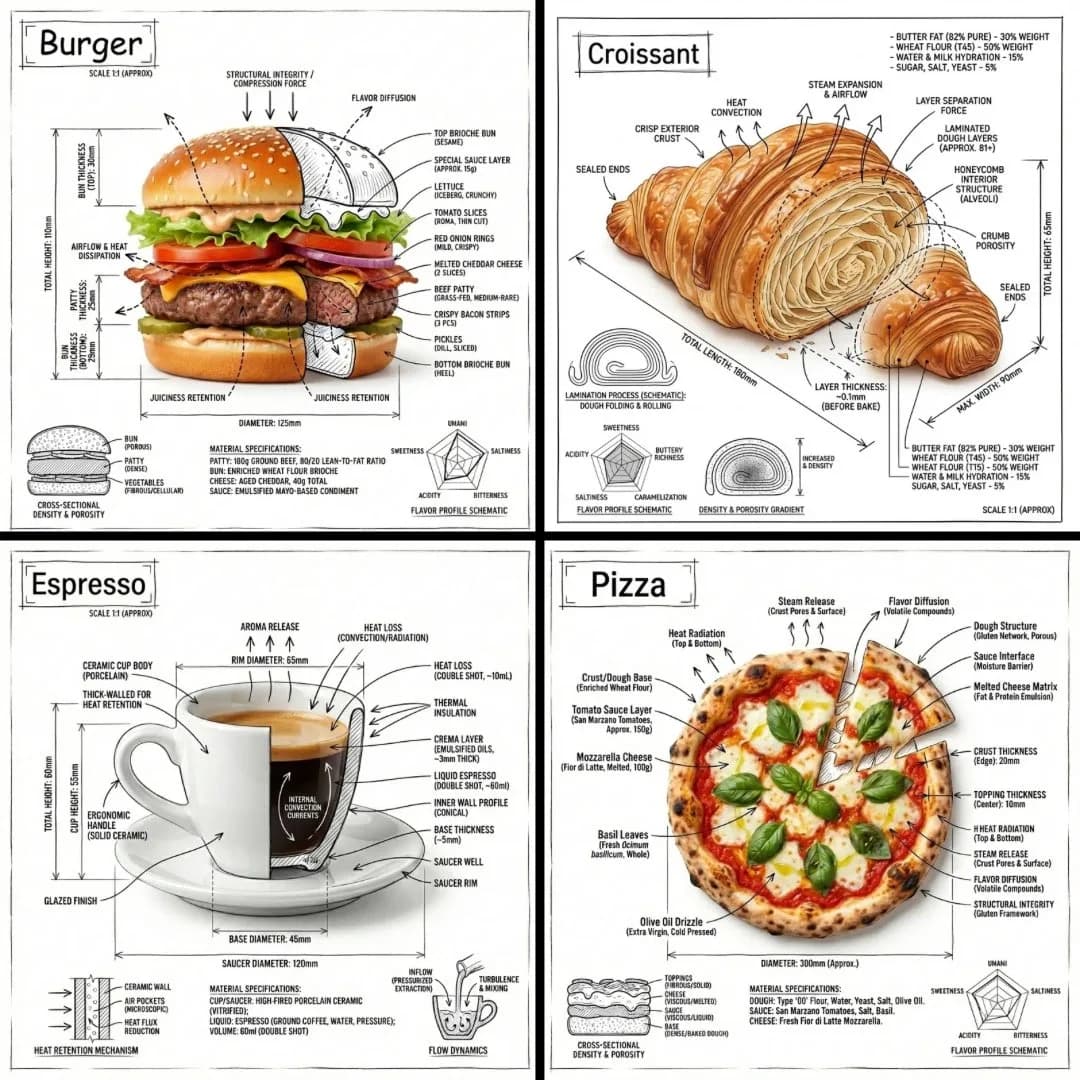
119 WörterErstelle ein Infografik-Bild eines beliebigen Lebensmittels, das ein realistisches Foto oder eine fotorealistische Darstellung mit technischen Annotationsüberlagerungen kombiniert, die direkt darauf platziert sind. Verwende schwarze Tintenstrichzeichnungen und Text (technischer Stift / architektonischer Skizzenlook) auf einem rein weißen Studiohintergrund. Füge hinzu: Beschriftungen der Hauptbestandteile, innere Schnittansichten oder Explosionsansichten, Maße und Maßstab-Markierungen, Materialangaben und Mengen, Pfeile, die Funktion oder Fluss anzeigen, einfache schematische oder Schnittdiagramme, wo relevant. Platziere den Namen des Lebensmittels als Titel in einer handgezeichneten Annotationsbox in einer Ecke. Das reale Objekt sollte deutlich sichtbar unter den Anmerkungen bleiben. Die Anmerkungen sollten skizzenhaft, technisch und architektonisch wirken. Saubere Komposition mit ausgewogenem Negativraum, Bildungs-Museumsausstellungs- / Ingenieuranleitungs-Vibe. Weißer Hintergrund, nur schwarze Annotationslinien und Text, keine Farben. Ausgabe: 1080x1080, ultra-scharf, kein Wasserzeichen.
Über diesen Prompt
Technische Lebensmittel-Infografik ist ein sofort nutzbarer UI-Mockup-Prompt für GPT Image 2 in Image 2. Kopiere die 119 Wörter unten, füge sie in das Create-Formular ein und du erhältst ein Ergebnis nahe an der Vorschau. Passe die Tags Infografik, UI, Mockup an, wenn du ihn in eine neue Richtung schieben möchtest.
Nutze ihn als Vorlage und passe Motiv, Licht oder Komposition an dein Projekt an. Die Credit-Kosten bleiben gleich, egal ob du ihn direkt verwendest oder bearbeitest.
Einsatzbereich
Guter Startpunkt für UI-Mockup
Starte hier, wenn du ein UI-Mockup-Bild ähnlich wie Technische Lebensmittel-Infografik erstellen möchtest. Look und Aufbau stehen bereits fest; ersetze nur Motiv, Produkt, Farben oder Szenendetails passend zu deinem Projekt.
Was sich schnell anpassen lässt
- Motiv Tausche Person, Produkt, Ort oder Objekt aus und behalte die Grundkomposition bei.
- Look Passe Licht, Farbwelt, Kamerawinkel oder Materialdetails an deine Marke an.
- Format Lege Seitenverhältnis, Hintergrund, Text und Layout-Hinweise vor dem Generieren fest.
Ähnliche Prompt-Richtungen
Entdecke weitere GPT Image 2 Prompts mit ähnlichem Stil, Einsatzbereich oder Motiv.
So nutzt du ihn
- Schritt 1
Prompt kopieren
Klicke oben auf Kopieren, um den vollständigen Text zu übernehmen.
- Schritt 2
Image 2 Create öffnen
Wechsle zum Create-Formular und füge ihn ein.
- Schritt 3
Generieren
Klicke auf Generate. Deine Version ist in Sekunden fertig.
Mach ihn zu deinem
Lade den Prompt mit einem Klick ins Create-Formular und passe ihn direkt an.