Prompt
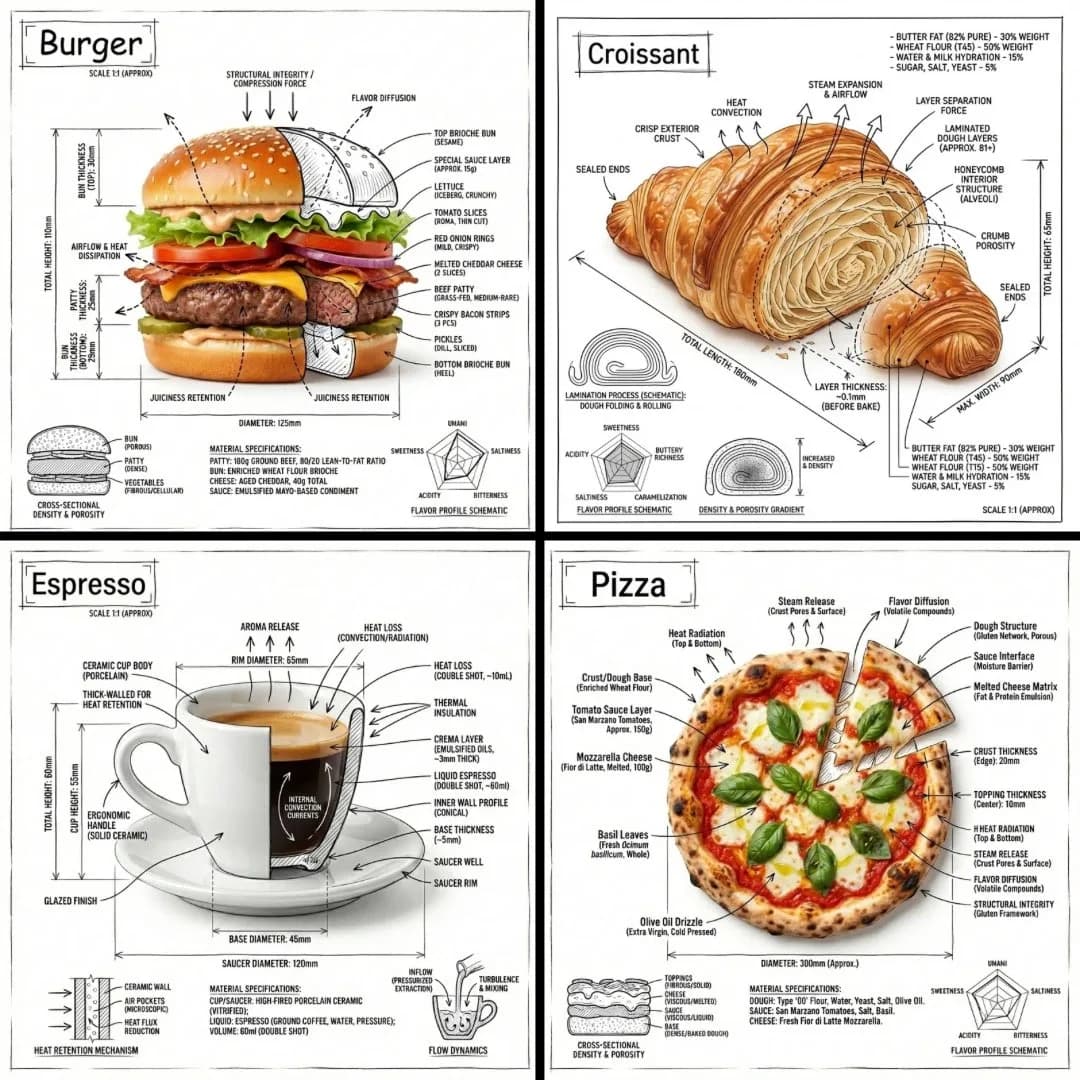
145 paroleGenera un'immagine infografica di qualsiasi alimento, combinando una fotografia realistica o un render fotorealistico con sovrapposizioni di annotazioni tecniche posizionate direttamente sopra. Utilizza disegni e testi in stile inchiostro nero (aspetto di penna tecnica / schizzo architettonico) su uno sfondo bianco puro da studio. Includi: etichette dei componenti chiave, contorni di sezioni interne o viste esplose, misurazioni e indicatori di scala, indicazioni sui materiali e quantità, frecce che indicano funzione o flusso, diagrammi schematici o sezionali semplici dove pertinente. Posiziona il nome del cibo come titolo all'interno di una casella di annotazione disegnata a mano in un angolo. L'oggetto reale deve rimanere chiaramente visibile sotto le annotazioni. Le annotazioni devono sembrare schizzate, tecniche e architettoniche. Composizione pulita con uno spazio negativo bilanciato, atmosfera educativa da museo / manuale ingegneristico. Sfondo bianco, linee e testi di annotazione neri, senza colori. Output: 1080x1080, ultra nitido, senza watermark.
Informazioni su questo prompt
Infografica Tecnica Alimentare è un prompt mockup ui pronto da usare con GPT Image 2 su Image 2. Copia le 145 parole qui sotto, incollale nel form Create e otterrai un risultato vicino all’anteprima. Modifica i tag Infografica, UI, Mockup se vuoi portarlo in una direzione diversa.
Usalo come base, poi adatta soggetto, luce o composizione al risultato che cerchi. Il costo in crediti resta lo stesso, sia usandolo così com’è sia personalizzandolo.
Caso d’uso
Un buon punto di partenza per Mockup UI
Parti da qui se vuoi un’immagine in stile mockup ui ispirata a Infografica Tecnica Alimentare. Il prompt imposta già stile e struttura; sostituisci soggetto, prodotto, colori o dettagli della scena in base al progetto.
Cosa vale la pena modificare
- Soggetto Sostituisci persona, prodotto, luogo o oggetto principale senza perdere la composizione.
- Stile Regola luce, palette, angolo di ripresa o materiali per allinearlo al brand.
- Formato Definisci formato, sfondo, testo o note di layout prima di generare.
Altre direzioni da esplorare
Trova altri prompt GPT Image 2 con stile, uso o soggetto simile.
Come usarlo
- Passo 1
Copia il prompt
Premi il pulsante Copia qui sopra per ottenere il testo completo.
- Passo 2
Apri Image 2 Create
Vai al form Create e incollalo.
- Passo 3
Genera
Premi Generate. La tua versione arriva in pochi secondi.
Rendilo tuo
Carica il prompt nel form Create con un clic e inizia a modificarlo.